


L’escriptori de primària (o perfil de primària) és una adaptació de l’escriptori estàndard de Linkat 22.04 adaptat al nivell de primària.
Incorpora un conjunt d’aplicacions i recursos web adequats per a aquest nivell educatiu. L’escriptori de primària està disponible per a les versions de Linkat 22.04 estàndard i lleugera.
Per instal·lar l’escriptori de primària cal seguir les indicacions que es descriuen tot seguit:
Per instal·lar l’escriptori d’infantil, cal iniciar sessió amb l’usuari administrador de l’equip (usuari sudoer) i fer servir l’eina Synaptic. Aquesta eina es troba al menú: Administració –> Gestor de paquets Synaptic.
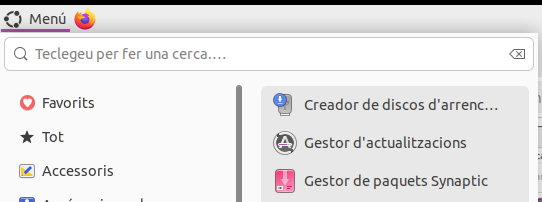
Un cop obert el gestor de paquets, es demana la contrasenya de l’usuari administrador de l’equip.
Al cercador que porta l’aplicatiu Synaptic, cal escriure-hi: linkat-perfil-primaria
Cercador del Synaptic

Cal cercar el paquet linkat-perfil-primaria
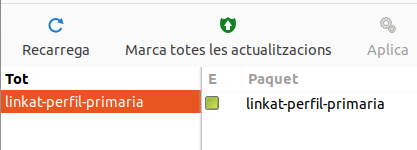
Cal marcar la casella que correspon al perfil de primària i prémer el botó Aplica.
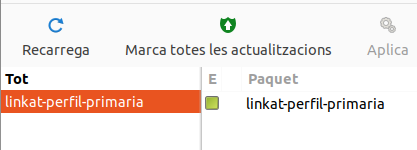
Un cop localitzat el paquet, es marca per a la seva instal·lació i es fa la instal·lació fent clic a la icona Aplica.
A la imatge següent es mostra una captura de pantalla de l’escriptori de primària per a la Linkat estàndard 22.04:
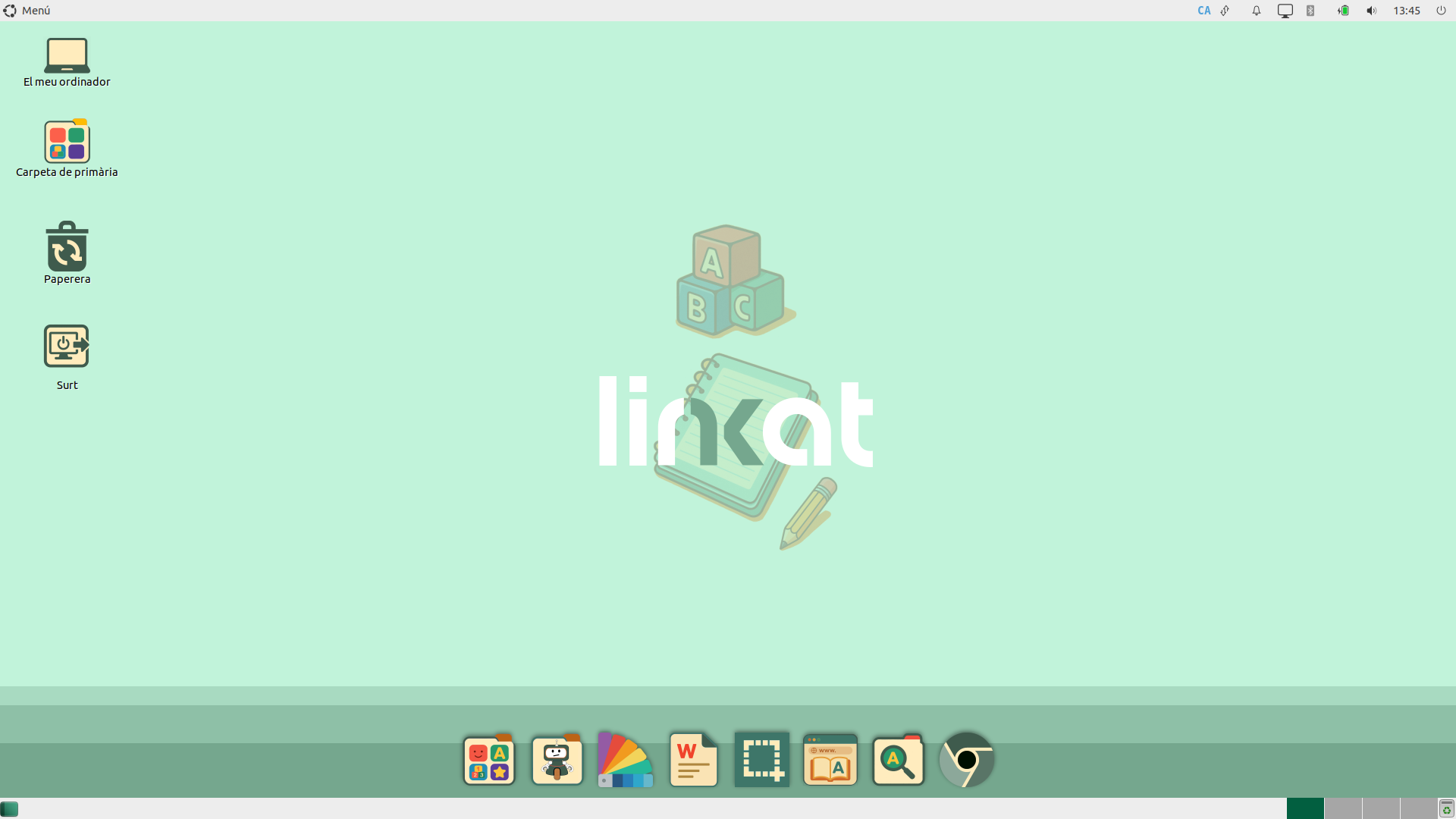
L’escriptori de primària per a una Linkat lleugera 22.04 és el següent:
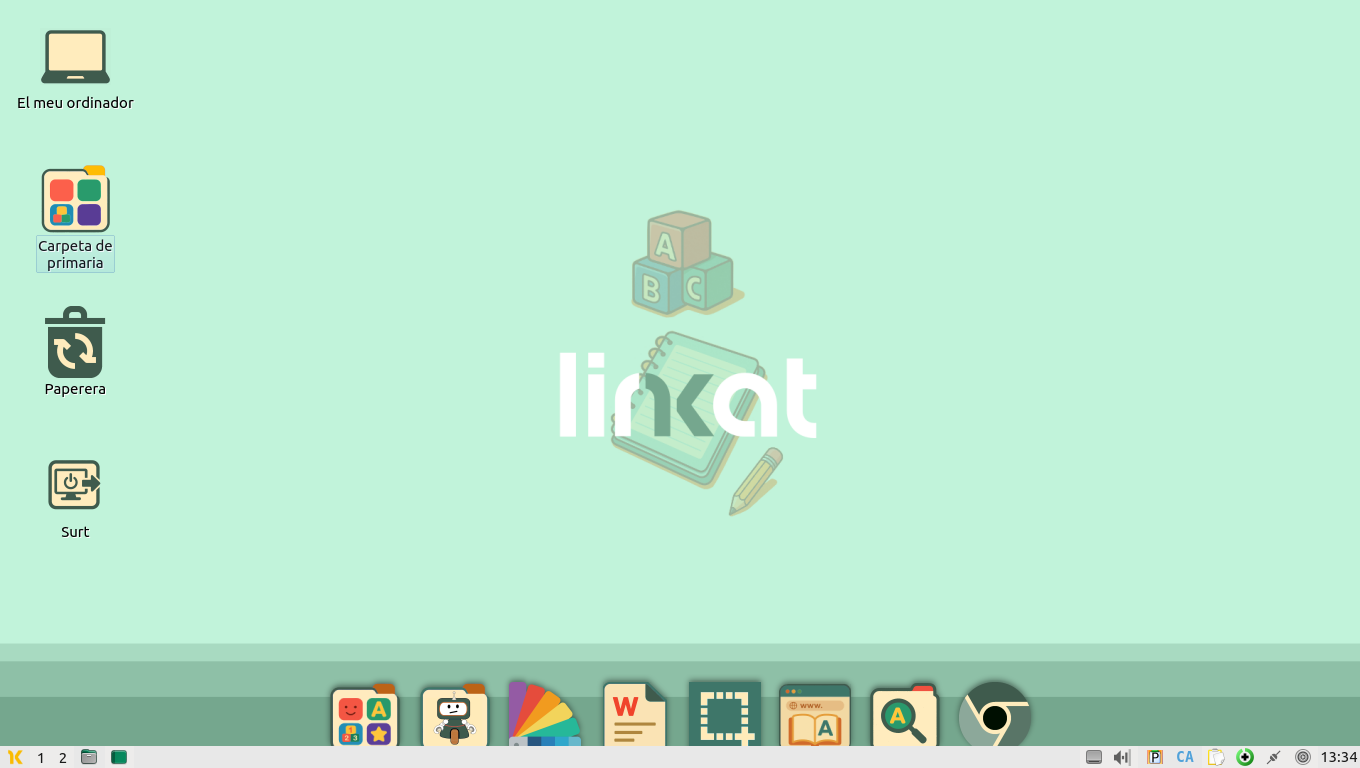
L’escriptori de primària disposa d’una barra de llançament d’aplicacions ubicada a la part inferior de l’escriptori:


Aquesta icona dona accés a la carpeta PRIMARIA que conté tot un conjunt d’aplicacions educatives i recursos web d’interès per al nivell de primària.
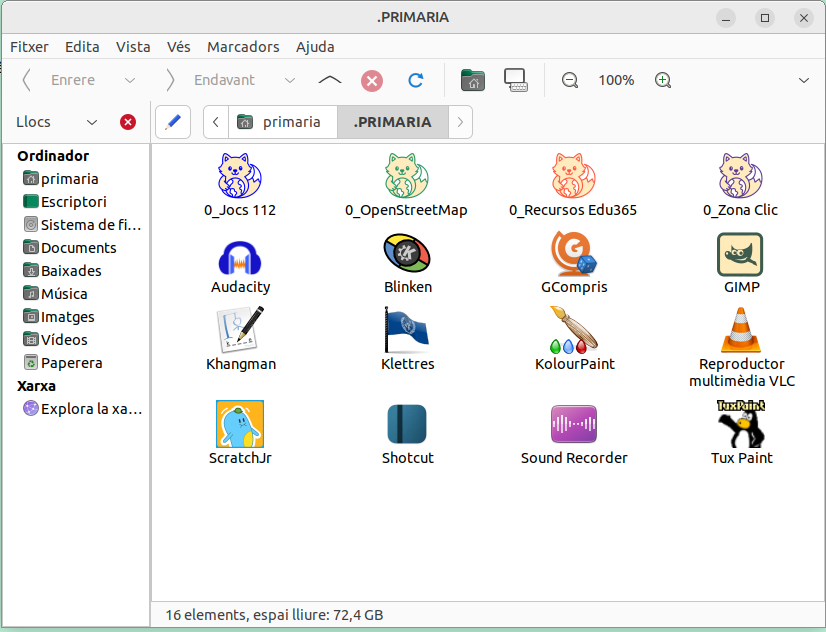
Tot seguit es fa una descripció de cadascuna de les icones a les quals es dona accés des d’aquesta carpeta:
Recursos web:
- Jocs_112:
- OpenStreetMap
- Recursos Edu365
- Zona_Clic (primària)
Aplicacions educatives:
- Audacity:
- Blinken:
- GCompris:
- GIMP:
- Khangman:
- Klettres:
- KolourPaint:
- Reproductor VLC:
- ScratchJr:
- Shotcut:
- Sound Recorder:
- Tux Paint:

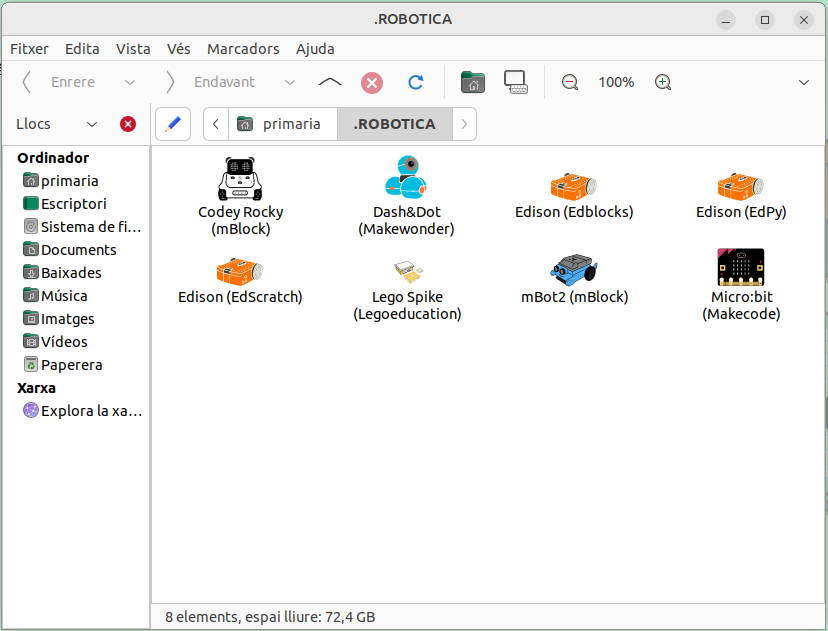
Des d’aquesta carpeta es dona accés als entorns de programació dels robots de primària següents: Codey Rocky, Dash&Dot, Edison, Lego Spile, mBot2 i Micro:bit. L’usuari que s’utilitza en aquest escriptori està preparat per treballar amb aquests robots.

Aquesta icona dona accés a una carpeta buida on l’escola pot incorporar recursos específics d’interès.
Cal recordar que l’escriptori de primària està protegit contra escriptura i per tant les icones que apareixen a l’escriptori no es poden esborrar. La finalitat d’aquesta carpeta és la de permetre a l’escola personalitzar l’escriptori i afegir-hi els seus recursos propis.
Per desblocar l’escriptori s’ha preparat l’eina Bloca escriporis INF-PRI que es troba al menú Aplicacions –> Accessoris.

Aquesta icona obre l’editor de text LibreOffice Writer que es troba personalitzat per a primària.

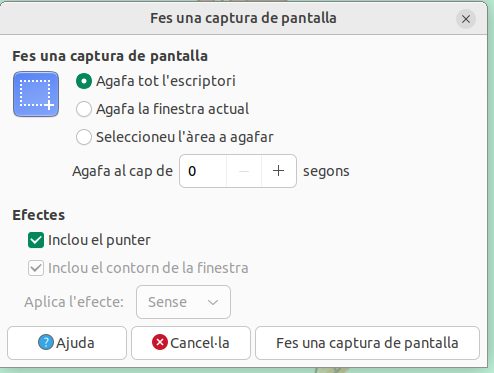
Aquesta icona permet fer captures de pantalla.

Des d’aquesta llançadora web es té accés als recursos web són d’interès per treballar a primària. Es pot accedir directament als recursos d’aquest enllaç.

Des d’aquesta llançadora web es té accés al cercador Qwant. Qwant és un cercador web europeu, creat a França, que té com a objectiu principal respectar la privacitat dels usuaris. A diferència d’altres motors de cerca, Qwant no utilitza les teves dades personals per crear perfils comercials ni per mostrar anuncis personalitzats.
Per instal·lar el perfil mèdia, cal iniciar sessió amb l’usuari administrador de l’equip (usuari sudoer) i cal fer servir l’eina Synaptic. Aquesta eina es troba al menú: Administració –> Gestor de paquets Synaptic.

Aquesta icona obre el navegador Chromium.
Chromium és un navegador web de codi obert sense afegits comercials, només conté elements lliures. Aquesta icona té com a pàgina d’inici el portal edu365.cat.
Tot seguit es descriu la funcionalitat de la resta d’icones de l’escriptori de primària:
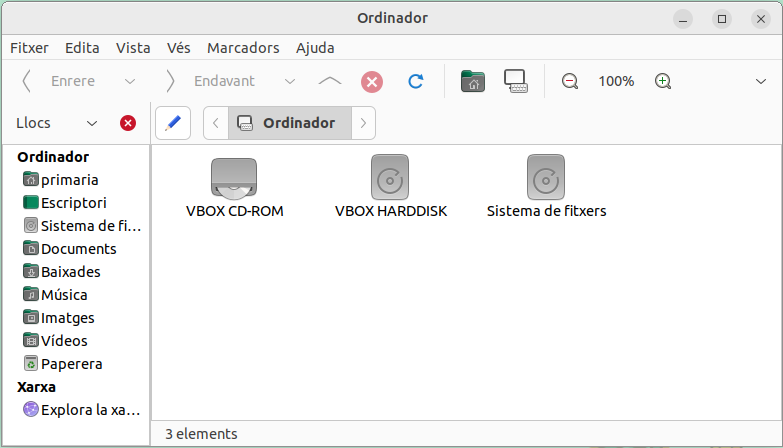
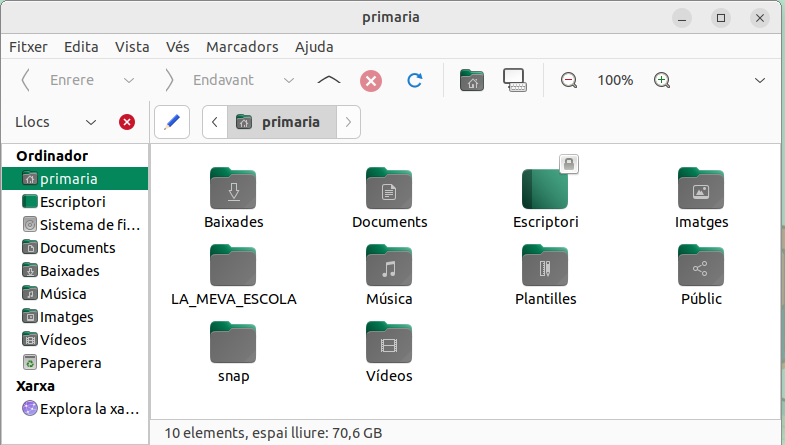
Accés a les carpetes i unitats de disc de l’ordinador.
Accés a les carpetes personals de l’usuari de primària.
Dona accés a les carpetes següents:

Aquesta icona dona accés als documents esborrats perquè es puguin recuperar.
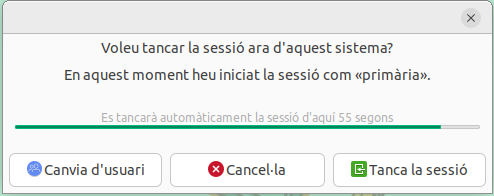
Aquesta icona permet tancar l’ordinador. Quan es fa clic a la icona es mostra un diàleg per tancar l’ordinador:
Eina per blocar i desblocar l’escriptori de primària:
El perfil de primària disposa d’una eina per blocar i desblocar l’escriptori.
Aquesta eina s’anomena Bloca escriptoris INF-PRI i es troba a Menú –> Accessoris

El funcionament d’aquesta eina és simple ja que avisa si l’escriptori es troba blocat o no. El fet que l’escriptori estigui blocat fa que no es pugui copiar a l’escriptori cap fitxer o crear cap llançadora web. D’altra banda, si l’escriptori està blocat fa que tampoc es puguin esborrar cap de les icones mostrades a l’escriptori o dins de les carpete Aplicacions i Robòtica.
D’altres característiques de l’escriptori de primària
L’escriptori de primària incorpora a més a més els elements següents:
Tipus de lletres:
Font KatamotzIkasi: tipus de lletra lligada.
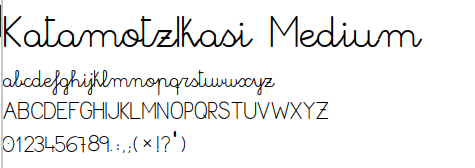
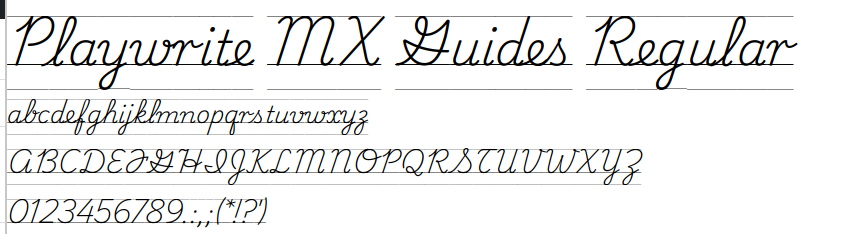
Font PlaywriteMXGuides: tipus de lletra pautada.
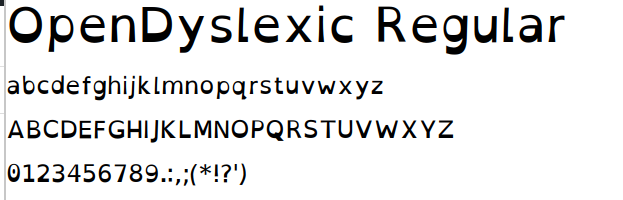
Font Opendyslexic: tipus de lletra per treballar amb alumnes amb dislèxia
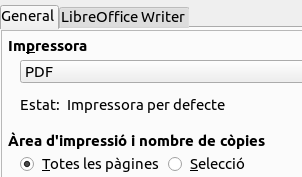
Impressora PDF:
L’escriptori de primària disposa d’una impressora PDF que permet generar un fitxer en format PDF des de qualsevol aplicació:
Restaurador d’escriptoris:
Si bé l’escriptori de primària està blocat per tal que no es puguin eliminar les icones, sí que es pot modificar el fons d’escriptori o bé es poden fer modificacions a les barres superior i inferior que apareixen a l’escriptori.
En aquest sentit, l’escriptori de primària instal·la un restaurador d’escriptoris que permet recuperar l’escriptori cada cop que s’inicia l’ordinador. De forma predeterminada, el restaurador no fa res i s’ha de configurar perquè restauri l’escriptori.
Trobareu el restaurador d’escriptoris a: Menú –> Accessoris -> Configura congelador
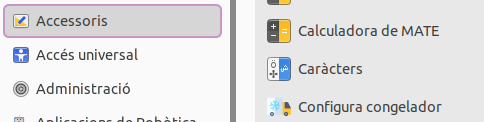
Per utilitzar aquest congelador, cal iniciar la sessió amb l’usuari administrador de l’equip.
Creació de llançadores a pàgines web d’interès:
Tot seguit es descriu el procés per crear una llançadora web a l’escriptori o bé a la carpeta La meva escola.
1- Per crear la llançadora es farà servir el navegador Chromium que hi ha a l’escriptori de primària.
2- Caldrà desblocar l’escriptori ja que les llançadores que crea el navegador Chromium les desa a l’escriptori. De forma predeterminada l’escriptori és de només lectura per la qual cosa no s’hi desar cap fitxer.
3- Per desblocar l’escriptori cal fer servir l’eina: Bloca escriptoris INF-PRI
4- Un cop desblocat l’escriptori, al navegador Chromium cal anar a: Emet, desa i comparteix –> Crea una drecera.
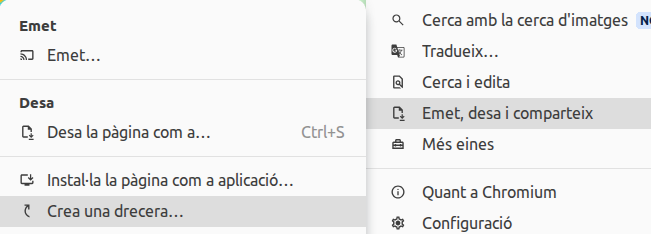
Amb aquesta opció es crea a l’escriptori d’infantil un accés directe a la pàgina web.
En cas de voler desar aquesta icona a la carpeta La meva escola només cal arrossegar-la a la carpeta corresponent i fer doble clic a sobre de la icona a fi que el sistema Linkat confiï en la llançadora que s’acaba de copiar:
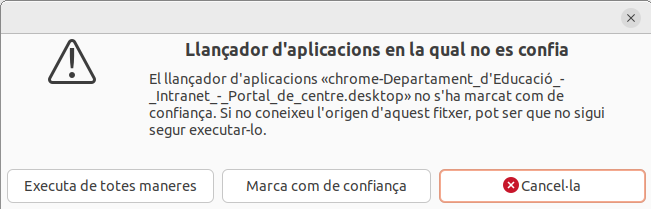
Malgrat haver marcat la llançadora com de confiança, a la carpeta La meva escola encara no es veu la icona associada al navegador. Per resoldre això cal refrescar la finestra que té oberta la carpeta de La meva escola i refrescar el contingut. Per refrescar el contingut, cal prémer la combinació de tecles Control R o bé anar al menú Vista –> Torna a carregar. Un cop feta aquesta acció ja es veurà la icona corresponent a la llançadora.
Finalment, és important tornar a blocar l’escriptori de primària a fi que les icones que hi ha no es puguin esborrar. Per fer això cal fer servir l’eina Bloca escriptoris INF-PRI.