Documentació

En aquest espai trobareu la documentació associada al programari de la Linkat.
També teniu disponible els enllaços a la documentació de les versions anteriors, de la Linkat Edu 3.0 fins a la Linkat Edu 18.04.

Aquestes noves versions de Linkat, basades en Ubuntu 22.04 LTS, ofereixen una selecció de programari lliure i gratuït en català d’ofimàtica, multimèdia i educativa.
La Linkat edu 22.04 disposa de l’escriptori MATE suportat per Ubuntu amb la qual cosa es manté l’estil clàssic de la Linkat.
Tot seguit us ensenyem com convertir una Ubuntu 22.04 LTS en la nova versió de Linkat 22.04.
El procediment consisteix en instal·lar una Ubuntu 22.04 LTS, aplicar el canvi d’aparença a Linkat i instal·lar el programari necessari per poder dur a terme les tasques diàries a les escoles, tant pels alumnes com pel professat.
1. Instal·lació d’Ubuntu 22.04 LTS
Guia instal·lació Ubuntu 22.04 LTS
És important realitzar una actualització de tot el sistema abans d’instal·lar el paquet linkat-install. Aquesta actualització s’ha de fer des del programa gràfic “Gestor d’actualitzacions”.
Recordeu escollir l’idioma en català durant la instal·lació.
2. Transformació a Linkat Edu 22.04 (Linkatització)
Aquest procés consisteix en un canvi de l’aparença (fons de pantalla, tema de les finestres i posició de botons i icones) i la instal·lació de programari necessari per les tasques diàries a l’escola, tant per a alumnes com per a professors (programari educatiu, multimèdia i d’ofimàtica).
L’equip de la Linkat ha desenvolupat el paquet linkat-install que automatitza aquesta procés per facilitar aquesta tasca, i el podeu descarregar a continuació:

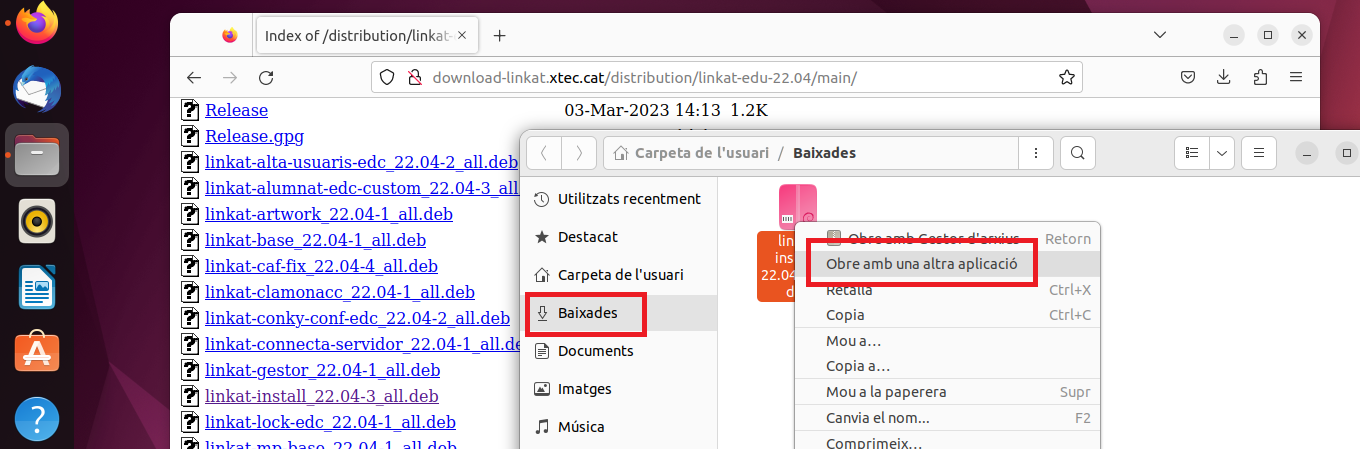
3. Aneu a la carpeta de Baixades i fer clic amb el botó dret del ratolí a sobre del fitxer descarregat i seleccioneu l’opció Obre amb una altra aplicació.
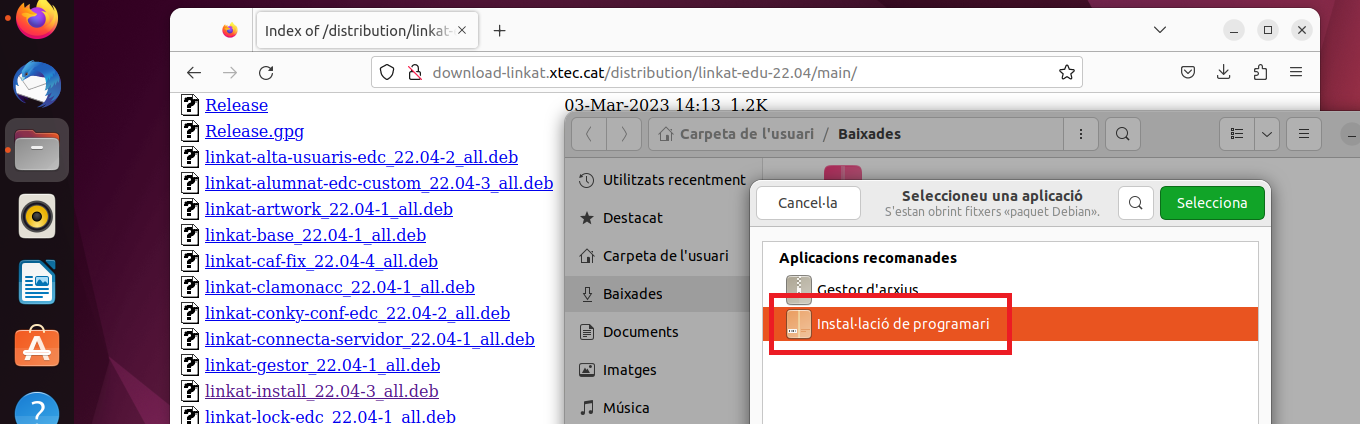
4. Seleccioneu l’opció Instal·lació de programari.
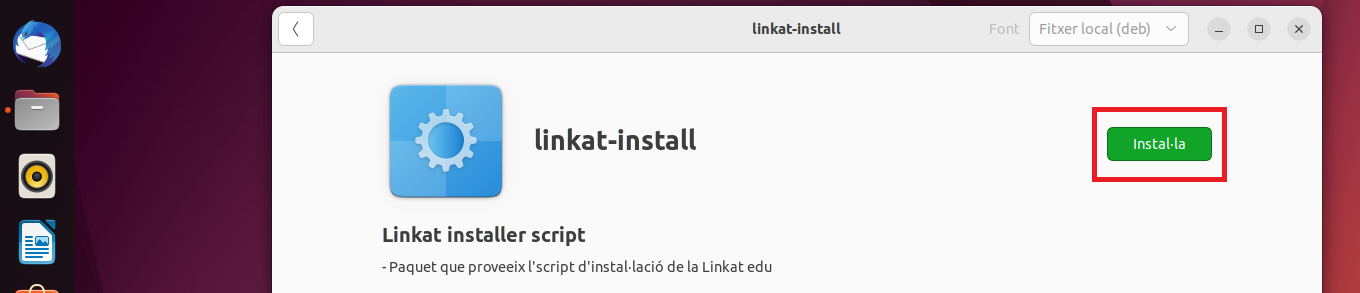
5. Tot seguit, s’obrirà el programa per fer la instal·lació del paquet linkat-install. Cliqueu el botó Instal·la.
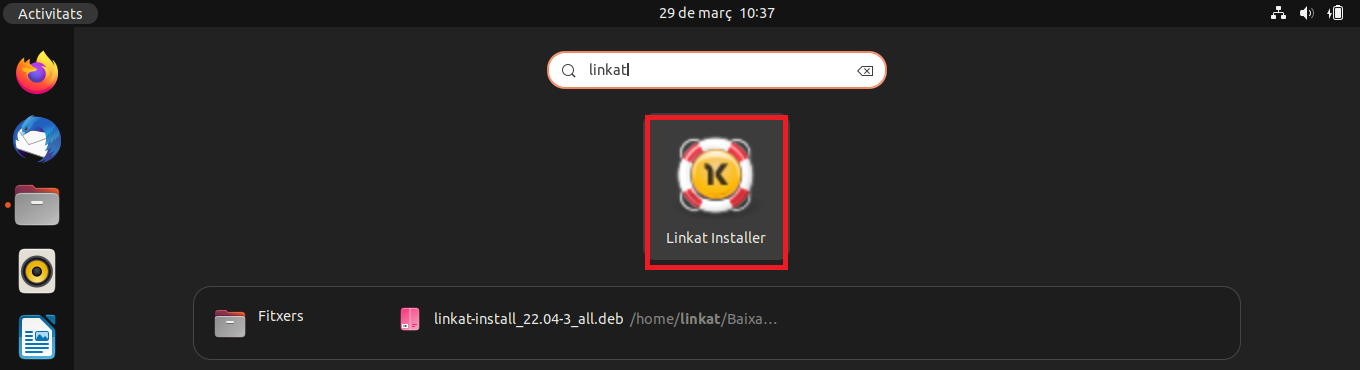
6. Cliqueu la icona Mostra les aplicacions, cerqueu l’eina Linkat Installer i feu-hi clic per començar el procés de Linkatització de l’Ubuntu 22.04.

7. El programa Linkat Installer s’executa i demana la contrasenya de l’usuari administrador de l’ordinador (root). Aquesta contrasenya és la que s’ha proporcionat durant la instal·lació de l’Ubuntu.

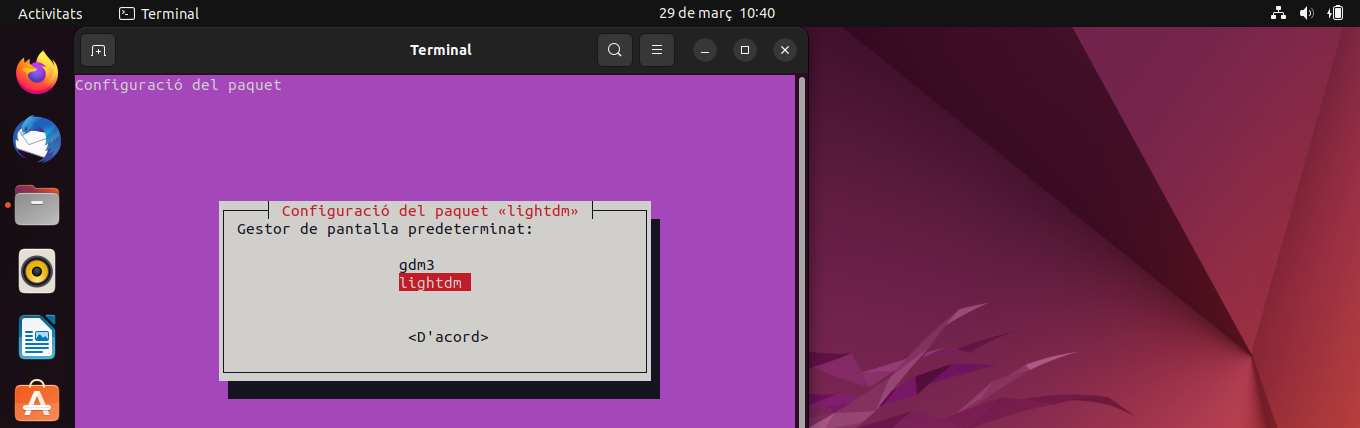
8. Seleccioneu el gestor de pantalla lightdm, que és el predeterminat en la Linkat 22.04.
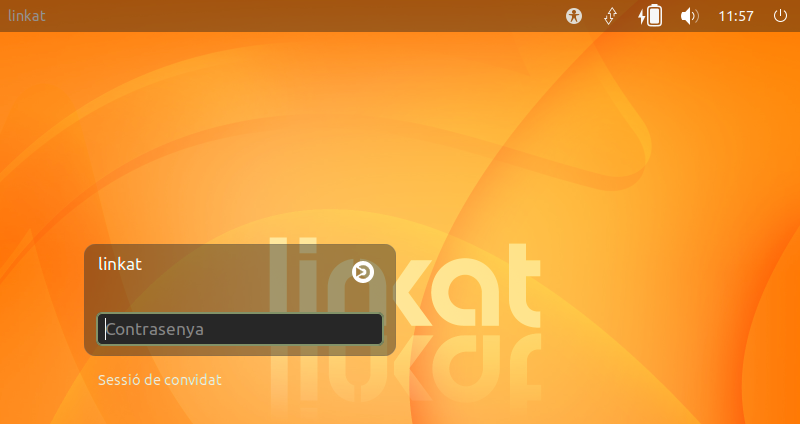
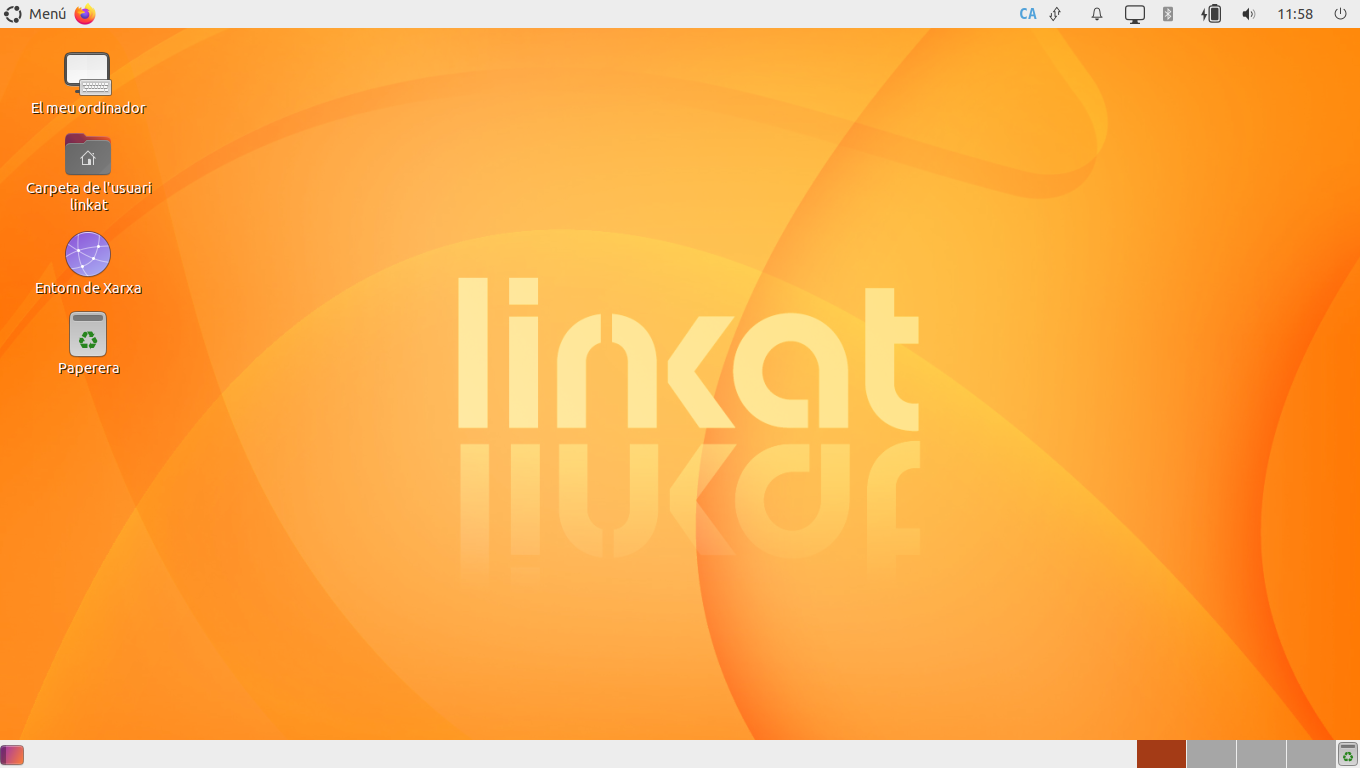
9. Finalitzada la instal·lació del programari, cal reiniciar l’ordinador per aplicar els canvis realitzats. Després, la pantalla d’autenticació d’usuaris i l’entorn d’escriptori tindran l’aspecte següent:
Instal·lació de Lubuntu
La instal·lació de la Linkat Lleugera es realitza a partir d’una Lubuntu, per tant el primer pas és instal·lar aquest sistema operatiu al nostre ordinador per després realitzar el procés de Linkatització.
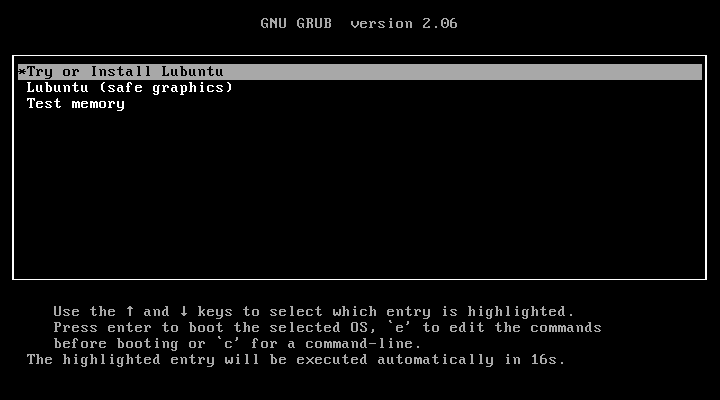
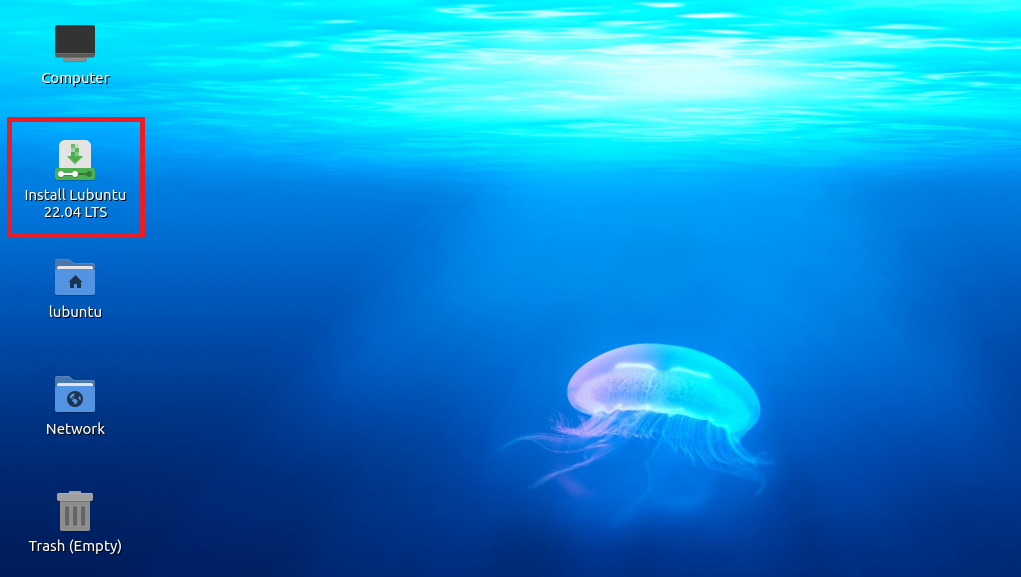
1. Executeu l’arxiu descarregat, seleccioneu l’idioma i trieu l’opció Try or Install Lubuntu. Quan inicieu la sessió en modalitat viva, es mostrarà la icona Install Lubuntu 22.04 LTS a l’escriptori, la qual inicia el procés d’instal·lació de Lubuntu a l’ordinador.
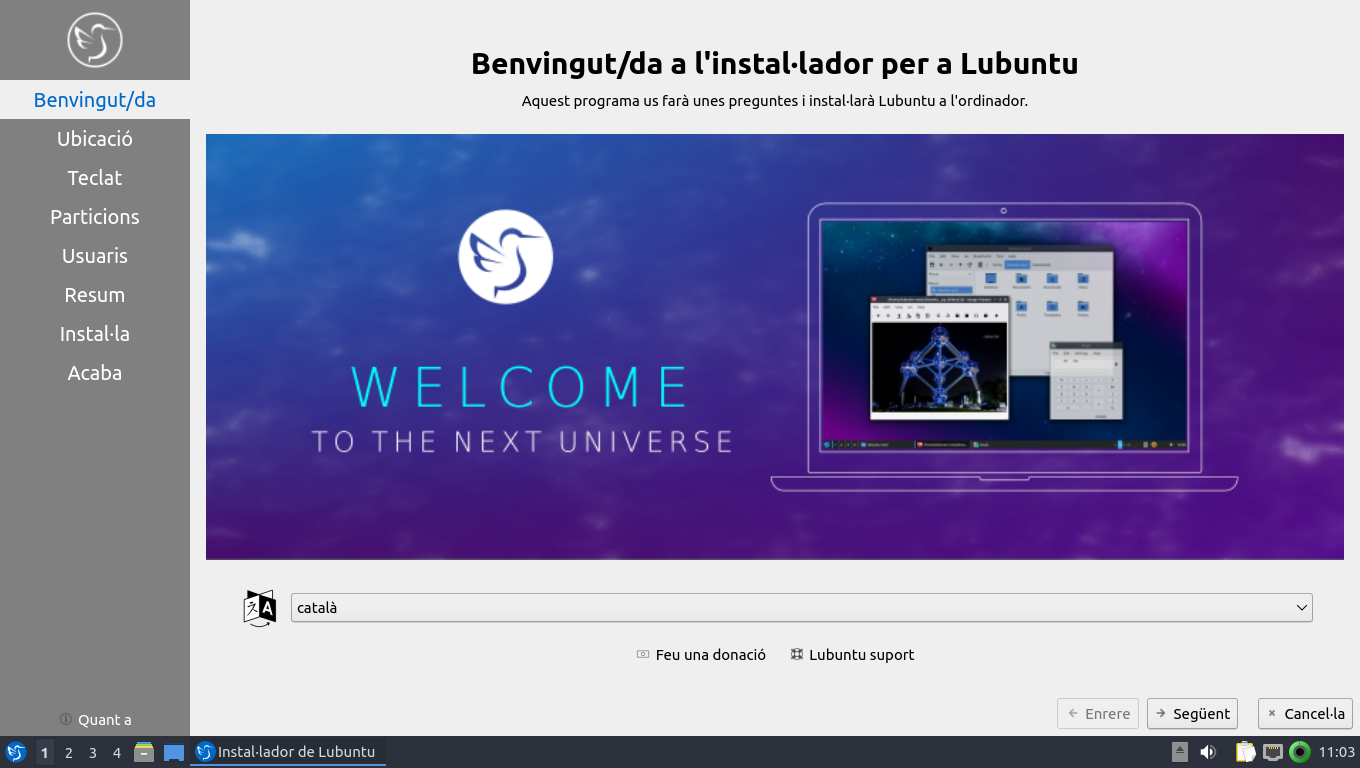
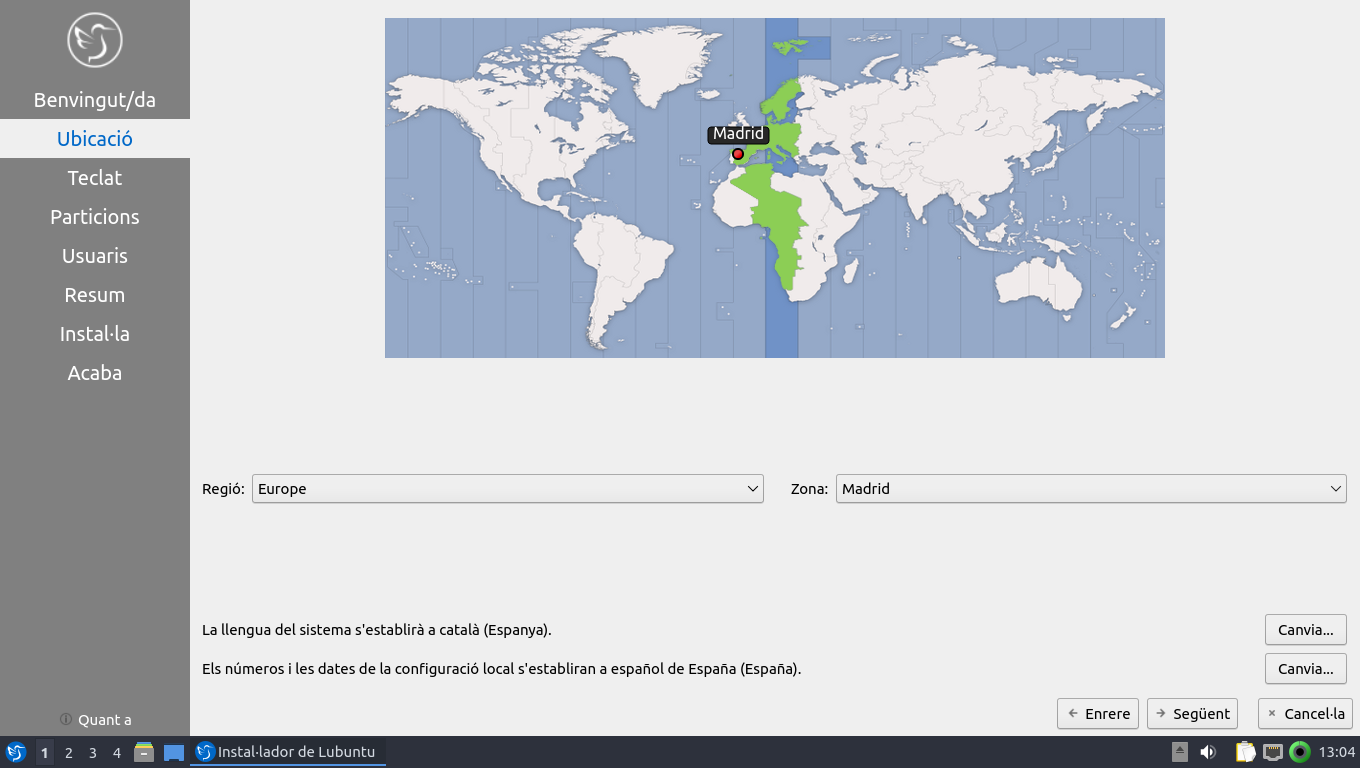
2. La pantalla inicial del procés d’instal·lació permet seleccionar l’idioma de la instal·lació. Seleccioneu el Català i, a continuació, trieu la zona horària.
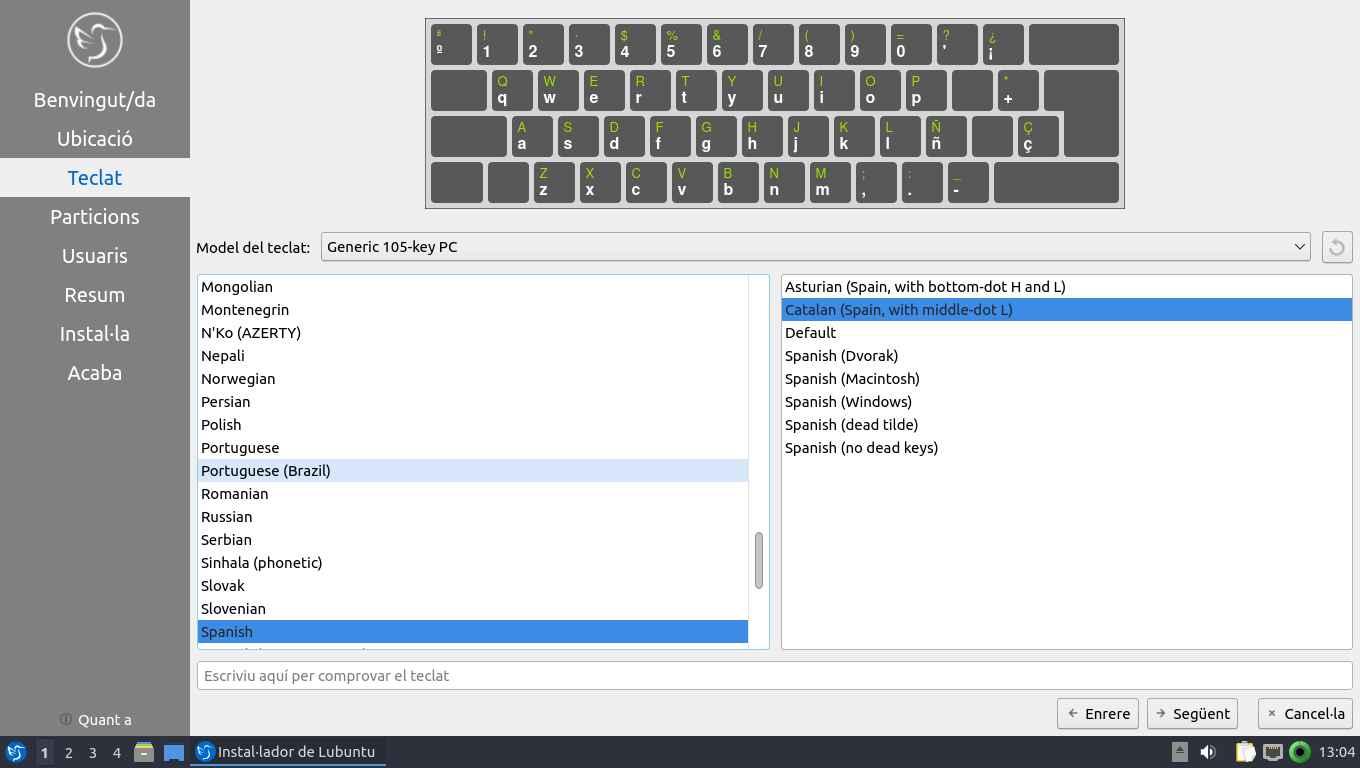
3. A continuació seleccioneu la distribució del teclat Catalan (Spain, with middle-dot L)
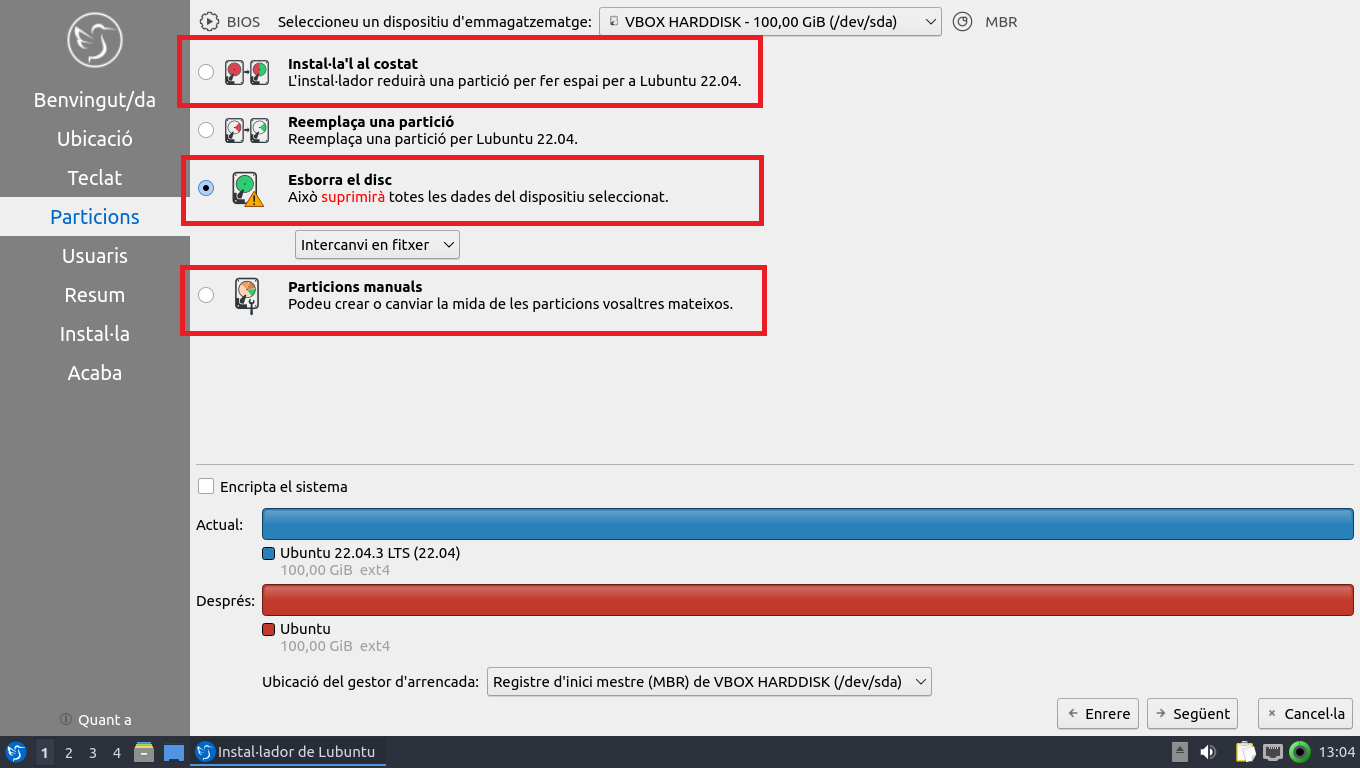
4. A la pantalla següent és on se seleccionarà el mètode d’instal·lació. En un equip nou o bé que vulguem treure el sistema operatiu existent, es triarà Esborra disc; si es vol conservar el sistema operatiu, es pot seleccionar la primera opció: Instal·la al costat o bé fer Particions manuals.
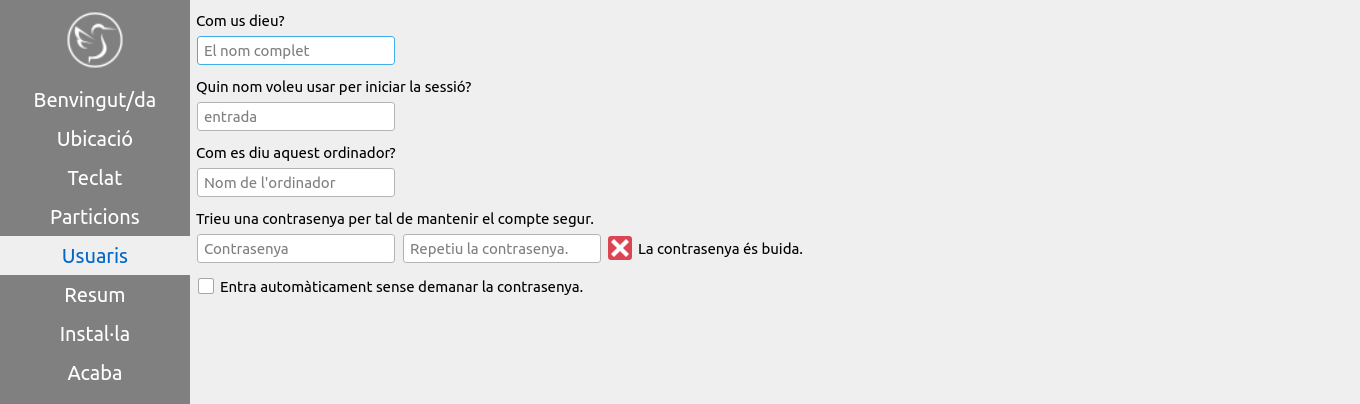
5. Seguidament, caldrà definir l’usuari que farà ús de l’equip i que, a més a més, en serà l’administrador
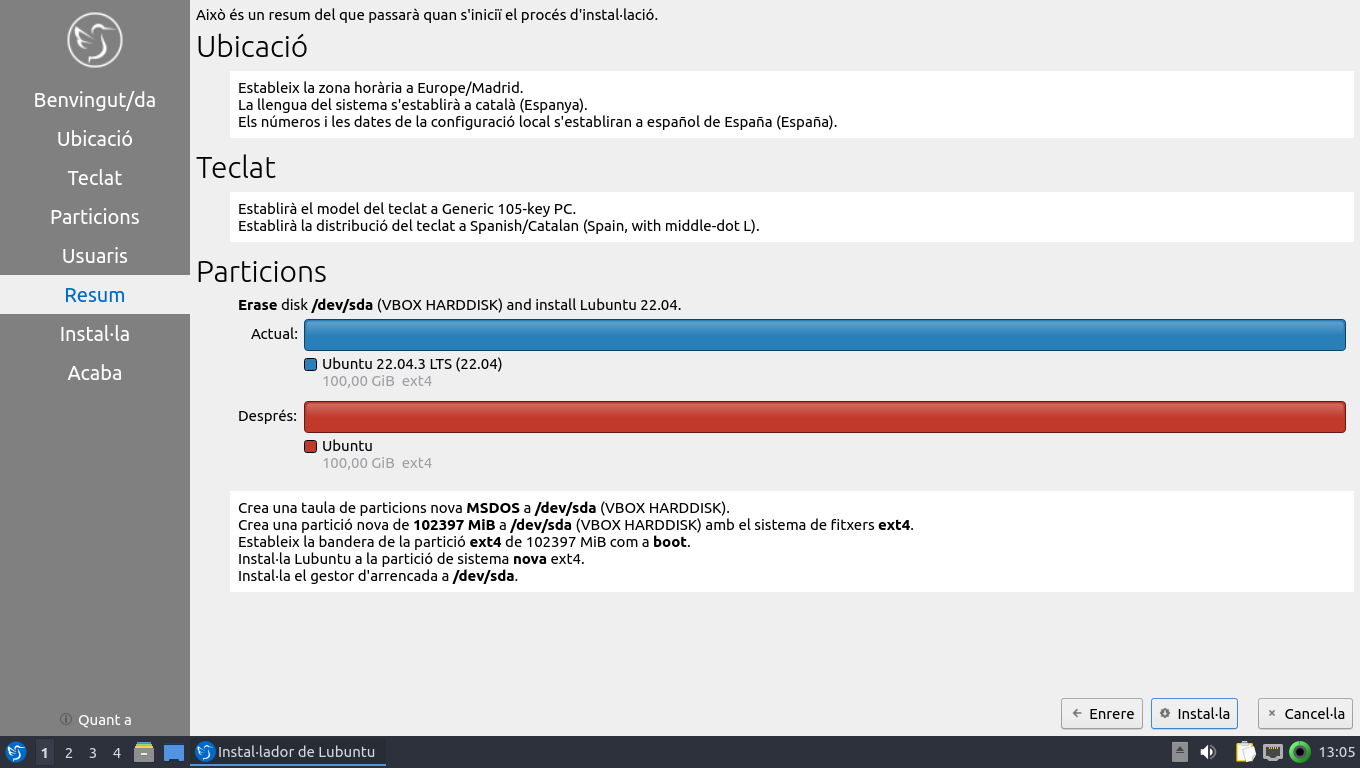
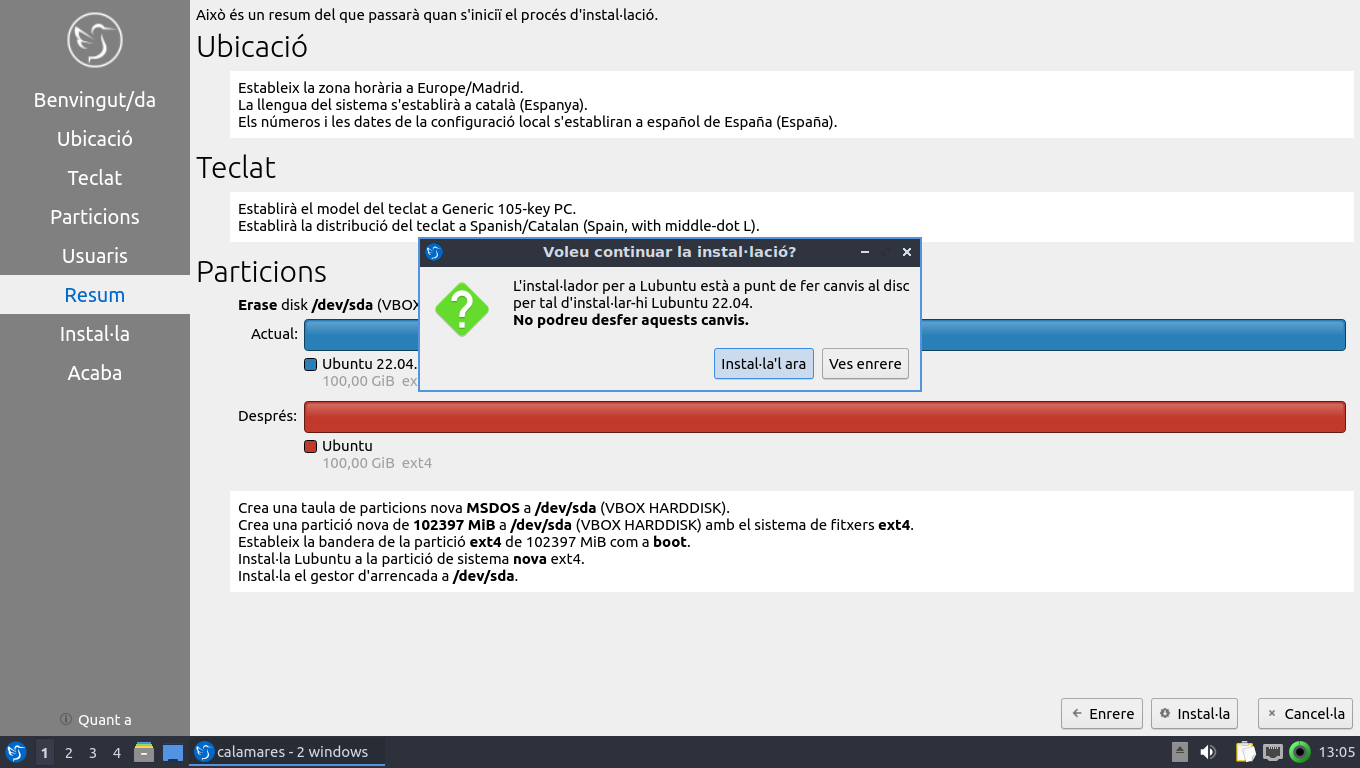
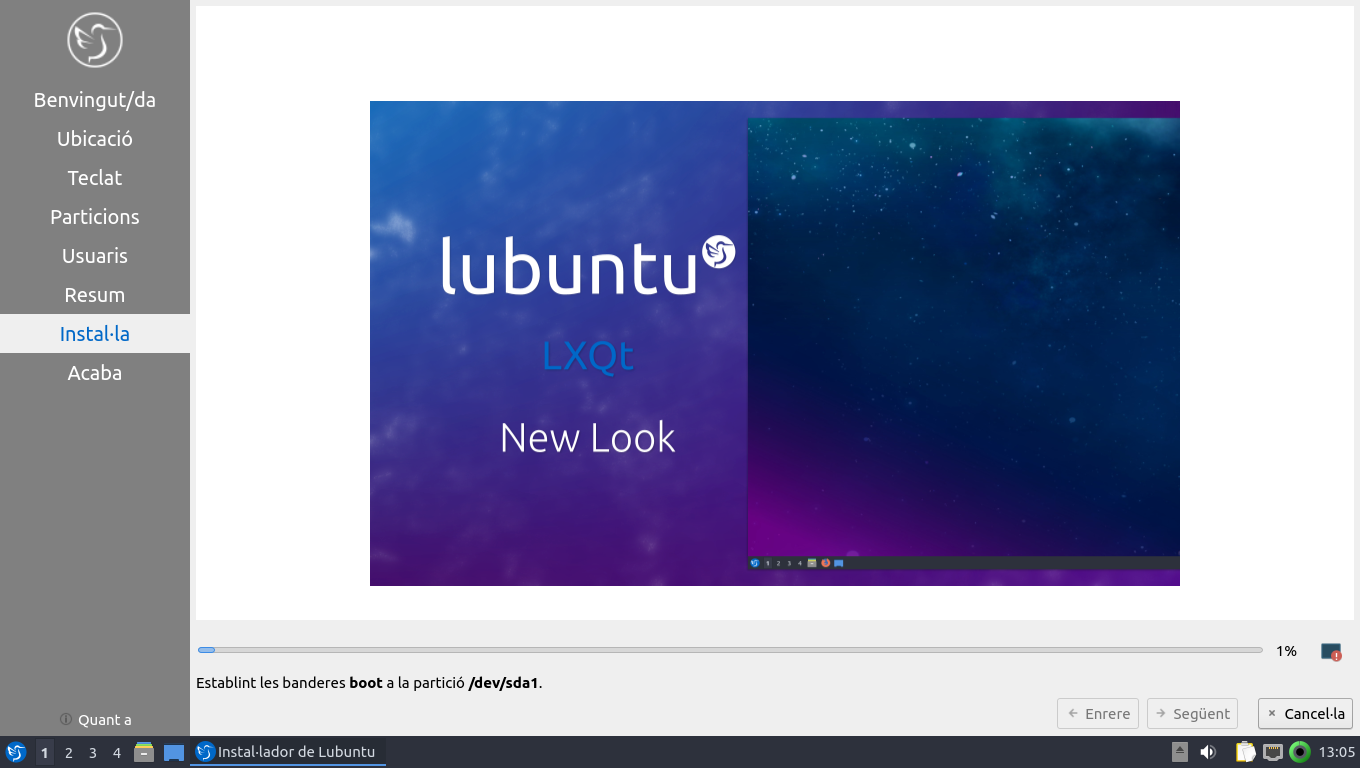
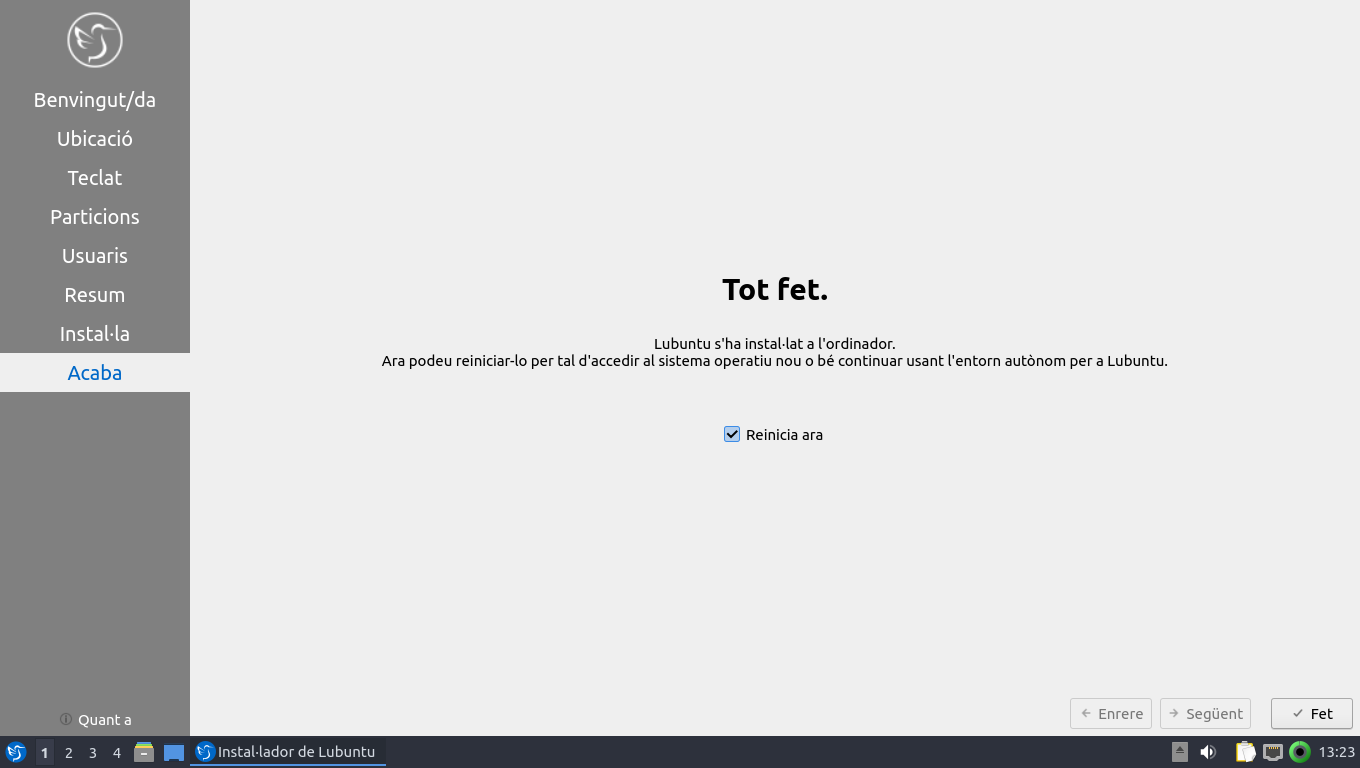
6. Avanceu pel procés d’instal·lació. En finalitzar la instal·lació, se us demanarà reiniciar l’equip i finalitzarà la sessió en modalitat viva de Lubuntu.
Transformació a la Linkat Lleugera
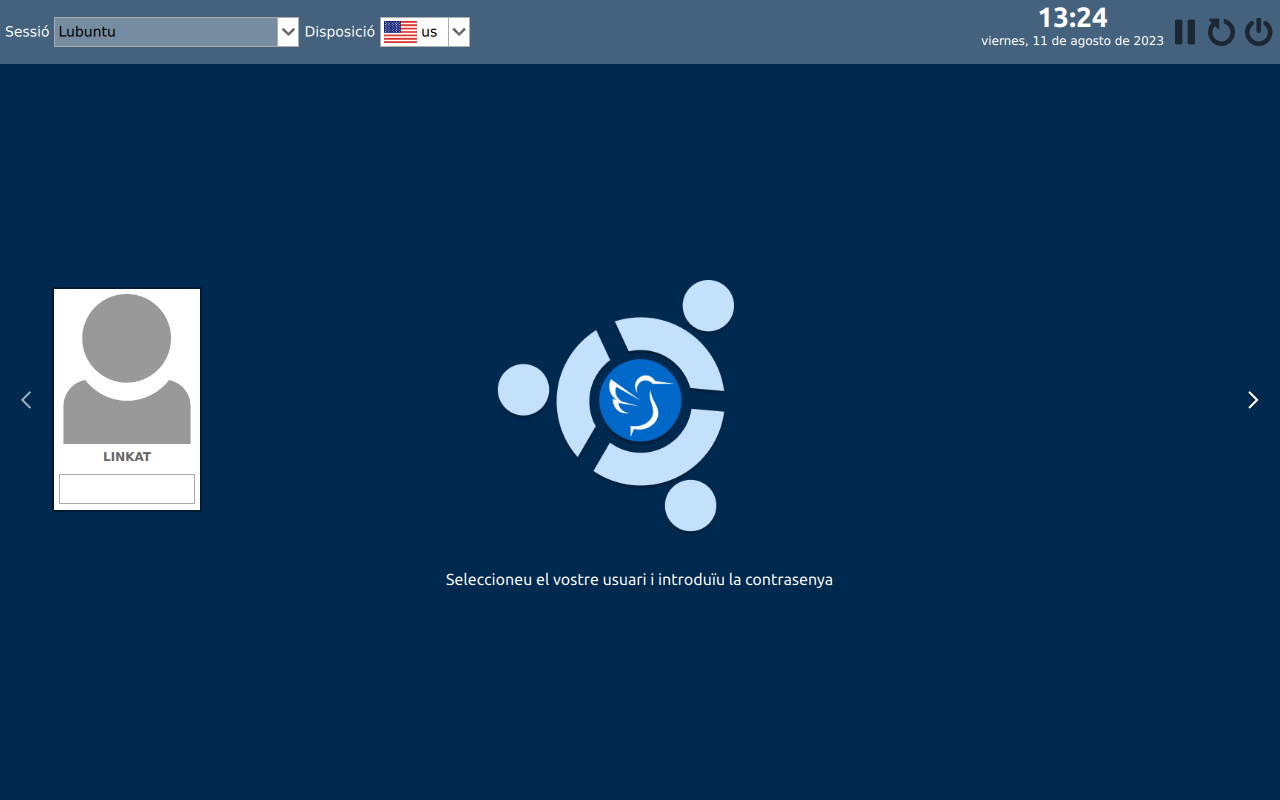
7. Quan l’equip es reinicia, es mostra la pantalla d’entrada de l’usuari que s’ha donat d’alta durant el procés. Una vegada introduïda la contrasenya de l’usuari, es mostra l’escriptori de la distribució Lubuntu i una finestra en la qual es demana si es vol actualitzar l’equip.
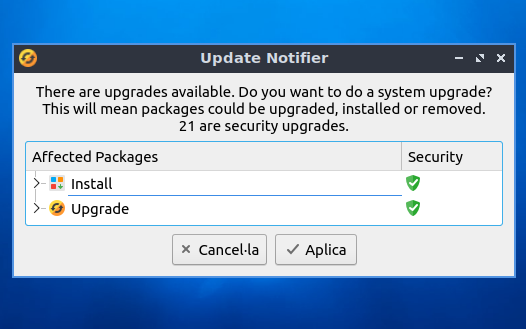
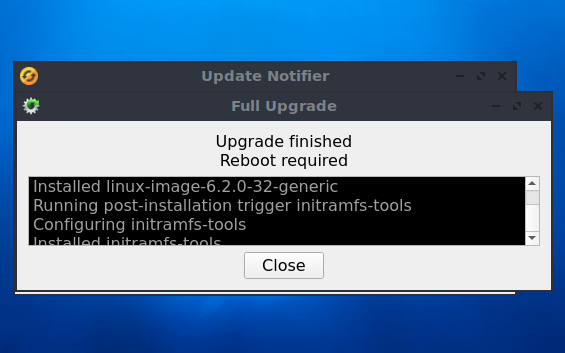
8. En cas de voler actualitzar l’equip, serà necessari clicar el botó Aplica. Tot seguit caldrà introduir la contrasenya de l’usuari administrador de l’equip i esperar que s’instal·lin les actualitzacions del sistema Lubuntu, fins que s’informi que cal reiniciar l’equip per aplicar les actualitzacions.
En aquest punt, no és necessari reiniciar l’equip. En finalitzar tot el procés sí que es requerirà reiniciar l’ordinador i allà s’aplicaran també les actualitzacions descarregades.
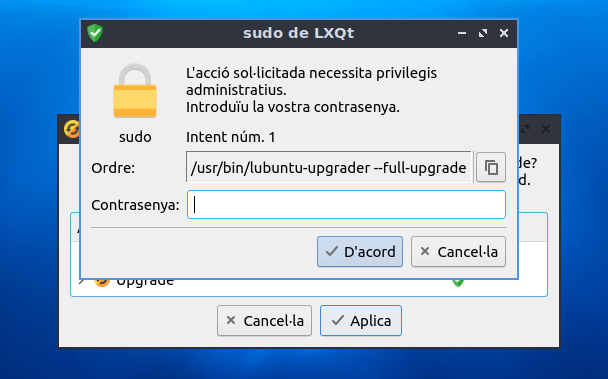
9. Obriu el navegador d’internet Firefox i, a continuació, descarregueu el paquet linkat-install que facilita la tasca de linkatització (trobareu l’enllaç a continuació).
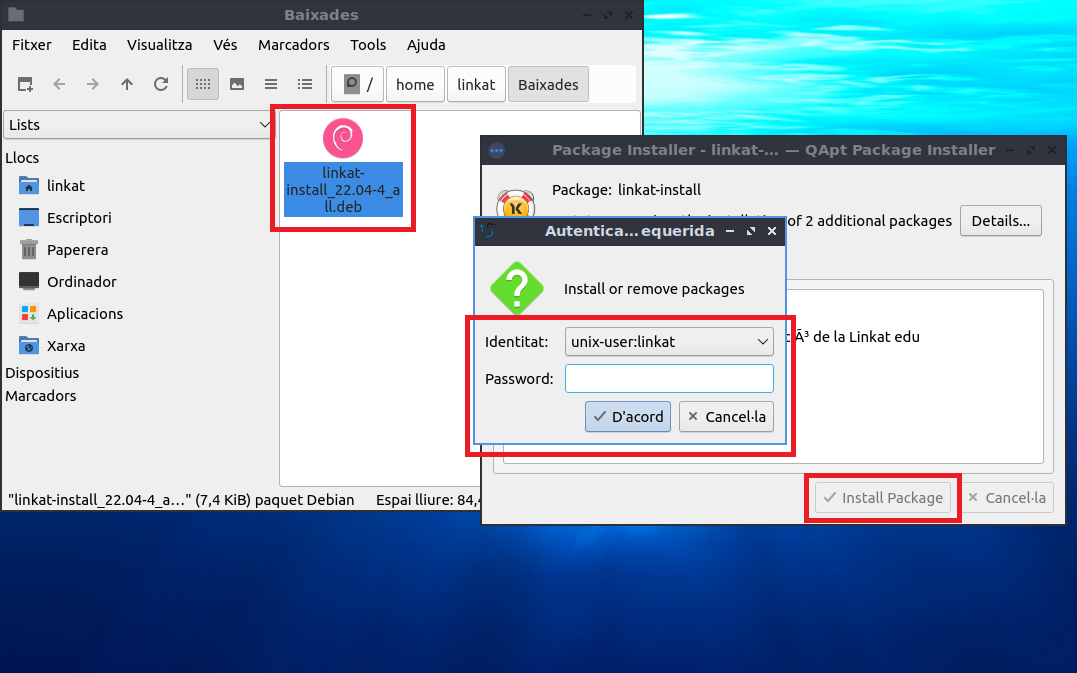
10. Accediu a la carpeta Baixades del vostre equip, i feu doble clic a sobre del fitxer linkat-install.
11. Cliqueu sobre el botó Install Package, i es procedirà a fer la instal·lació del paquet un cop hagueu introduït la contrasenya de l’usuari administrador de l’equip.
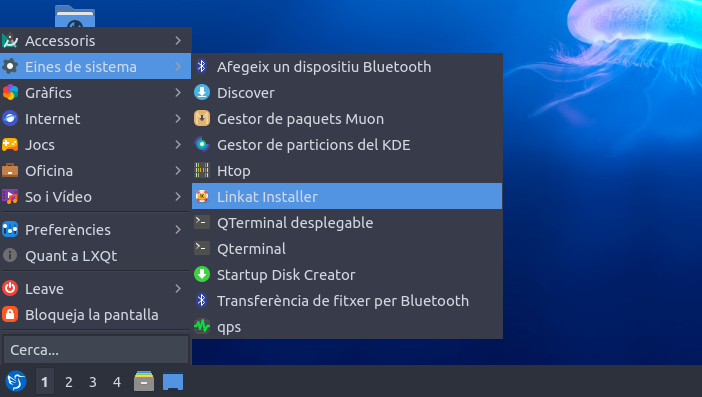
12. Aneu al menú d’inici i cerqueu l’aplicació Linkat installer a dins del menú Eines de sistema. Quan s’executi el programa, s’obrirà un terminal i serà necessari escriure la contrasenya de l’usuari administrador de l’equip.
Una vegada introduïda la contrasenya, es descarregarà tot un conjunt de paquets des d’Internet.
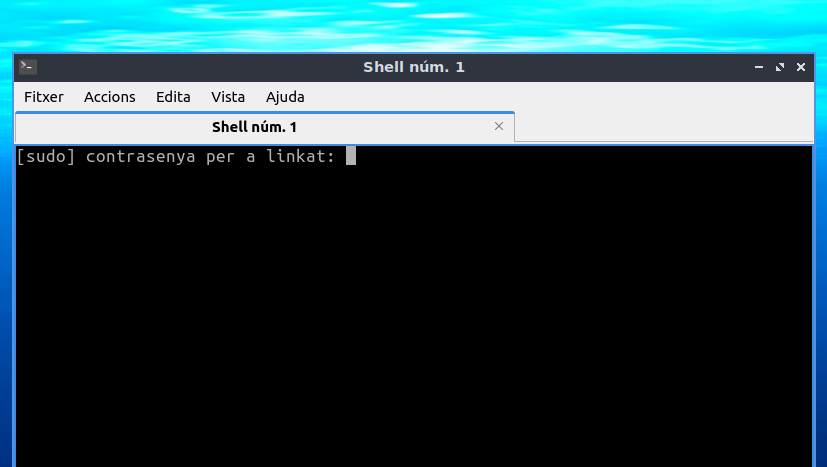
13. En finalitzar, es mostrarà una pantalla per seleccionar el gestor de finestres. Caldrà seleccionar el gestor lightdm.
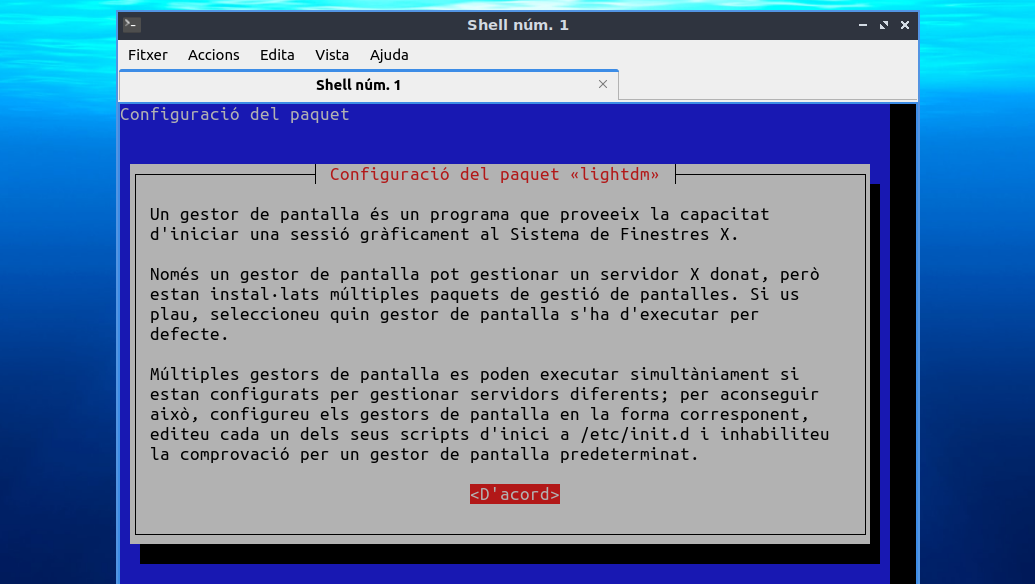
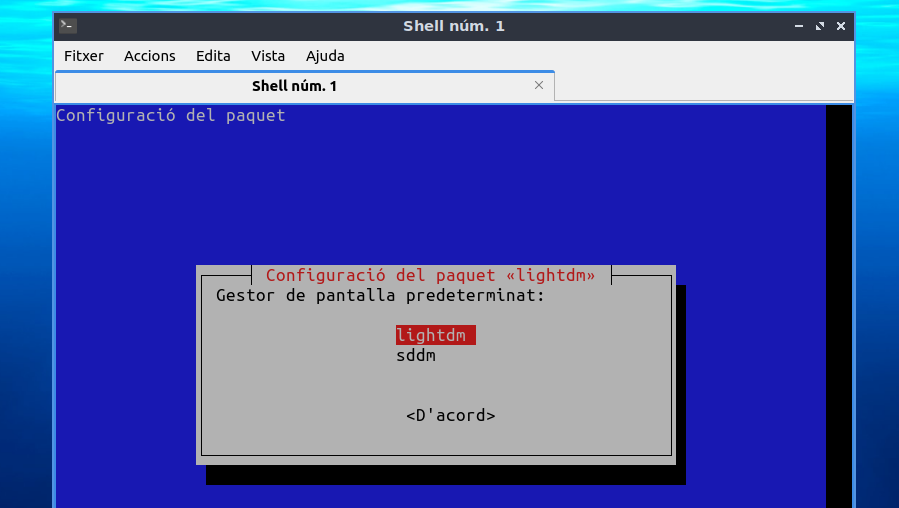
En acabar tot el procés, es mostrarà una finestra on s’informa que el procés de Linkatització de Lubuntu 22.04 ha acabat correctament.
Configuració dels escriptoris existents
14. Tots els usuaris nous que es creïn una vegada s’ha instal·lat la Linkat Lleugera, ja disposaran de l’aparença de la Linkat.
L’usuari que realitza la instal·lació de la Linkat Lleugera, al final del procés, no disposa de l’aparença que caracteritza a la Linkat, però es pot modificar executant des de terminal l’ordre següent:
$ linkat-apply skel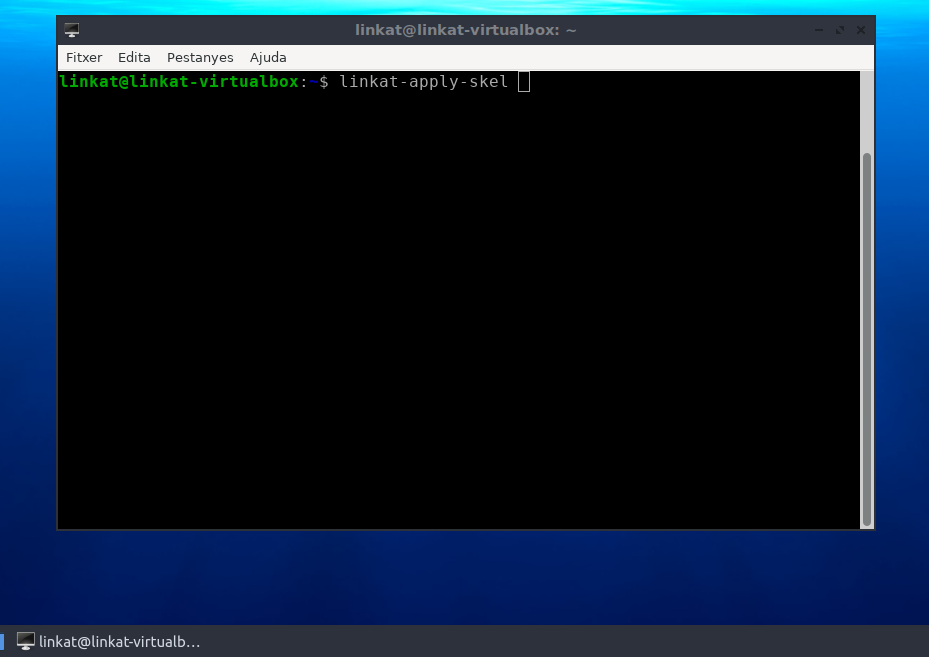
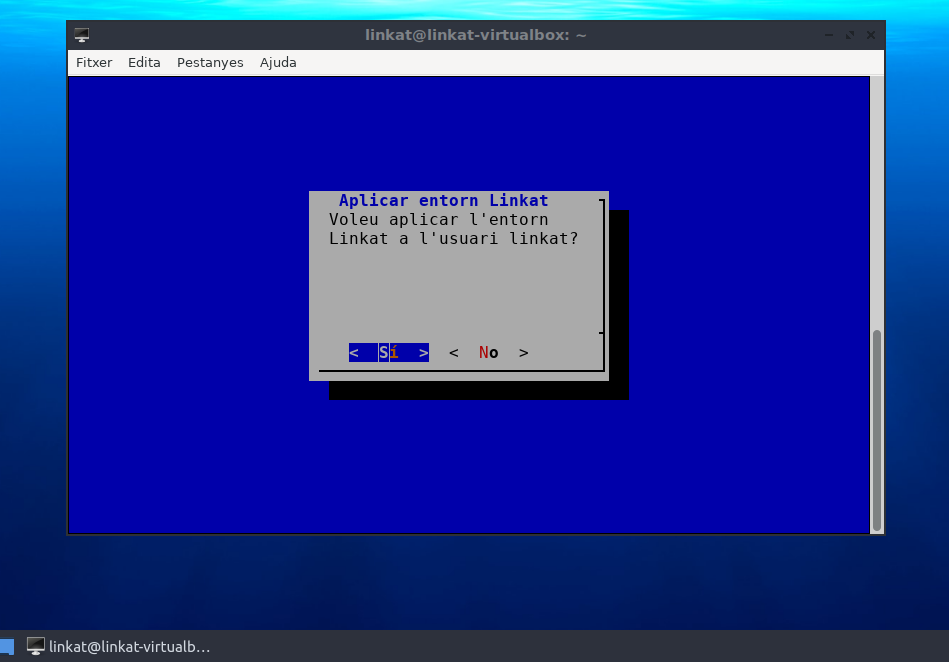
15. En cas de respondre afirmativament, serà necessari introduir la contrasenya de l’usuari administrador de l’equip.
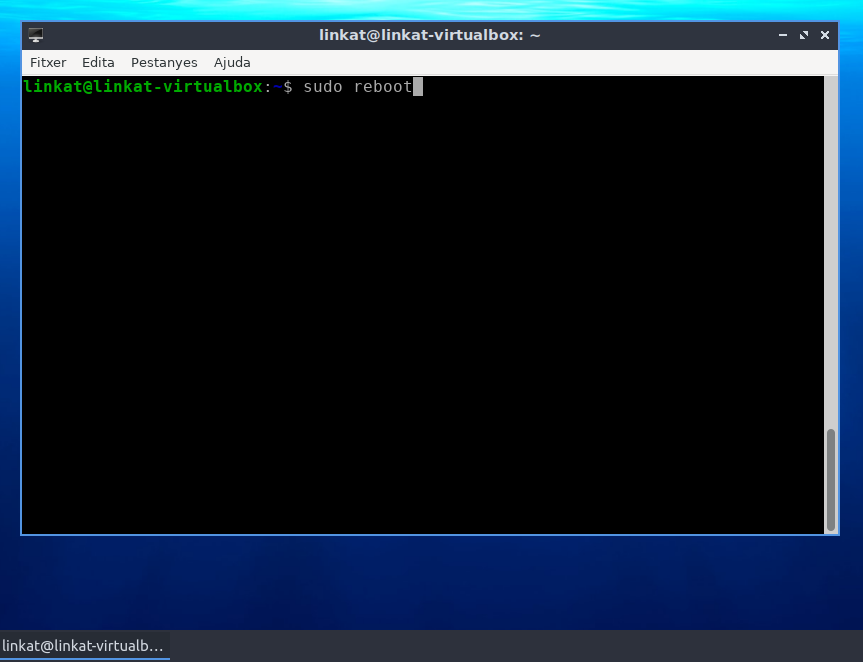
Després, un cop finalitzat el procés de linkatització del perfil d’usuari amb el que s’ha fet la instal·lació de Lubuntu, cal escriure l’ordre següent:
$ sudo reboot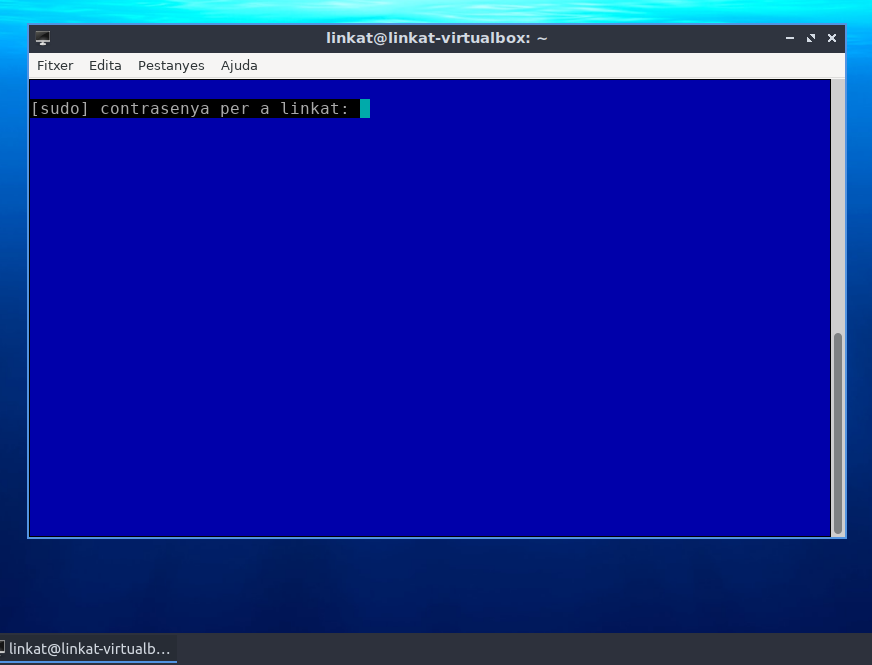
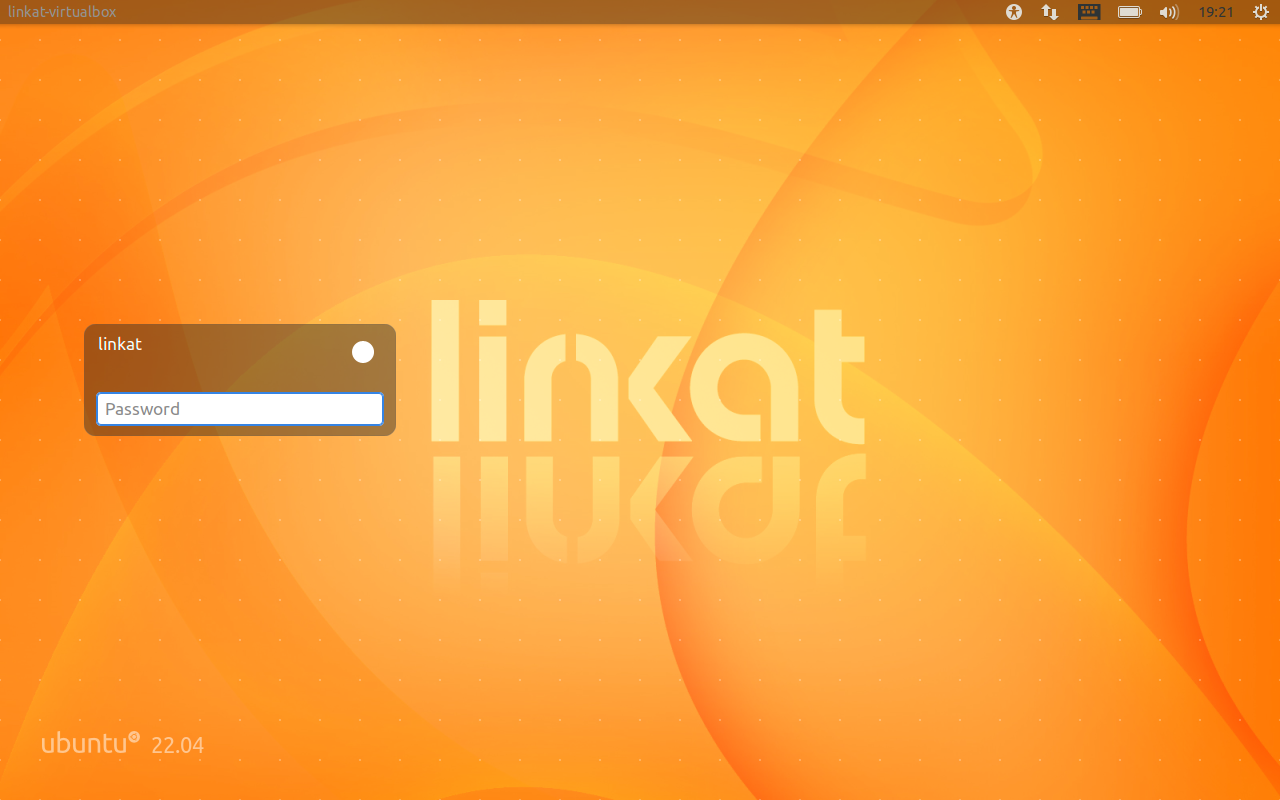
16. Una vegada reiniciat l’equip, la pantalla d’entrada i l’escriptori tindrà l’aspecte següent:
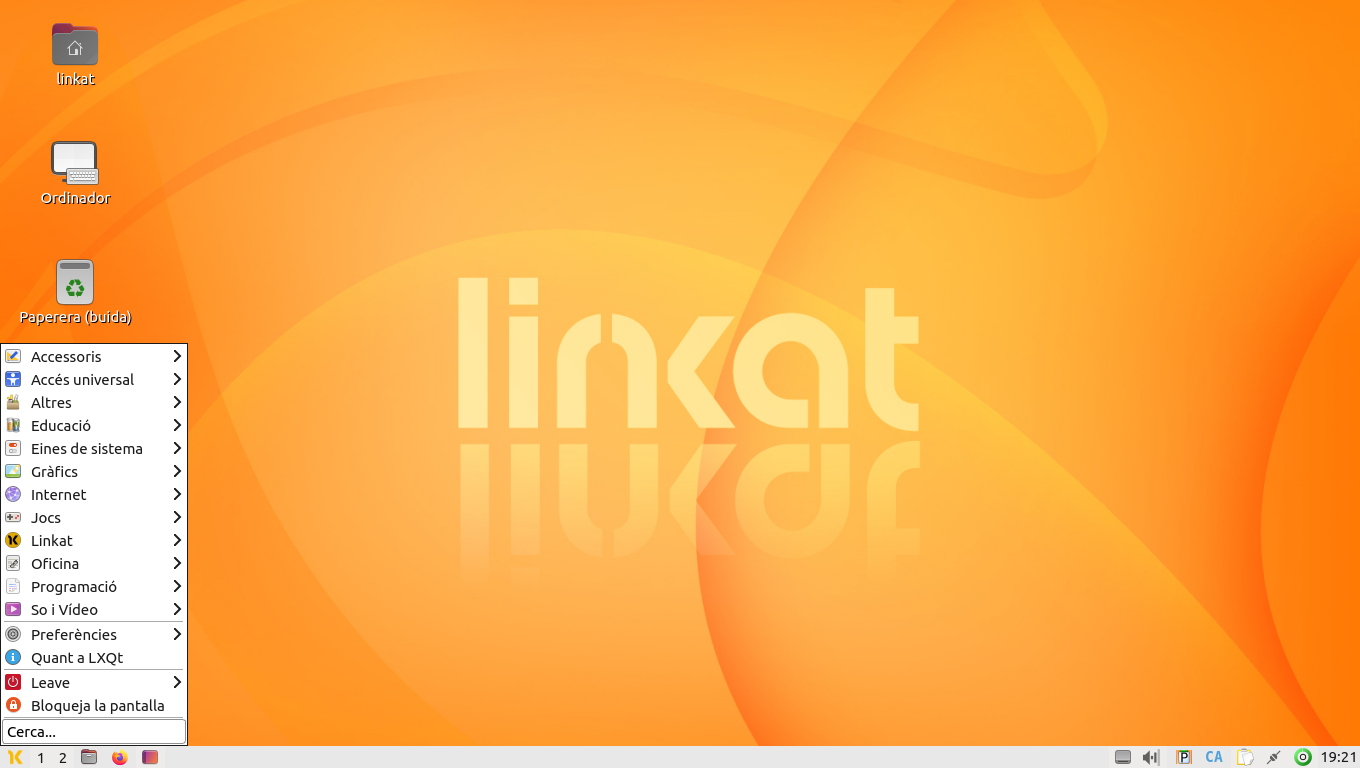
Modificar l’escriptori d’usuaris estàndard existents
Per modificar usuaris estàndard ja existents cal executar l’ordre apply-skel des d’un usuari administrador indicant el nom d’usuari i la ruta del seu directori personal.
Per exemple, si es vol modificar l’aspecte de l’usuari prof, s’ha d’executar l’ordre següent:
apply-skel prof /home/profSi es vol executar l’aspecte de l’usuari infantil i el seu directori personal es troba a /home-local/infantil, s’ha d’executar l’ordre següent:
apply-skel infantil /home-local/infantilPodeu consultar la documentació de les versions anteriors al següent enllaç:

Perfils d’escriptori