Guia ràpida
ESP32 STEAMakers: Com enviar dades recollides per un sensor a ThingSpeak (IoT)
En aquesta guia ràpida trobareu les instruccions per enviar les dades recollides per un sensor a la plataforma web ThingSpeak
Material necessari
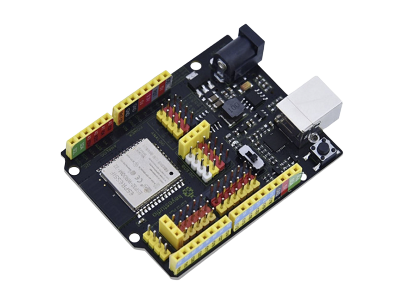
- Placa ESP32 STEAMakers
- Sensors (en aquest exemple utilitzareu el sensor DHT-11 (KS0034) i el sensor de CO₂ (KS0457)
- Cable GVS o cables Dupont femella-femella
- Cable I2C o cables Dupont femella-femella
- Ordinador. Abans de començar a fer servir la placa ESP32 STEAMakers, cal comprovar que el nostre dispositiu tingui instal·lats els controladors necessaris. Trobareu tota la informació en aquesta fitxa.
1. Executeu el programa AB-Connector. Recordeu que cal que estigui en execució tota l’estona mentre treballeu amb ArduinoBlocks.
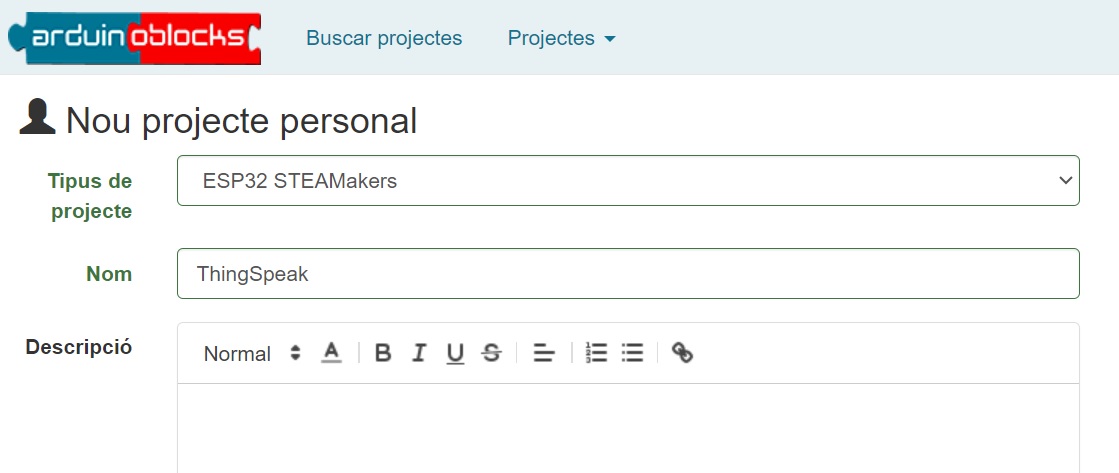
2. Aneu a ArduinoBlocks, inicieu sessió i comenceu un nou projecte del tipus “ESP32 STEAMakers”
3. Per començar, heu de connectar la placa a una xarxa wifi. Si no sabeu com fer-ho, consulteu aquesta guia. A continuació, de la categoria “Comunicacions / Wifi / IoT / MQTT Client”, seleccioneu el bloc “MQTT Iniciar” i situeu-lo al bloc “Inicialitzar”. Canvieu l’adreça del broker per “mqtt3.ThingSpeak.com”
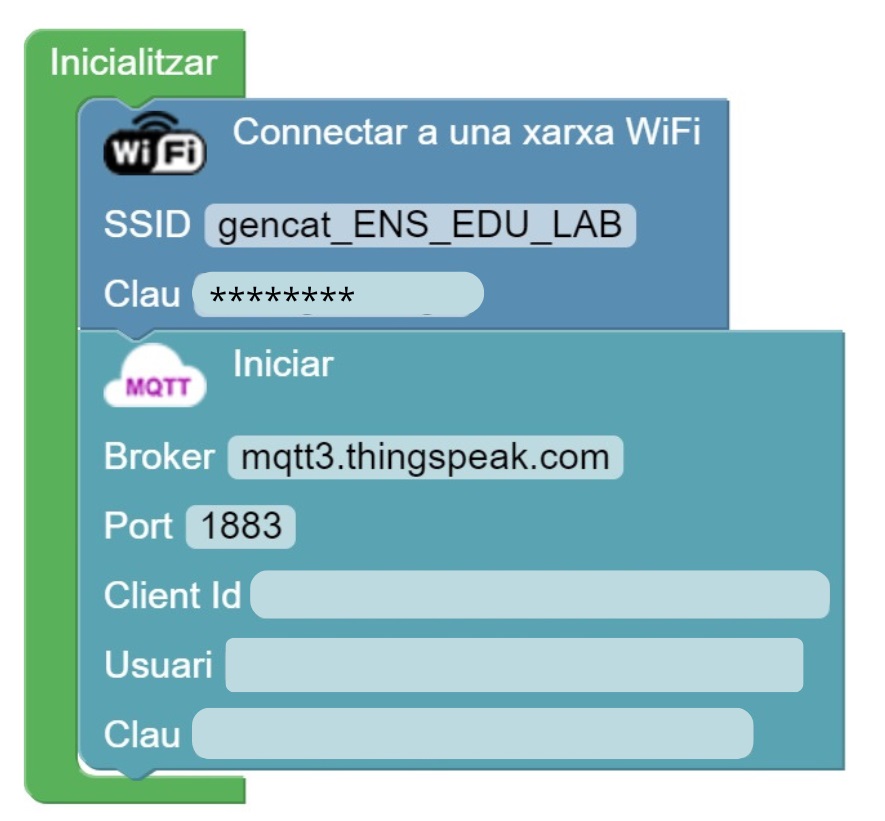
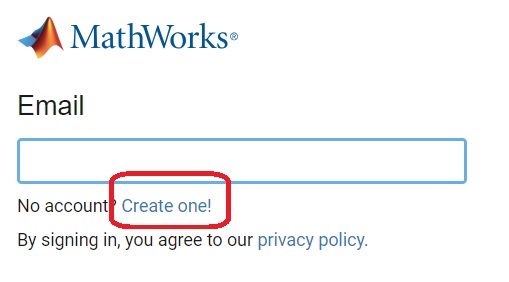
4. Per omplir les dades que falten al bloc, és necessari obtenir-les de ThingSpeak. Si no us hi heu registrat mai, registreu-vos-hi:
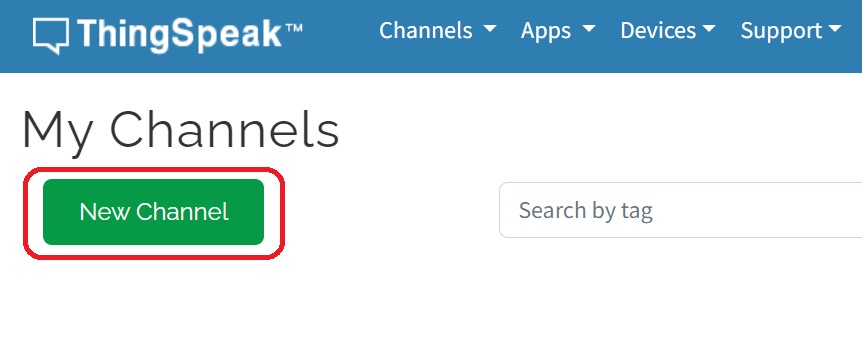
5. Un cop estigueu a dins de la plataforma amb el vostre usuari, aneu a “Channels/My Channels”, feu clic sobre el botó “New Channel”, poseu-li un nom i guardeu-lo.
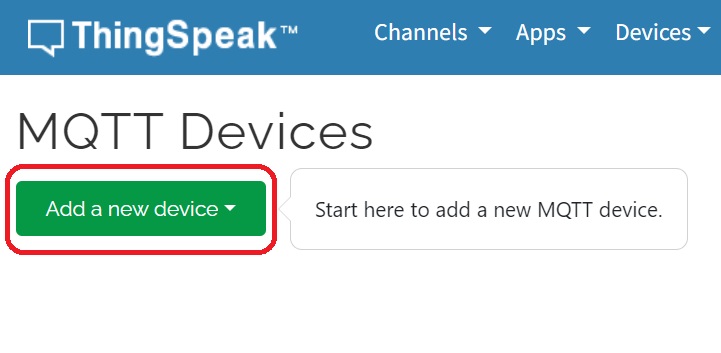
6. A continuació, heu d’afegir el dispositiu. Aneu a “Devices/MQTT” i feu clic al botó “Add a new device”
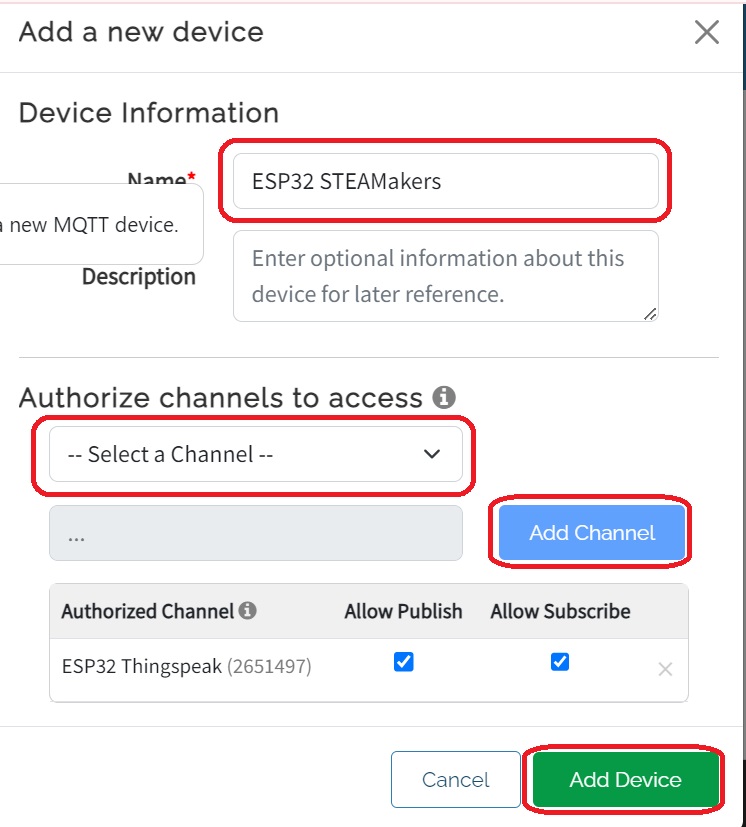
7. Poseu un nom al dispositiu, seleccioneu el canal que heu creat anteriorment del desplegable i feu clic al botó “Add Channel” i per últim feu clic al botó “Add Device”
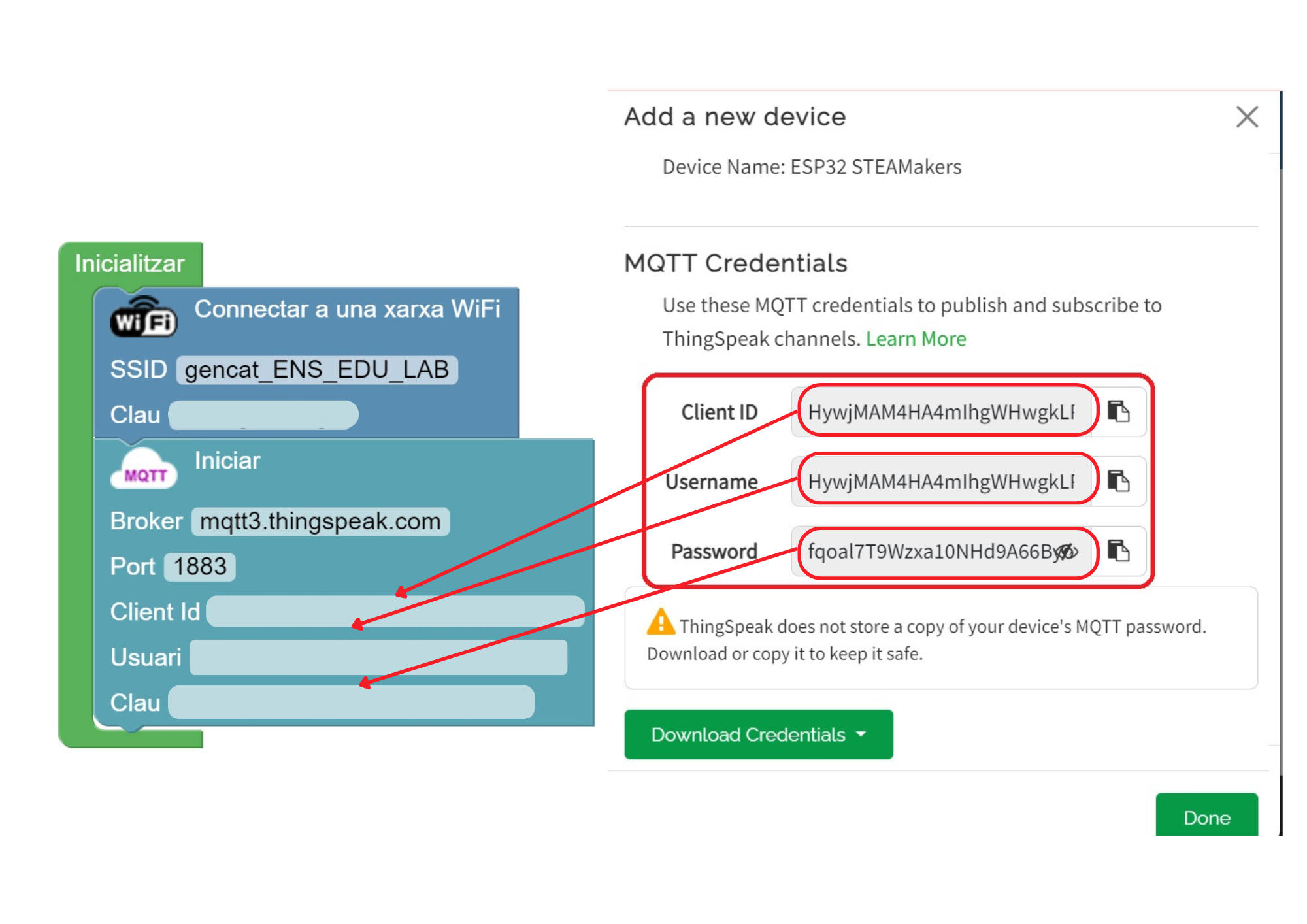
8. Un cop tingueu el dispositiu creat, us apareixeran les dades que necessiteu pel bloc “MQTT Iniciar”: Client ID, Username i Password. Copieu les dades al camp corresponent:
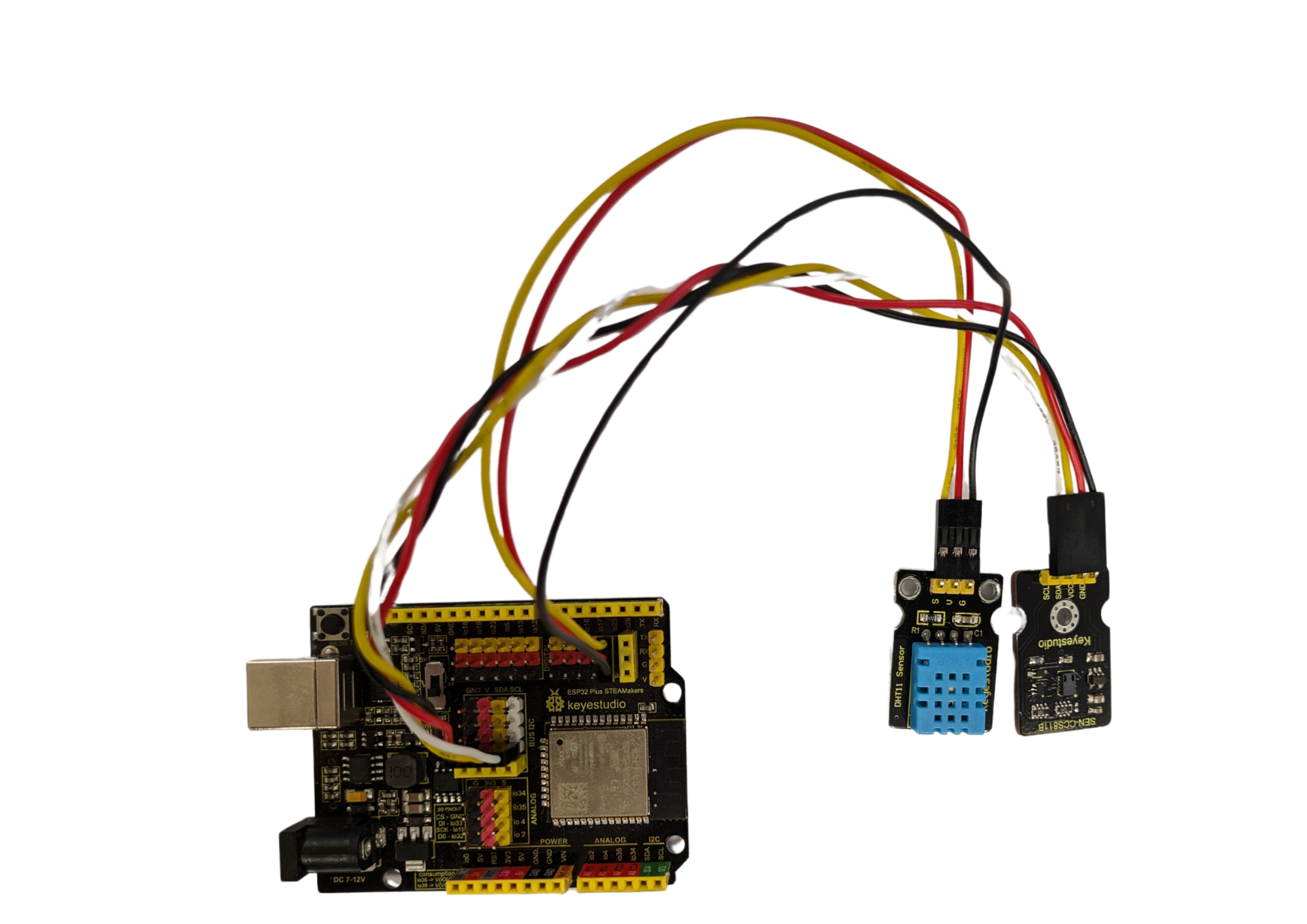
9. Ara ja teniu ThingSpeak preparat per començar a enviar-hi dades dels sensors. En aquest exemple, connectarem el sensor DHT-11 (KS0034) que ens permetrà obtenir dades de temperatura i humitat i el sensor de CO₂ (KS0457).
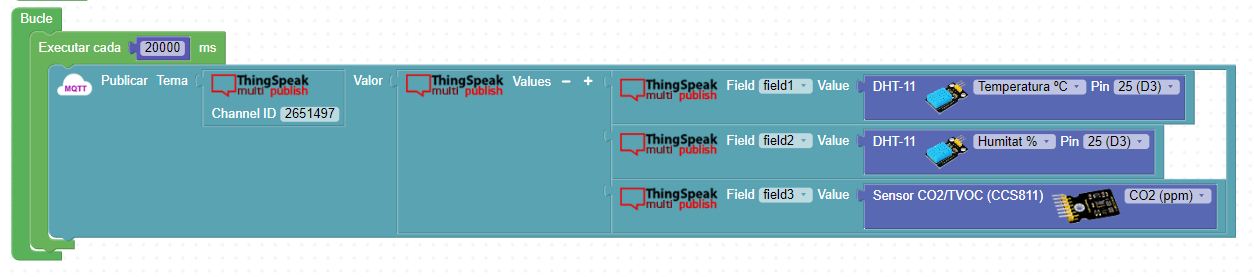
Des de la categoria “Comunicacions / Wifi / IoT / MQTT Client” seleccioneu el bloc “MQTT Publicar Tema… Valor…”. A l’espai “tema”, situeu-hi el bloc “ThingSpeak multiPublish Channel ID”, posant-hi la ID del vostre canal (la trobareu a ThingSpeak).
A l’apartat “Valor” hi posarem les lectures recollides pels sensors. Situeu el bloc “ThingSpeak multipublish Values” i després un bloc “ThingSpeak multipublish Field” per a cada camp (temperatura, humitat i CO₂).
En aquest cas, al primer bloc, seleccionareu Field1 (temperatura). Aneu a l’apartat “Sensors” i busqueu el sensor DHT-11, escollint el pin correcte on està connectat el sector (a l’exemple, està connectat al PIN D3) i seleccioneu l’opció “Temperatura”.
Al segon bloc, seleccioneu Field2 (humitat); en aquest camp hi publicareu la dada d’humitat del mateix sensor DHT-11,
Per al tercer bloc seleccionareu Field3 (CO₂) i haureu de buscar el sensor de CO₂ dins de la categoria “Sensors” i col·locar el bloc.
Per últim, poseu tot l’anterior dins d’un bloc de la categoria “Temps” que faci que la publicació s’executi cada 20 segons, tal com es mostra a la següent imatge:
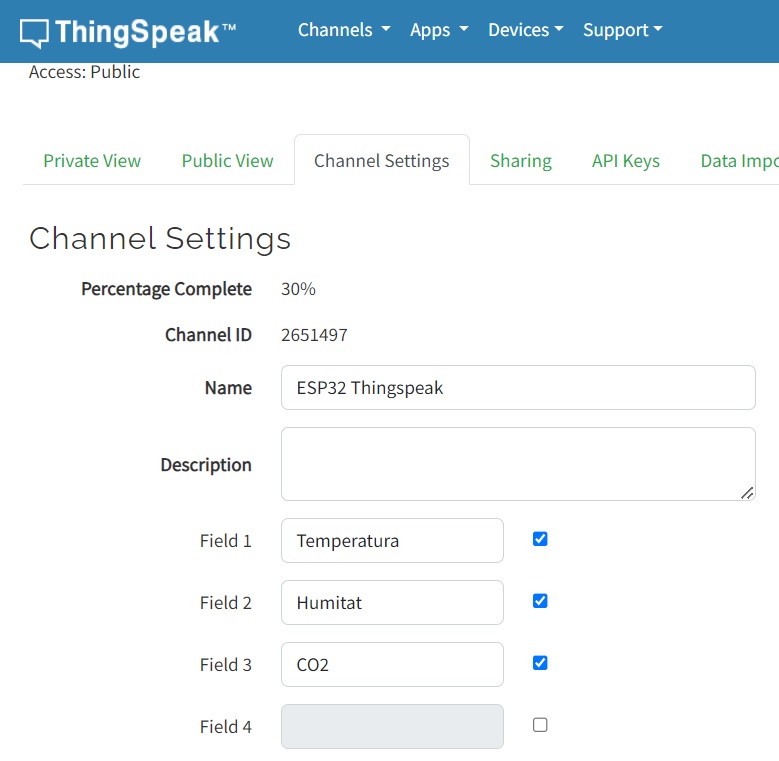
10. Per afegir nous camps a ThingSpeak, aneu a l’apartat “Channel Settings” i seleccioneu tants camps com us facin falta.
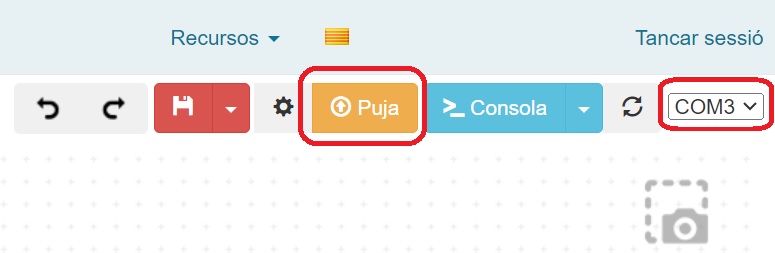
11. Torneu a l’entorn ArduinoBlocks i feu clic al botó “Puja”, a dalt a la dreta.
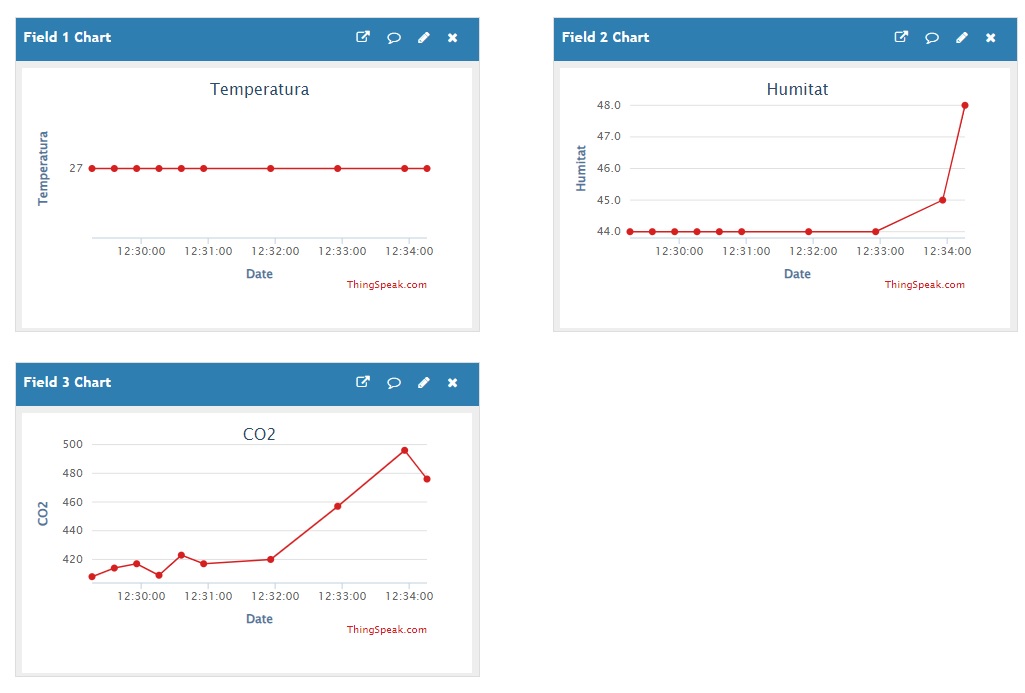
12. A ThingSpeak us ha d’anar dibuixant un gràfic amb aquest aspecte: