

Guia ràpida
Keyestudio UNO: Com treballar amb una pantalla OLED
Guia ràpida per treballar amb la pantalla OLED amb Keyestudio UNO
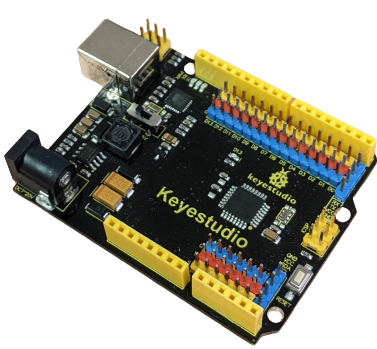
En aquesta guia ràpida trobareu les instruccions per connectar i mostrar textos o imatges a una pantalla tipus OLED, com les que podeu trobar als conjunts de sensors i actuadors de primària o de secundària bàsic, amb la placa Keyestudio UNO i utilitzant ArduinoBlocks.
Material necessari
- Placa Keyestudio UNO
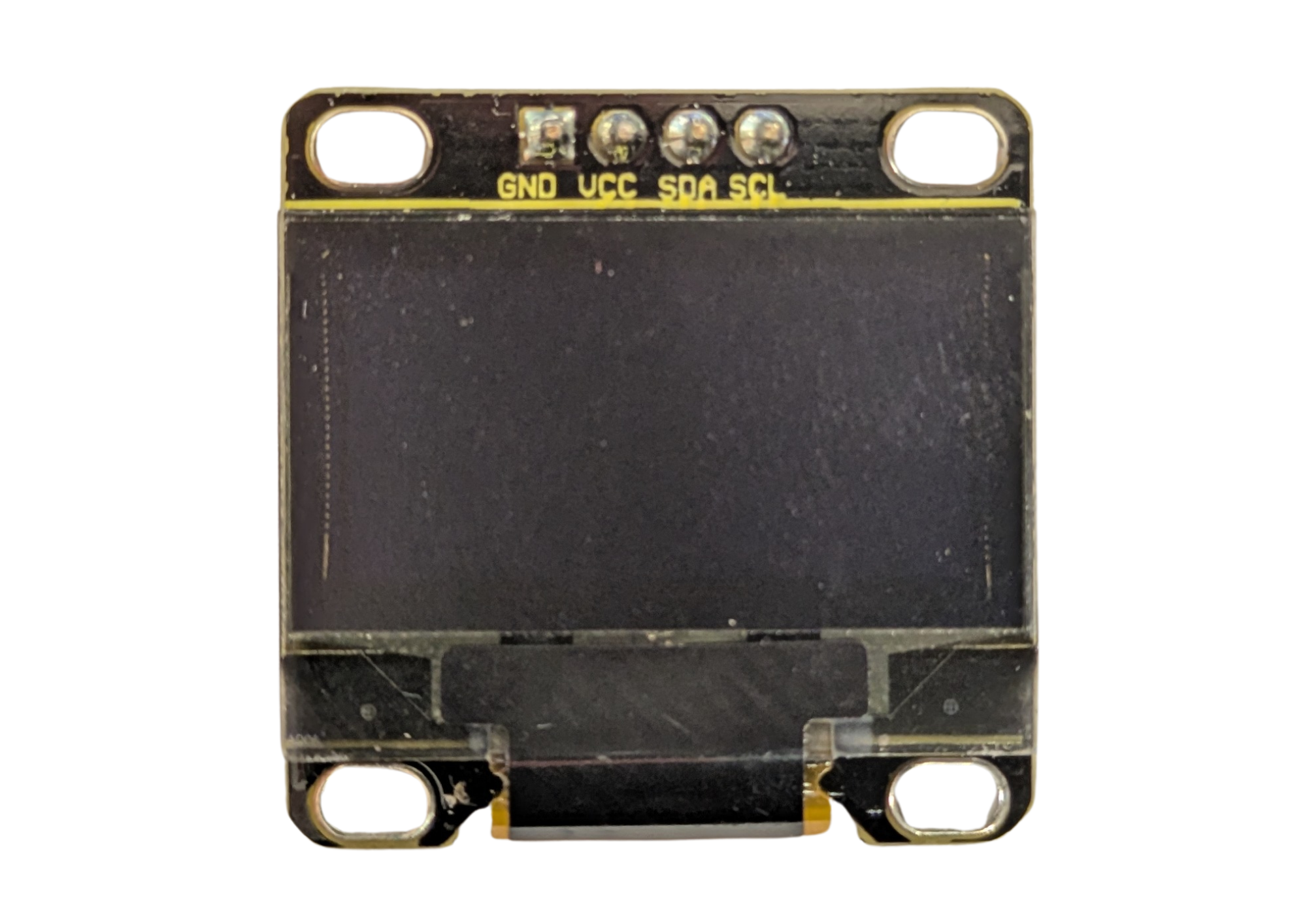
- Pantalla OLED
- Cable I2C o 4 cables dupont femella-femella
- Ordinador. Abans de començar a fer servir la placa Keyestudio UNO, cal comprovar que el nostre dispositiu tingui instal.lat els controladors necessaris. Trobareu tota la informació en aquesta fitxa.
1. Comenceu amb la connexió de la pantalla OLED a la placa: La placa OLED es connecta a través dels pins de comunicació I2C; connecteu la pantalla OLED a la placa seguint l’esquema de la imatge:
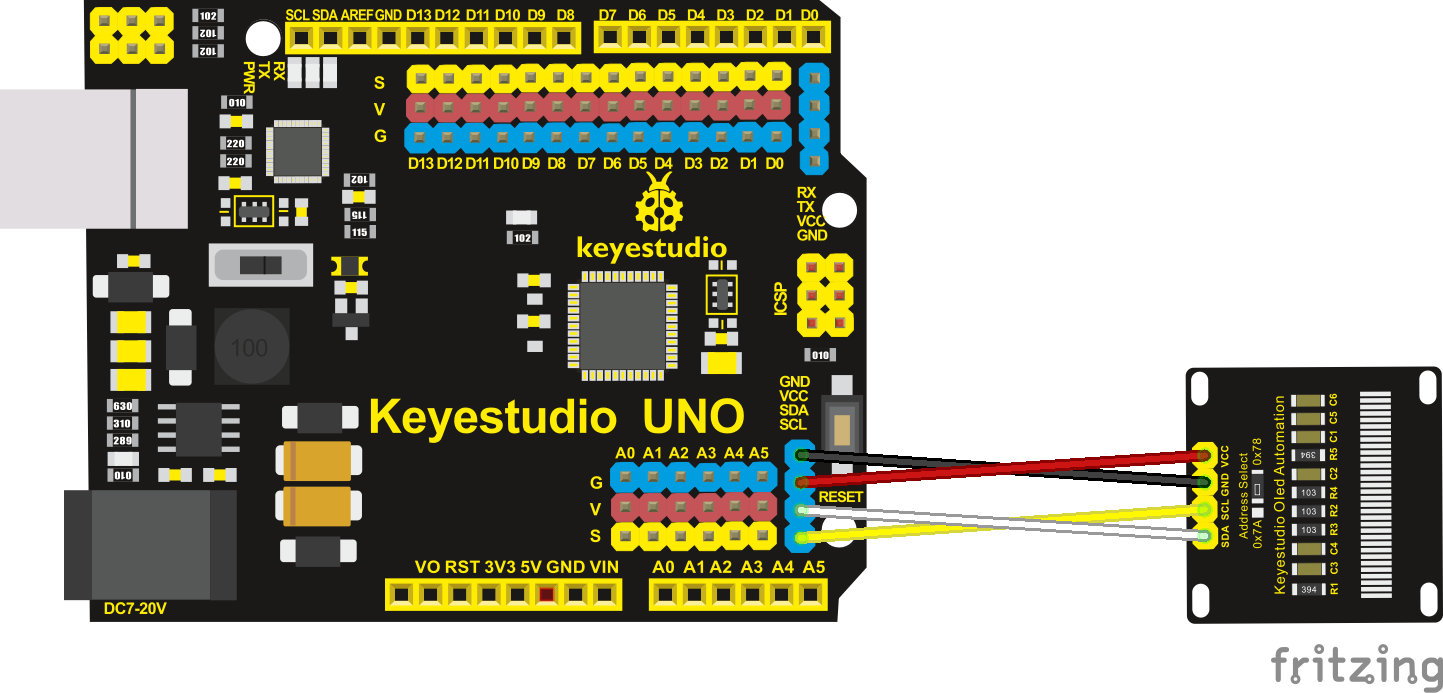
Podeu fer-ho amb un cable I2C o utilitzant 4 cables dupont femella-femella. Si utilitzeu cables dupont, tingueu cura que cada cable connecti els terminals corresponents de la placa i de la pantalla (GND amb GND, VCC amb VCC, SCL amb SCL i SDA amb SDA).
2. Seguiu amb la programació amb ArduinoBlocks: Executeu el programa AB-Connector. Recordeu que cal que estigui en execució tota l’estona mentre treballem amb ArduinoBlocks.
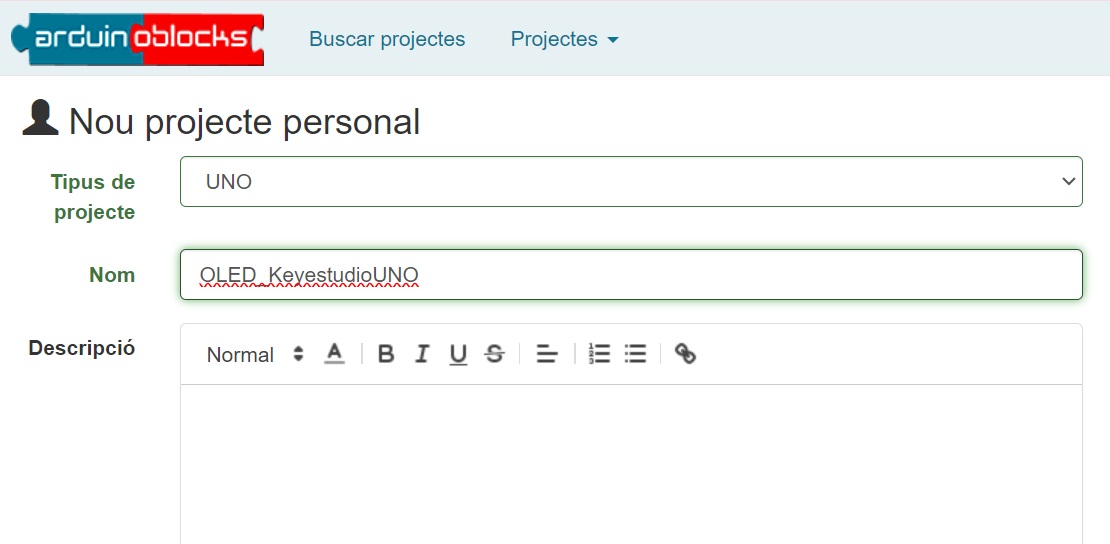
3. Aneu a ArduinoBlocks, inicieu sessió i comenceu un nou projecte del tipus “UNO”:
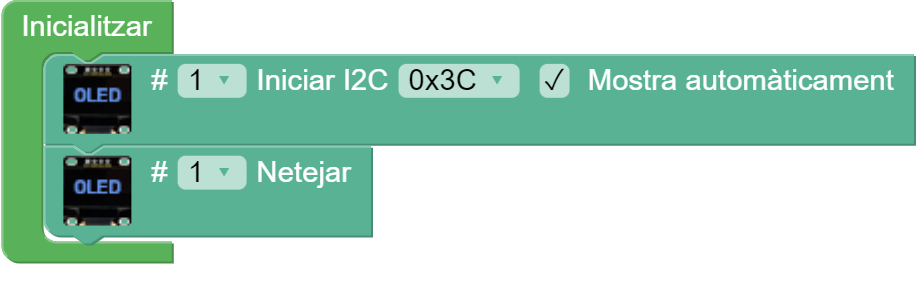
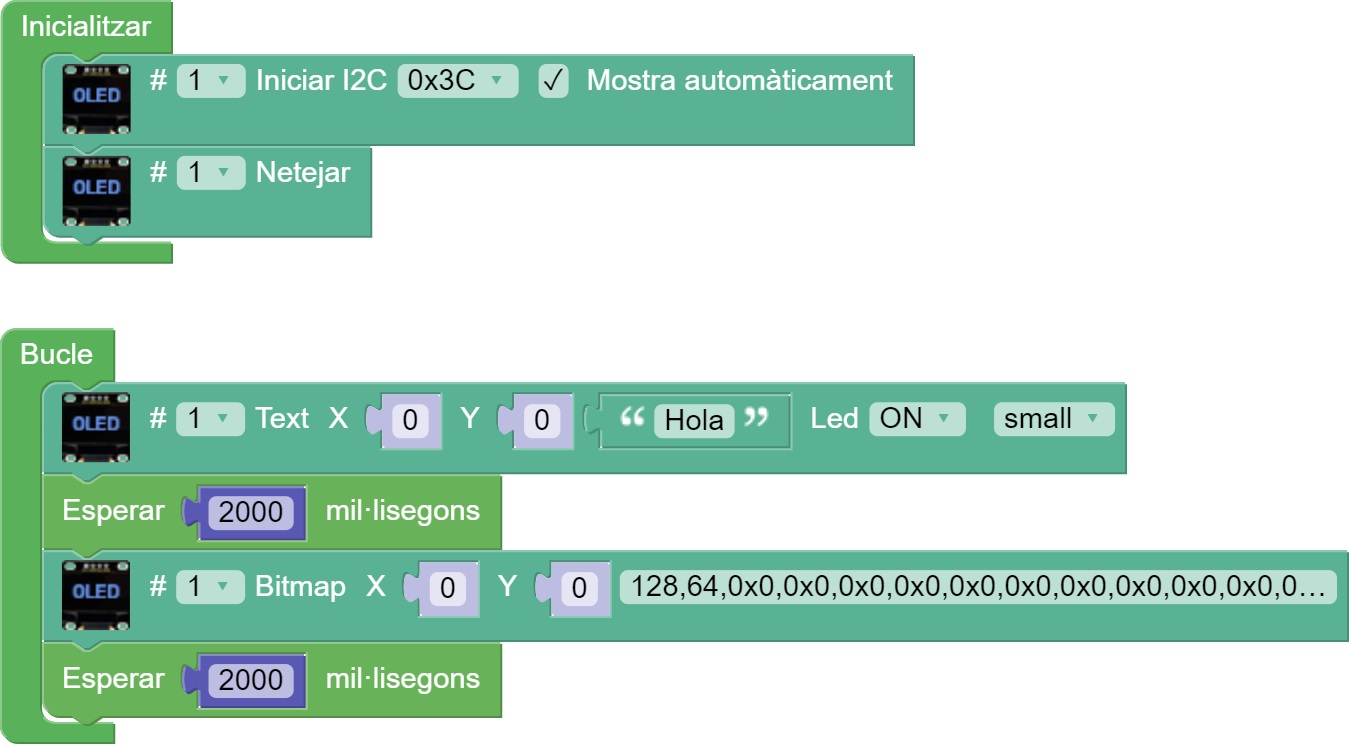
4. Per utilitzar la pantalla OLED, primer cal inicialitzar-la. Al bloc “Inicialitzar”, situeu-hi el bloc “OLED Iniciar I2C”, que trobareu a la categoria Visualització/Pantalla OLED. Poseu-hi també el bloc “Netejar” per assegurar que la pantalla no tingui res escrit a l’inici.
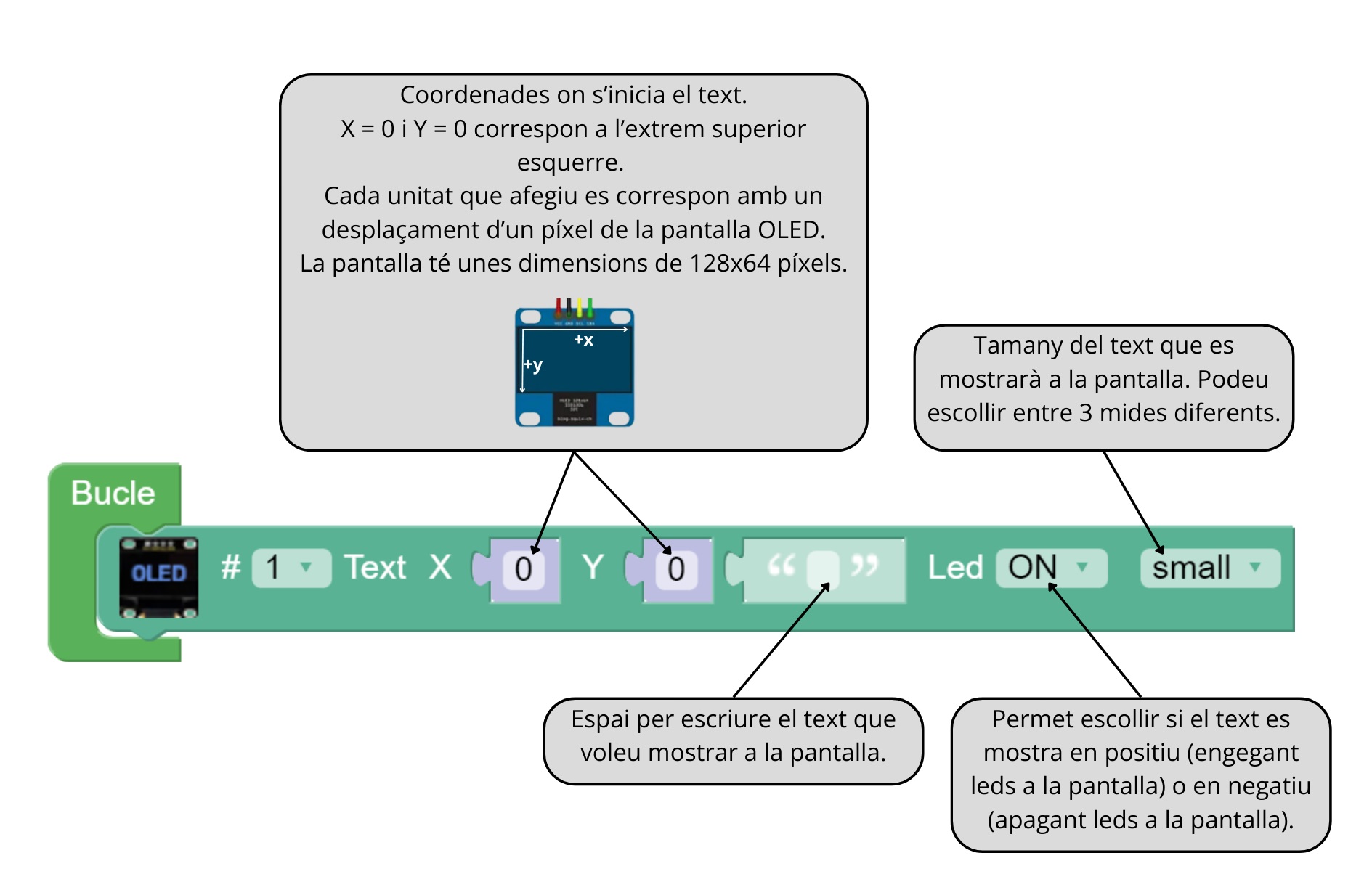
5. A continuació, al bloc “Bucle”, situeu-hi algun dels blocs de visualització de la pantalla OLED, en funció del que vulgueu mostrar. Comenceu mostrant el text “Hola”, amb el bloc “OLED #1 Text…”:
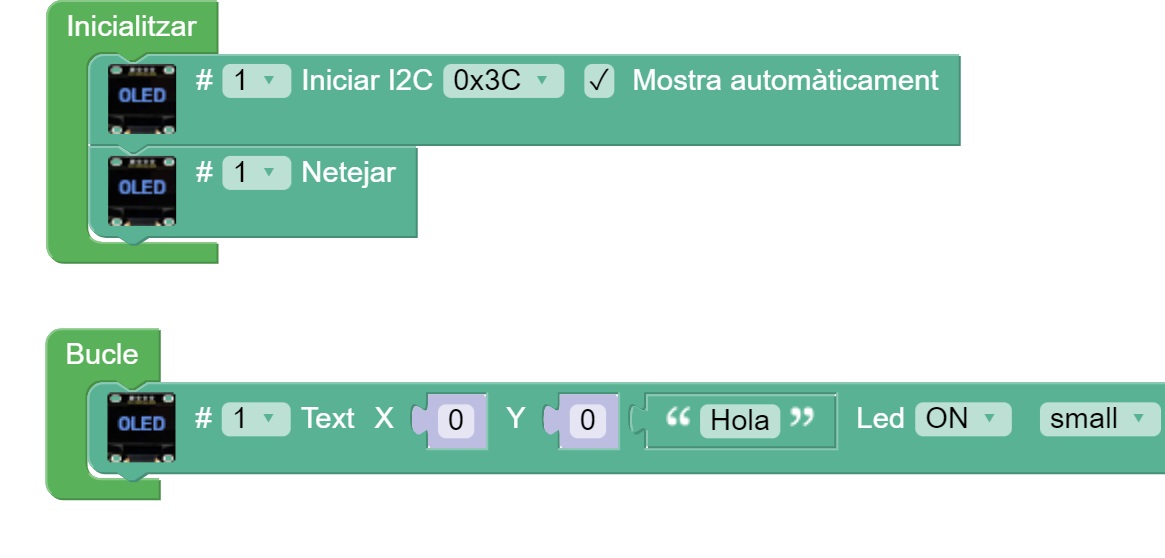
Si voleu veure-hi les dades que recull algun sensor, també podeu situar el bloc a l’espai destinat al text (a la imatge s’utilitza un bloc per veure les dades recollides per un sensor que mesura la intensitat lumínica):

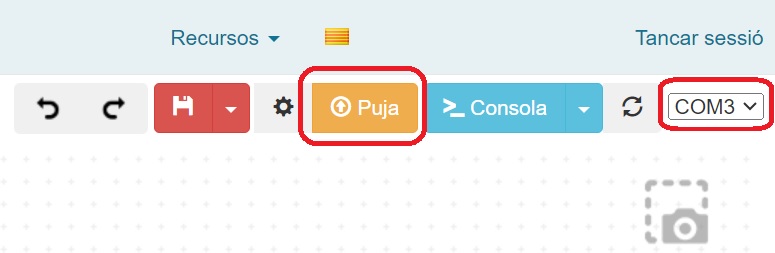
Feu clic al botó “Puja” situat a dalt a la dreta, verifiqueu primer que el port seleccionat sigui correcte:
6. Ara, afegiu una espera de 2 segons (2000 mil·lisegons), feu que es netegi la pantalla i que a continuació es mostri una imatge. Per afegir l’espera de 2 segons, aneu a la categoria “Temps” i escolliu el bloc “Esperar 1000 mil·lisegons”. Canvieu el valor a 2000. A continuació, de la categoria Visualització/Pantalla OLED, escolliu el bloc “OLED #1 Bitmap…”. Obriu l’OLED – Bitmap Editor:
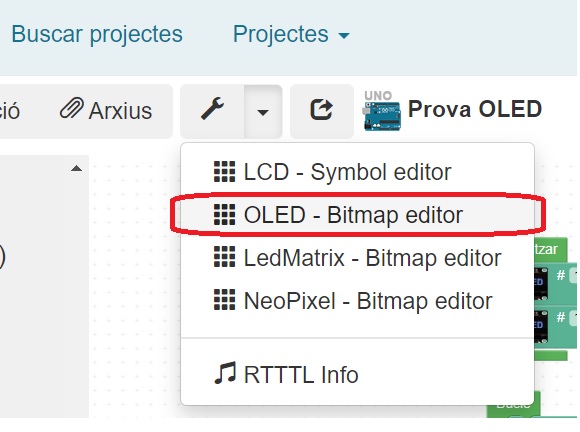
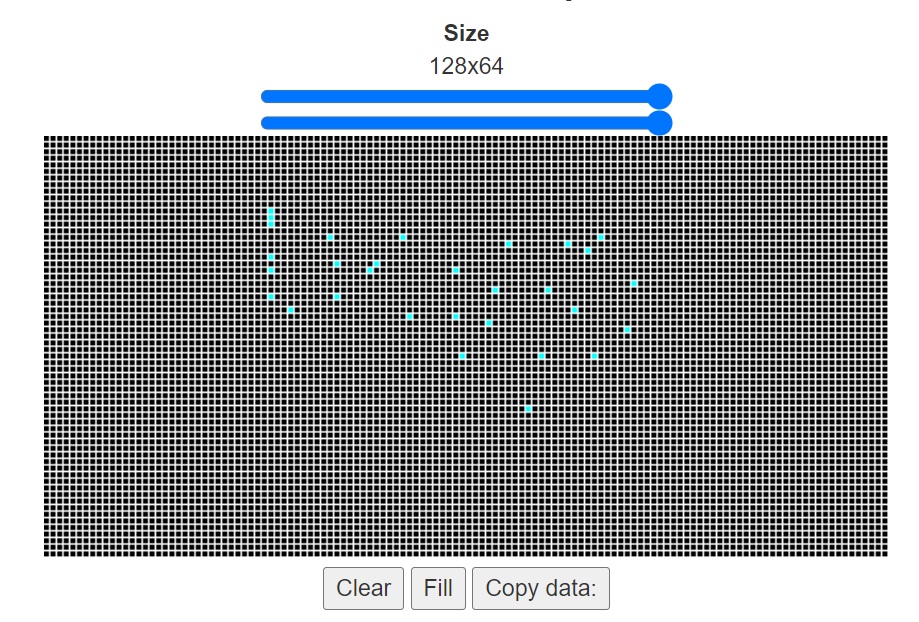
7. A l’OLED – Bitmap Editor teniu la pantalla OLED representada amb tots els seus píxels. Podeu marcar directament els píxels que vulgueu a sobre del dibuix de la pantalla i aquests seran els que s’activaran a la pantalla OLED connectada a la placa.
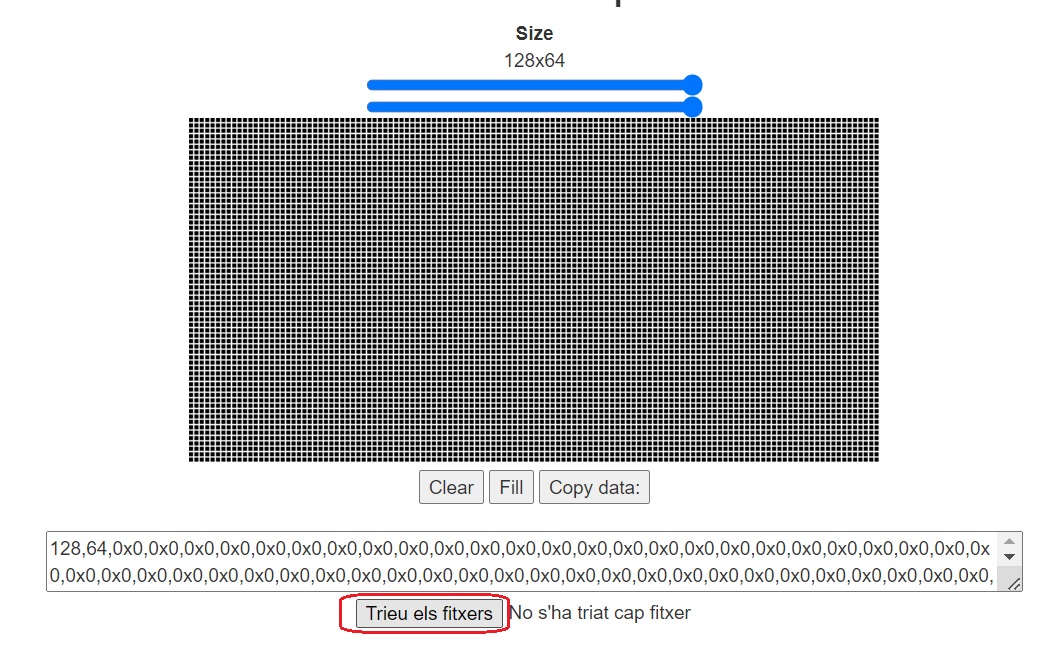
O bé, podeu pujar una imatge des de “Trieu els fitxers” (preferentment amb les dimensions 128×64 px, tot i que qualsevol imatge que hi pugeu us la transformarà a aquesta proporció):
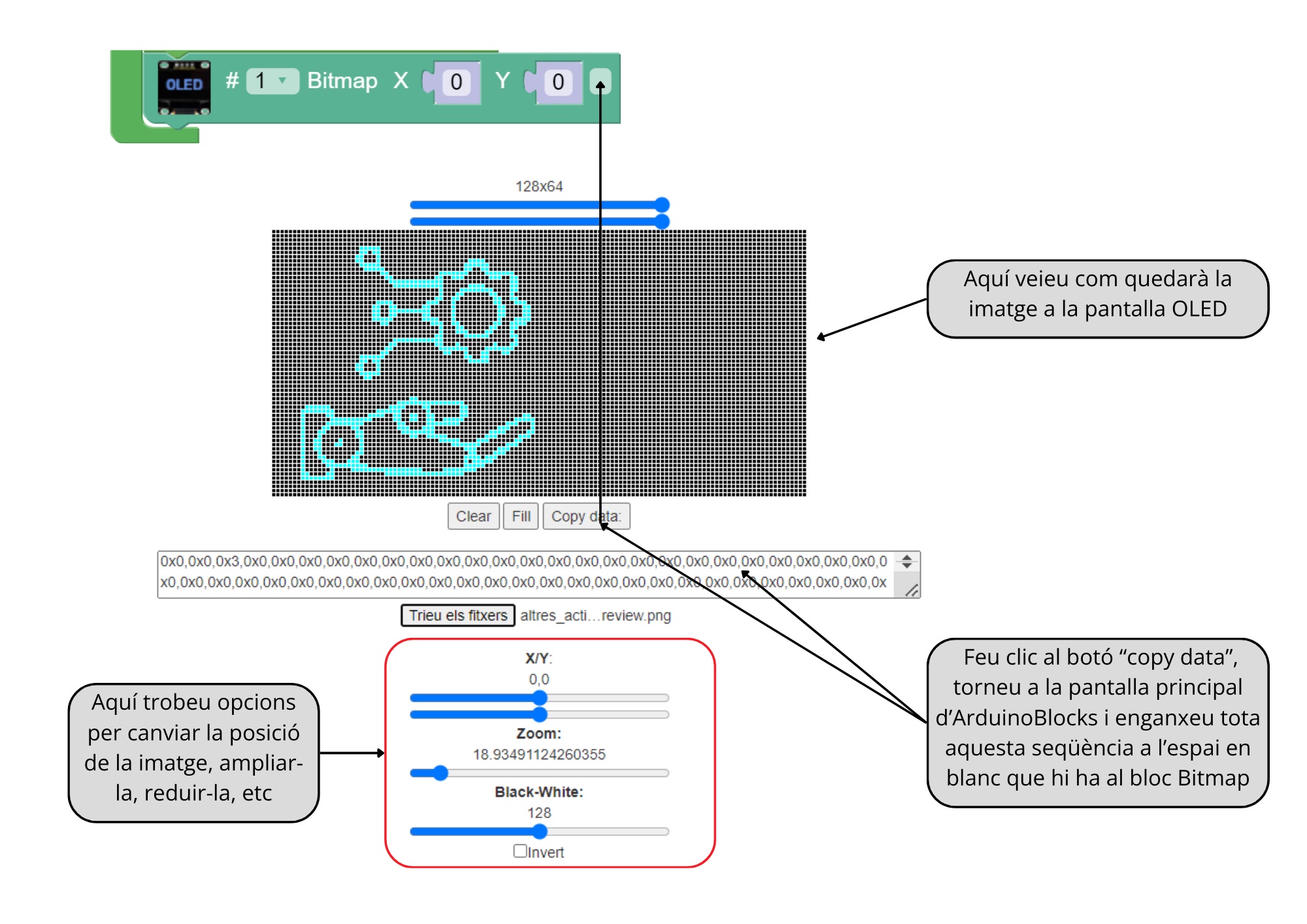
8. Poseu una altra espera de 2 segons abans de reiniciar el bucle. El codi complet de la vostra programació ha de quedar així:
Feu clic al botó “Puja” situat a dalt a la dreta.