

Guia ràpida
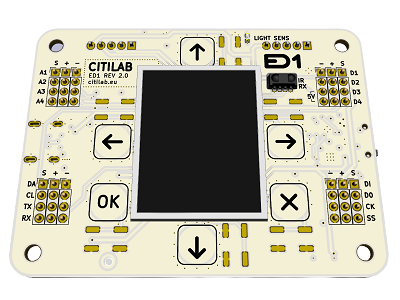
ED1: Com programar la pantalla
En aquesta guia ràpida trobareu instruccions per començar a programar la pantalla LED per mostrar icones i text.
Material necessari
- Placa ED1
- Ordinador. Cal comprovar que el dispositiu tingui instal·lats els controladors necessaris. Trobareu tota la informació en aquesta fitxa.
Fer aparèixer una icona a la pantalla
1. Per programar la pantalla, necessiteu instal·lar la llibreria “Pantalla LED” des de microblocks. Les llibreries són conjunts de blocs amb un únic propòsit, en aquest cas, el conjunt de blocs ens ajudarà a interactuar amb la pantalla.
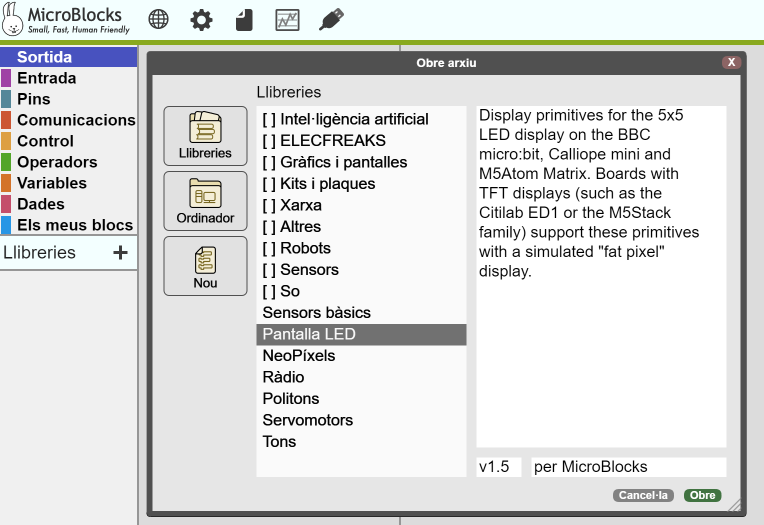
2. Per instal·lar la llibreria, només cal seleccionar-la i clicar a sobre. Apareixerà un bloc anomenat “Pantalla LED”
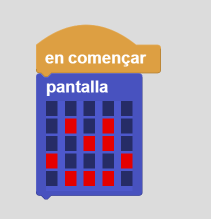
3. En la categoria “Control” arrossegueu a l’àrea de programació el bloc “En Començar”. Amb aquest bloc, s’executaran totes les instruccions que hi ha a sota cada vegada que comenci el programa. Situeu el bloc “pantalla” a sota amb el dibuix de la cara somrient.
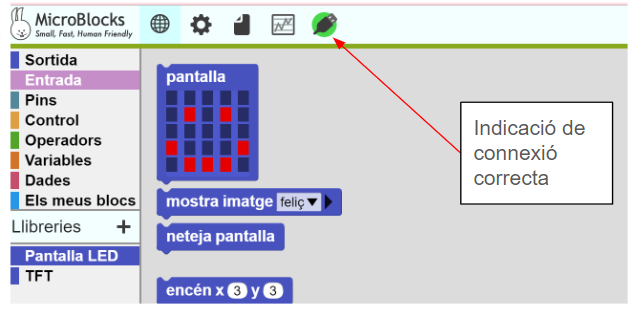
4. Connecteu la placa a l’ordinador i cliqueu a la icona “connecta”. Si la icona queda en color verd, vol dir que la ED1 està connectada correctament.
5. Premeu la icona “Play” situada a la part superior dreta de microBlocks. A la pantalla de la ED1 es veurà dibuixada la cara somrient.
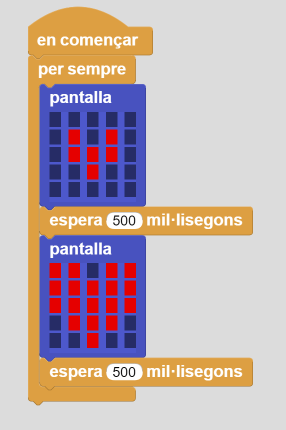
6. Per dibuixar més icones, podeu fer servir el bloc “pantalla” i clicar sobre la matriu per poder fer un dibuix al vostre gust. Podeu provar de simular moviment, si alterneu dues imatges com per exemple dos cors, un gran i un petit. Si utilitzeu el bloc “Espera 500 mil·lisegons”, fareu que entre les dues imatges hi hagi un petit temps d’espera. Cal situar els blocs en un bucle “per sempre” que trobareu a la categoria “control”, perquè d’aquesta forma la imatge es vegi de forma continuada.
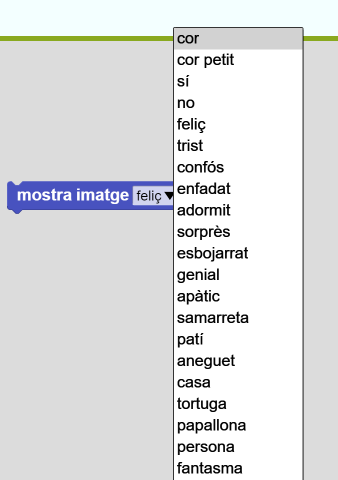
7. També podeu fer que es mostri una imatge predefinida a la llibreria, fent servir el bloc “mostra imatge “
Fer aparèixer text a la pantalla
Nota important: la pantalla no mostra correctament els accents. (Caldrà escriure els textos sense accents)
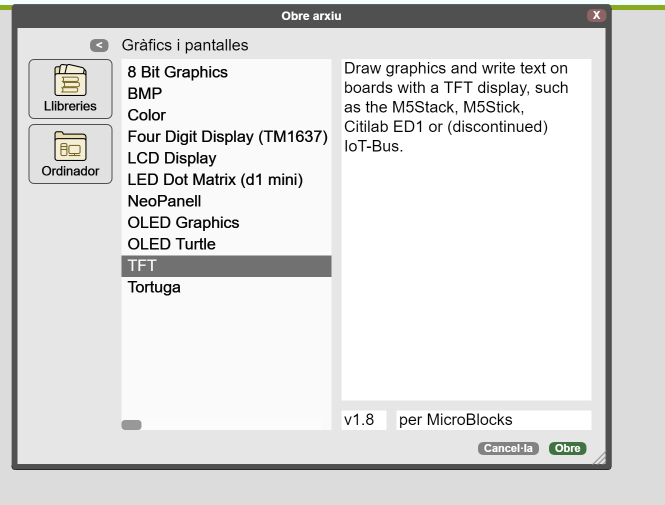
1. Per fer aparèixer text a la pantalla, necessiteu instal·lar la llibreria “TFT” que trobareu en clicar a la categoria “llibreries” i seleccionar “Gràfics i pantalles”
2. Un cop instal·lada la llibreria, premeu en la categoria que s’ha creat al menú esquerre, anomenada “TFT” i seleccioneu els blocs per “netejar pantalla” i el bloc per escriure el text. En aquest bloc, podeu triar les coordenades X,Y de la pantalla on voleu que s’escrigui el text, i el color (imatge 6). Per seleccionar el color heu de clicar en el cercle de color verd del bloc.
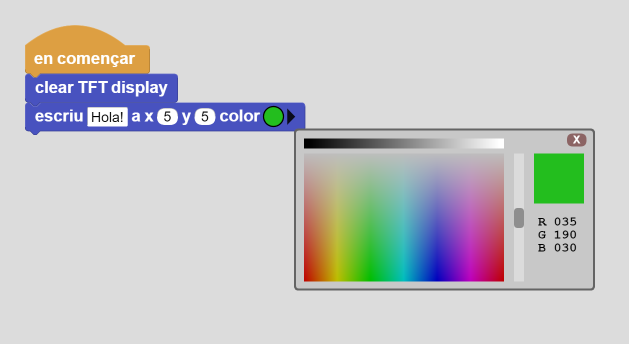
3. Per escriure diferents línies de text, caldrà variar les coordenades. Si volem escriure en diferents línies haureu d’augmentar el valor de la coordenada Y.
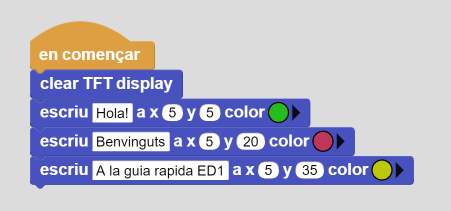
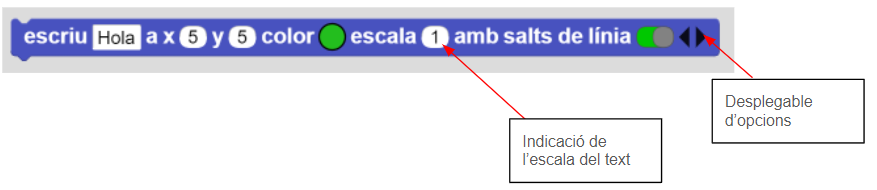
4. Per variar la mida del text, podeu variar l’escala, clicant a la fletxa esquerra que apareix al costat dret del bloc.
Descarrega l’exemple del programa.
En aquest vídeo pots veure una presentació de les característiques de la placa ED1: