

SEC
4t ESO
Descripció de l’activitat
En aquesta activitat fareu l’estudi de la temperatura en funció de la il·luminació que està rebent la placa micro:bit.
Per fer aquest estudi seguireu el següent protocol:
- Prendreu mesures amb la placa micro:bit.
- Extraureu les dades emmagatzemades en la micro:bit en format CSV.
- Construireu gràfics amb les dades de l’experiment per tal de poder-ne fer anàlisi posterior.
Aquesta és una activitat proposada pel Jordi Escofet, mentor 4.0 del Vallès Occidental.
Material necessari
- Placa micro:bit.
- Programari de full de càlcul per treballar amb les dades (Calc d’OpenOffice o similar)
Orientacions pedagògiques
Aquesta activitat pretén ser un exemple per tal de capacitar la placa micro:bit per adquirir dades sobre magnituds físiques. Amb aquestes dades es mostra com poder grafiar-les per donar la possibilitat de realitzar valoracions sobre els diversos comportaments físics.
L’exemple escollit ha estat el de la temperatura respecte a la il·luminació, ja que són dades que es poden recollir amb dos sensors que estan incorporats en la placa micro:bit.
Elements de programació
- Condicionals
- Operadors
- Variables
- Programació per blocs (vertical)
Eix | Àrea | Matèria
SEC – Matemàtiques || Biologia i Geologia || Física i química
Competències específiques
MA CE04 – Utilitzar el pensament computacional, organitzant dades, descomponent en parts, reconeixement de patrons, interpretant, modificant, generalitzant i creant algoritmes per modelitzar situacions i resoldre de problemes de forma eficient. || BIOGEO i FQ CE02 – Plantejar-se preguntes sobre el món, aplicant les diferents formes de raonament i mètodes del pensament científic, per interpretar, respondre i predir els fets i fenòmens del medi natural, social i cultural i per prendre decisions creatives i decidir actuacions ètiques i socialment sostenibles.
Sabers
Disseny i realització de treball experimental i emprenedoria de projectes de recerca per a la resolució de problemes mitjançant l’ús de l’experimentació, la indagació, la deducció, la recerca d’evidències o el raonament logicomatemàtic per fer inferències vàlides a partir de les observacions i l’elaboració de conclusions pertinents i generals que vagin més enllà de les condicions experimentals, per aplicar-les a nous escenaris.


Presentació de la investigació
Presenteu la investigació a l’alumnat sobre la relació que té la temperatura respecte a la il·luminació (natural dia/nit). Expliqueu les magnituds implicades en la investigació, quins són els sensors implicats i com voleu obtenir les dades (preferiblemenet amb un fitxers CSV). Podeu relacionar la investigació amb el mètode científic.
En aquest exemple, treballareu amb les dades de temperatura i nivell de llum que es poden obtenir de la placa micro:bit, però podeu fer el mateix procediment que s’explica en aquesta activitat per a dades recollides per qualsevol dels sensors que incorpora la placa.
Aplicació del pensament computacional
Divisió del problema en parts:
- Disseny del sistema de mesures de paràmetres físics.
- Disseny del programa informàtic per adquirir les dades necessàries.
- Posar en funcionament el sistema d’adquisició de dades.
- Tractament de les dades per poder-les grafiar.
- Grafiar les dades.
- Anàlisi del sistema Temperatura vs. il·luminació.
Muntatge del sistema
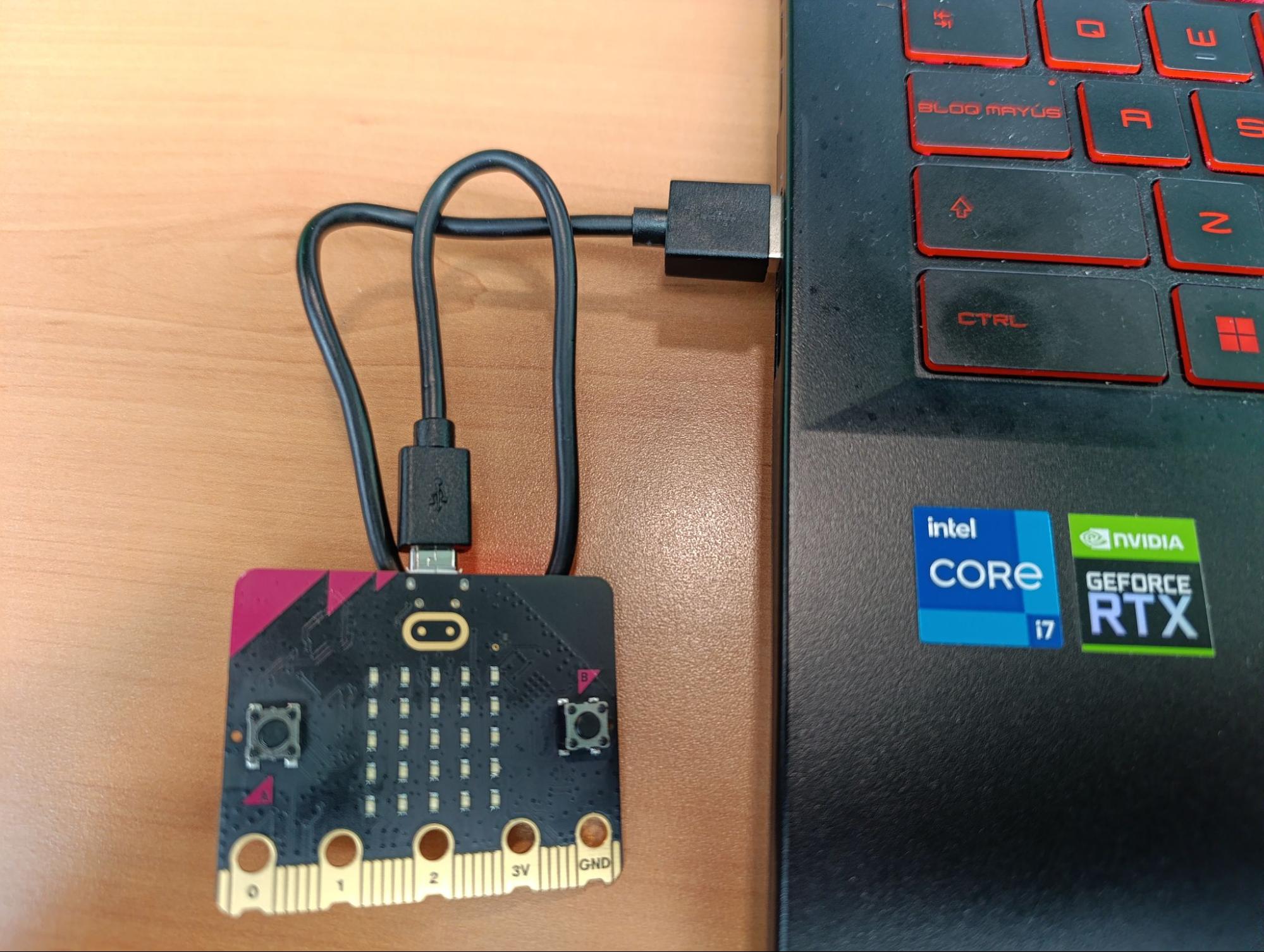
El muntatge del sistema d’adquisició de dades es realitza amb la placa micro:bit. Els sensors utilitzats en aquesta ocasió (temperatura i nivell d’il·luminació) estan incorporats en la mateixa placa.
Programació de la placa micro:bit
La programació de la placa es realitza per mitjà de quatre blocs.
- Bloc inici: en el bloc d’inici es programen les condicions inicials del sistema.
- Bloc per habilitar l’adquisició de dades.
- Bloc d’adquisició de dades.
- Bloc de finalització d’adquisició de dades i d’esborrament dels registres de micro:bit
1. Bloc inici: condicions inicials del sistema.
En aquesta activitat utilitzareu la placa micro:bit per recollir dades ambientals per després poder-les visualitzar o exportar a un full de càlcul. El que fareu és utilitzar la placa per crear una taula amb tres columnes:
| Comptador | Llum | Temperatura |
|---|---|---|
| 1 | valor llum 1 | valor temperatura 1 |
| 2 | valor llum 2 | valor temperatura 2 |
| 3 | valor llum 3 | valor temperatura 3 |
Per poder guardar dades en els registres de la placa micro:bit, el primer que cal que fer és afegir l’extensió “datalogger”. Feu clic a “+ Extensions” i escriviu “datalogger”:
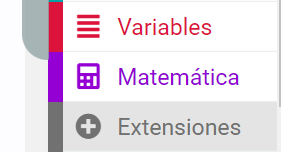
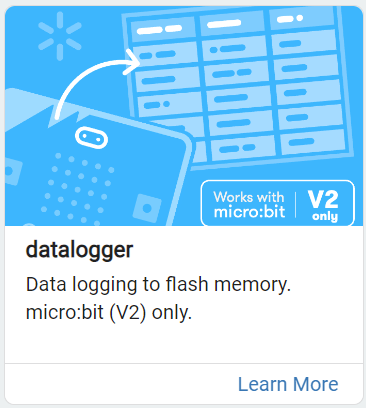
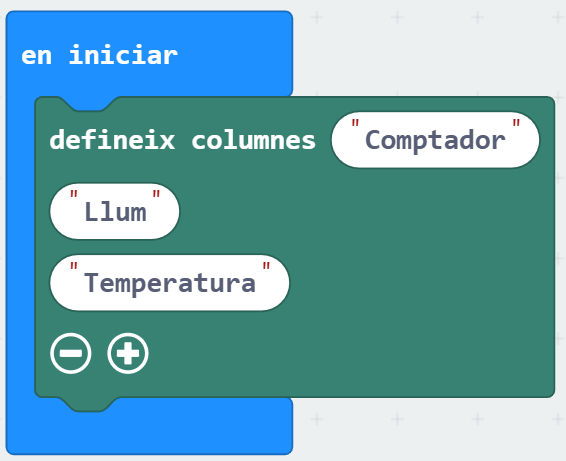
Quan feu això, us apareixerà una nova categoria: “Enregistrador de dades”. En aquesta categoria seleccioneu el bloc “defineix columnes” i afegiu-lo al bloc “en iniciar”. A continuació, definiu les columnes de la taula on s’aniran enregistrant les dades: “Comptador”, “Llum” i “Temperatura”:
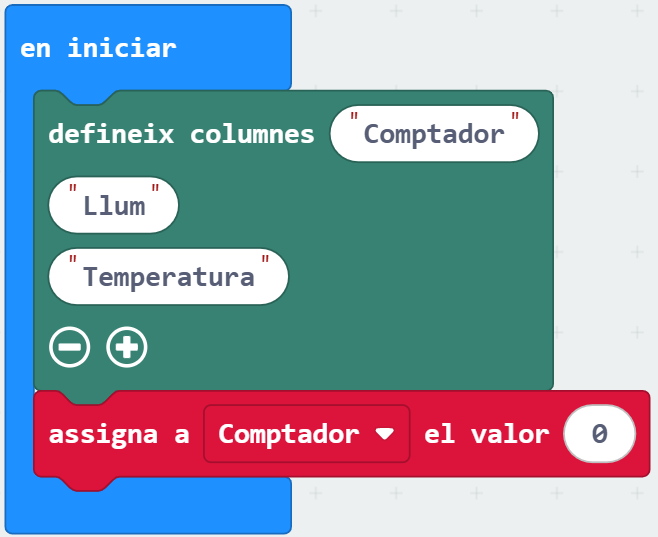
Per poder numerar les noves files amb registres de dades que es vagin generant i facilitar el treball amb aquestes dades, creareu una variable, anomenada “Comptador” i li assignareu el valor inicial 0. Per crear la variable, aneu a l’apartat “Variables” i feu clic a “Crea una variable”. Situeu el bloc “assigna a comptador el valor 0” al bloc “En iniciar”. Aquesta variable anirà augmentant de valor amb cada nou registre de dades i aquesta numeració s’afegirà a la columna “Comptador” que heu creat anteriorment (això ho programareu més endavant):
Per últim, creeu també la variable “Logging”, que us servirà per indicar a la placa quan ha de registrar dades i quan no ho ha de fer. Inicieu aquesta variable en estat fals. D’aquesta manera, indicareu al sistema que no ha de començar a prendre mesures en iniciar-se. Només prendreu mesures quan la variable “Logging” estigui en estat “cert”. Aquest funcionament el configurareu més endavant amb els botons de la placa.
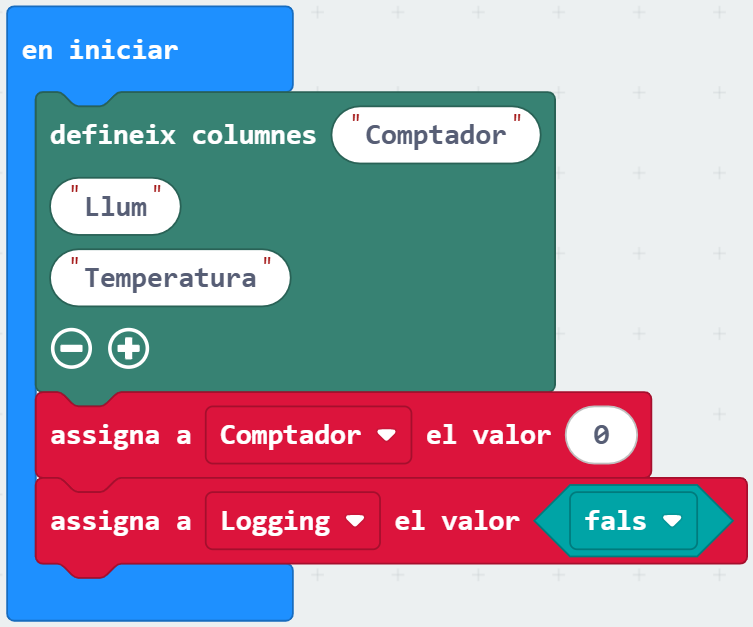
El bloc “fals” el trobareu a la categoria “Lògica / Booleà”.
2. Bloc per habilitar l’adquisició de dades.
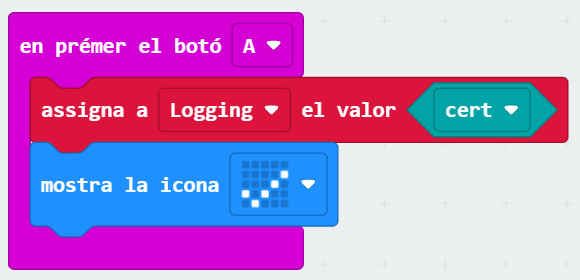
Per tal de començar a adquirir dades creeu un bloc on s’activi l’estat del Logging a cert. Això indicarà al sistema que ha de començar a guardar dades en els registres.
Aquest canvi de valor de la variable Logging de fals a cert el fareu prement el botó A: aneu a la categoria “Entrada” i seleccioneu el bloc “en prémer el botó A”. Del bloc “Variables”, seleccioneu “assigna a Logging el valor cert”. Per indicar que s’ha polsat el botó A correctament, feu que es mostri la icona ✔️ a la matriu de leds (el trobareu a la categoria “Bàsic / mostra la icona”):
3. Bloc d’adquisició de dades.
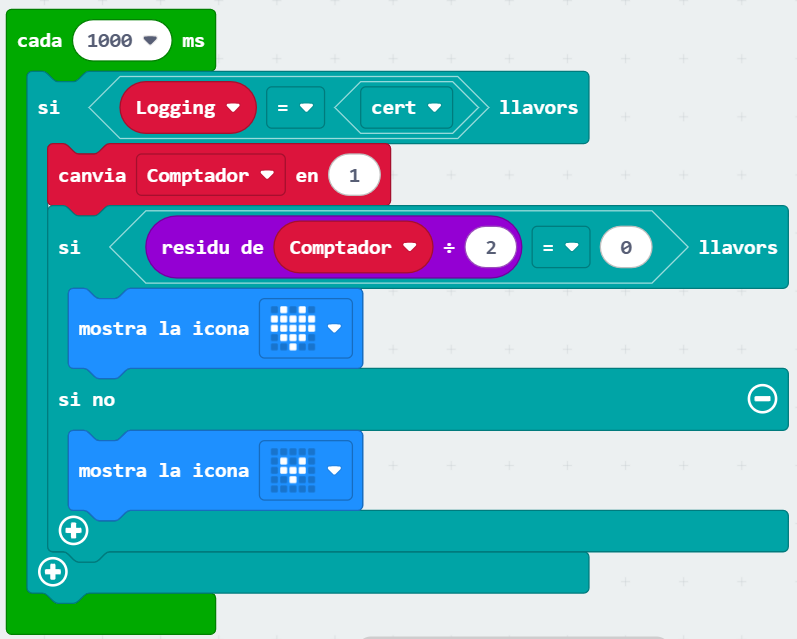
En aquesta rutina de repetició, amb una cadència d’1 segon, donareu les ordres de lectura dels sensors implicats en la investigació. La lectura només s’ha de realitzar en el cas que la variable Logging estigui en estat cert.
En cas que hagi de fer la mesura, en primer lloc, incrementeu la variable Comptador en una unitat i depenent de si aquest valor és parell o senar mostreu una icona de batec del cor gran o petit (així podreu veure que s’estan adquirint dades).
Comenceu situant el bloc “Cada 500 ms” que trobareu a la categoria “Bucles” i canvieu el valor a 1 segon (1000 ms):
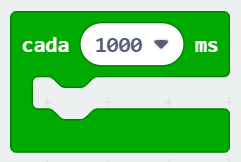
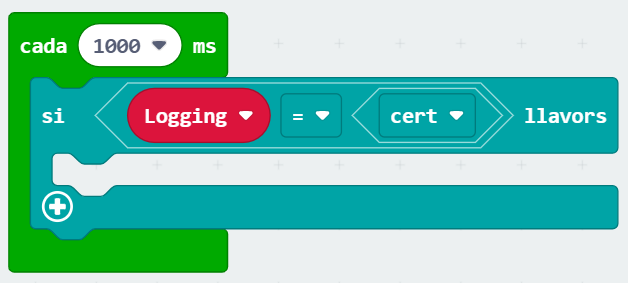
A continuació, de la categoria “Lògica”, situeu un bloc “si cert llavors” i configureu què succeirà si “logging” està en estat “cert”. El valor “Logging” el trobareu a “variables”, el bloc “…” = “…” i “cert” els trobareu a la categoria “Lògica”:
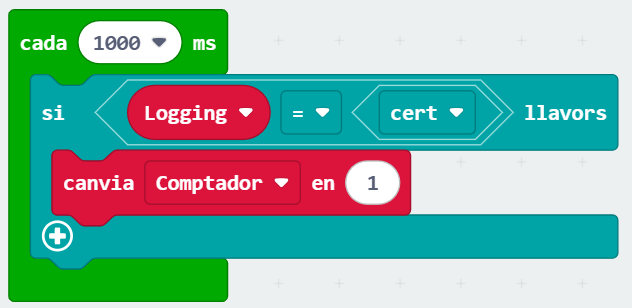
Aneu a “Variables” i seleccioneu “canvia Comptador en 1”:
Per configurar el batec, situeu un nou condicional i a la categoria “Matemàtiques” busqueu “Residu de 0 : 1” . Feu que aquesta divisió sigui el valor de comptador entre 2. Busqueu el bloc “0 = 0” a “Lògica” per fer la comparació. Si aquest residu és 0, voldrà dir que el nombre que tenim és parell, mentre que si és diferent de zero, el nombre serà imparell:
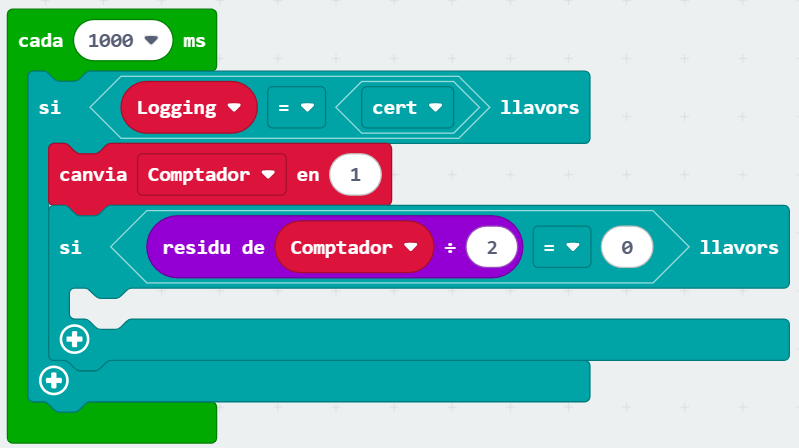
Quan el residu sigui 0 (nombre parell), mostrareu la icona del cor gran. Quan el residu sigui diferent de 0 (nombre imparell) mostrareu la icona de cor petit. Les trobareu a la categoria “Bàsic / mostra la icona”:
Per últim, afegiu les dades a l’enregistrador de dades que reben els sensors de llum i temperatura. Aneu a la categoria “Enregistrador de dades” i seleccioneu el bloc “registre dades columna valor”. Feu que el camp “Comptador” enregistri les dades de la variable “Comptador”. El camp “Llum” ha d’enregistrar les dades del sensor de llum, que trobareu a “Entrada / nivell de llum” i el camp “Temperatura” enregistrarà les dades del sensor de temperatura que trobareu a “Entrada / temperatura”:
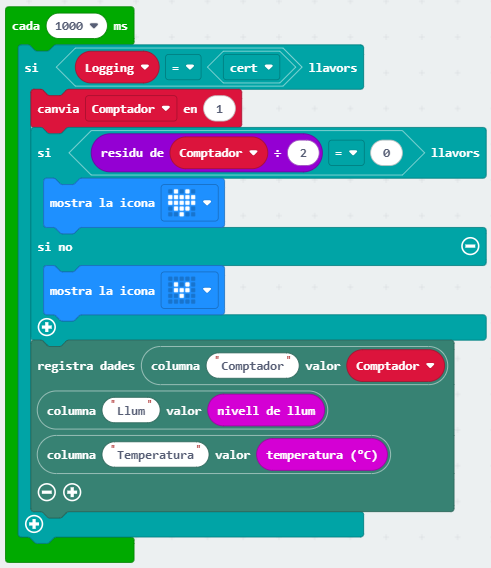
Fent això, gravareu les dades als camps del registre corresponents cada segon, i veureu el batec del cor a la matriu de leds mentre s’enregistren les dades. L’opció per començar a adquirir dades canviant l’estat de la variable Logging a cert l’heu configurat anteriorment.
4. Bloc de finalització d’adquisició de dades i d’esborrament dels registres de micro:bit
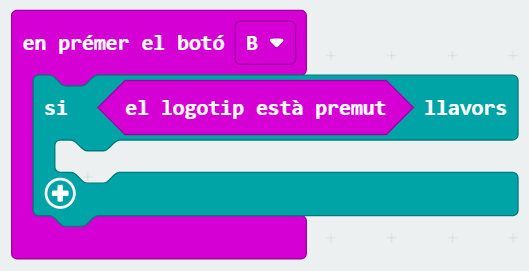
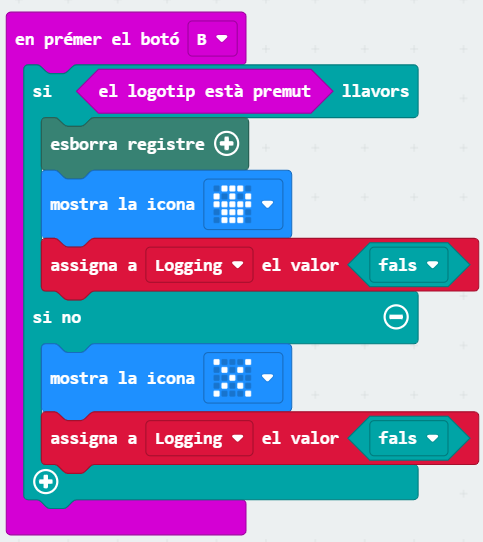
El bloc que configurareu a continuació actuarà sempre que es premi el polsador B. Feu una estructura condicional doble que us permetrà seleccionar entre l’esborrament de tots els camps de la placa micro:bit o interrompre l’adquisició de dades temporalment.
Per esborrar tots els camps enregistrats, feu que s’hagi de polsar el botó B i també el símbol de micro:bit (en aquest cas es mostrarà, a més, la icona 

Per configurar tot aquest bloc, aneu a la categoria “Entrada” i seleccioneu “en prémer el botó B”. A continuació, aneu a “Lògica” i seleccioneu el bloc “si cert llavors”. A la categoria “Entrada”, busqueu el bloc “si logotip està premut” i situeu-lo al lloc on diu “cert” al bloc condicional anterior:
A dins del condicional, poseu-hi el bloc “esborra registre”, que trobareu a la categoria “Enregistrador de dades”, mostreu la icona
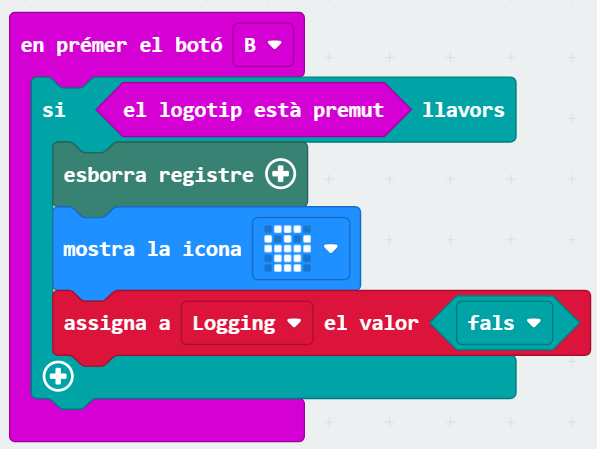
Feu clic a “+” per programar què ha de passar en prémer el botó B si el logotip no està premut. En aquest cas, el que fareu és que es mostri la icona
Visualització de les dades enregistrades
Per visualitzar o descarregar les dades que heu enregistrat amb la placa heu d’accedir al fitxer MY_DATA de la micro:bit. Aneu a la unitat de disc MICROBIT que apareix quan teniu una micro:bit connectada al vostre ordinador:
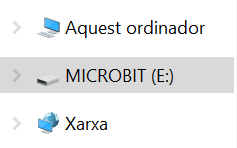
Feu clic a la unitat i veureu que hi teniu l’arxiu MY_DATA:
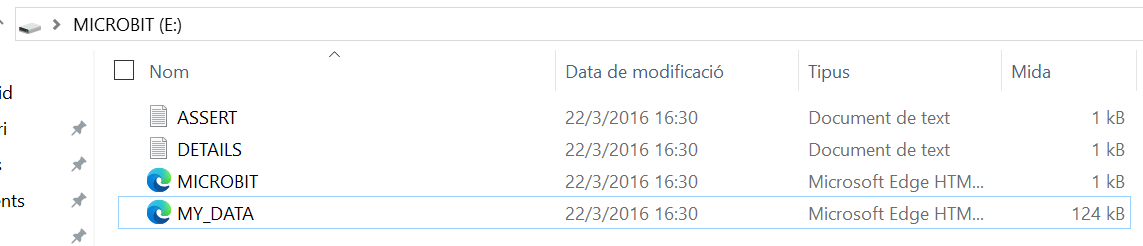
Aquest arxiu el podeu obrir amb qualsevol navegador d’Internet.
Quan l’obriu, us apareixerà el llistat de les dades que heu enregistrat, amb la columna del número de comptador i els valors enregistrats a les altres dues columnes que heu creat a l’inici (llum i temperatura). Veureu que, a més, teniu una primera columna amb el temps. Aquesta la genera datalogger de manera automàtica:
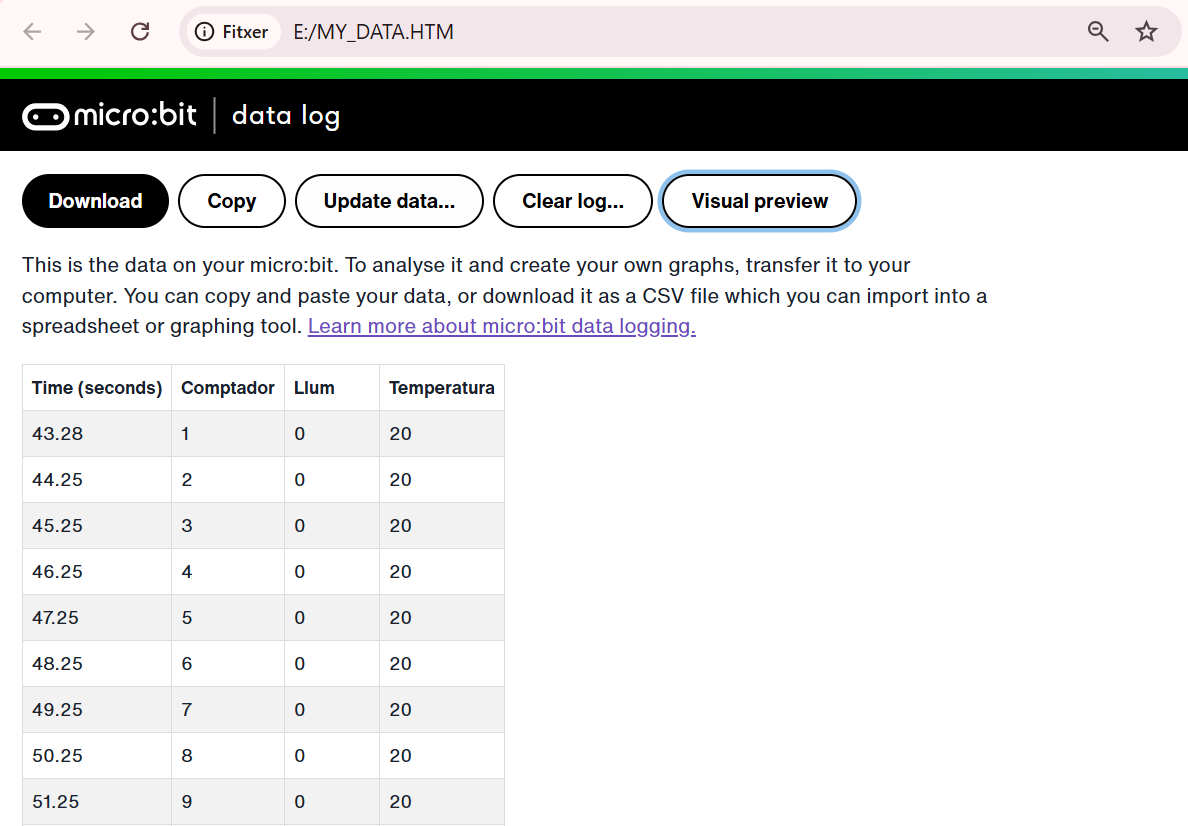
A la part superior, us apareixen diverses opciones. Fent clic a “Download”, us descarregarà un arxiu amb format .csv que podreu obrir amb un full de càlcul. Fent clic a “Copy”, us copiarà totes les dades, que podreu enganxar en un editor de textos o també en un full de càlcul. Si feu clic a “Visual preview” us mostrarà una gràfica de les dades enregistrades.