



Gràcies a la llum, heu superat els perills del planeta desconegut i heu arribat sans i estalvis a la nau amb l’ajuda del vostre robot. Després d’enlairar-vos, poseu rumb cap al planeta Xeldon i comenceu un llarg viatge. Finalment, el planeta Xeldon apareix davant vostre, però… per què brilla tant? Ostres! Té un escut protector!
Per sort, aquest escut es pot desactivar enviant-li una seqüència específica de colors. Per aconseguir-ho, necessitareu, una vegada més, l’ajuda del vostre robot.
La doctora Gina Snippet us espera. Som-hi!
 Escolliu la vostra placa


Preparació de la missió
Per desactivar l’escut del planeta Xeldon on està segrestada la Dra. Gina amb la micro:bit haureu de programar per ràdio l’enviament de la següent seqüència de colors:

Utilitzareu dues plaques micro:bit.
El repte el podeu dur a terme en funció dels elements que tingueu. És a dir, utilitzant només la la micro:bit, utilitzant la micro:shield, o la micro:shield amb la la tira de LED’s.
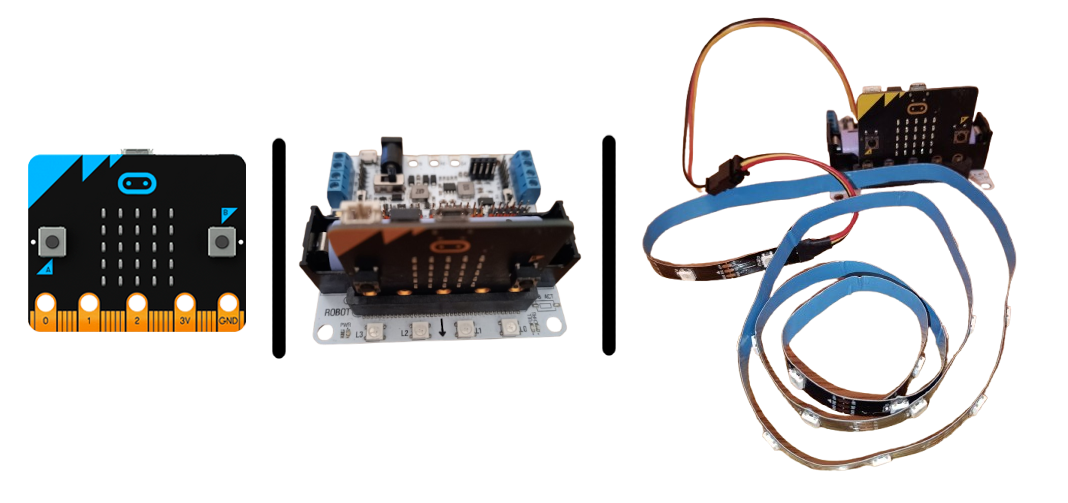
Tot seguit podeu observar tres opcions per superar el repte. Us recomanem intentar l’opció 2 i 3 amb els LED Neopixel. La dificultat no és elevada i el repte és molt més engrescador!
Per desactivar l’escut protector haureu d’enviar missatges per ràdio. Heu de programar dues micro:bits diferents:
- Micro:bit 1: Enviarà els tres colors en la seqüència indicada (blau-verd-groc) per ràdio.
- Micro:bit 2: En rebre el missatge de la placa 1 mostra el color per pantalla.
Finalment, sacsejareu la placa 1 i…màgia! La micro:bit 2 desactivarà l’escut! En aquesta presentació us expliquem com fer-ho i els blocs que necessiteu:
Podeu accedir als materials en aquest enllaç
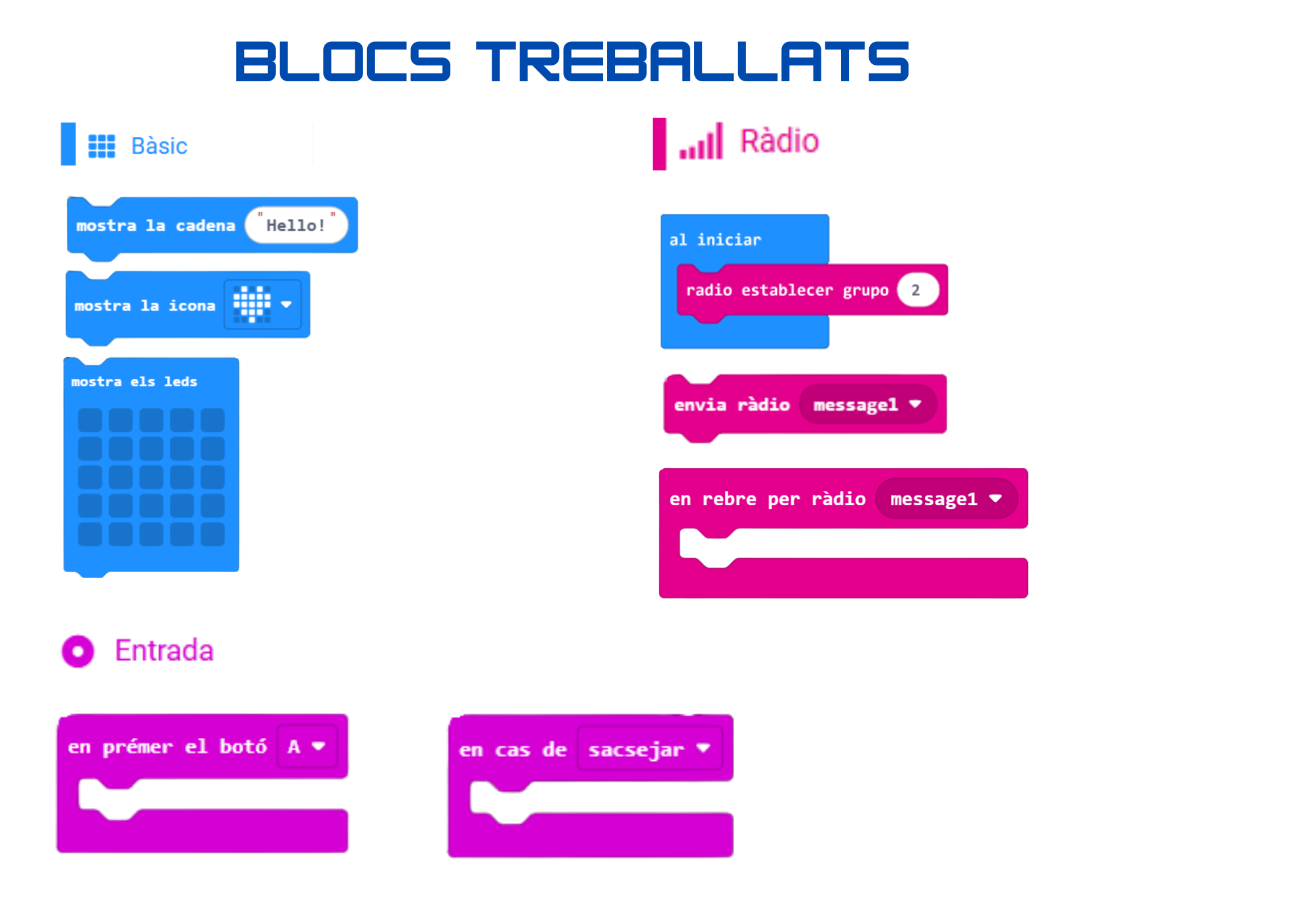
Per desactivar l’escut protector haureu d’enviar missatges per ràdio. Heu de programar dues micro:bits diferents:
- Micro:bit 1: Enviarà un missatge amb els tres colors en la seqüència indicada (blau-verd-groc) per ràdio.
- Micro:bit 2: En rebre el missatge de la placa 1 mostra el color per la tira de LED de micro:shield.
Finalment, sacsejareu la placa 1 i…màgia! La micro:bit 2 desactivarà l’escut! En aquesta presentació us expliquem com fer-ho i els blocs que necessiteu:
Podeu descarregar els materials en aquest enllaç.
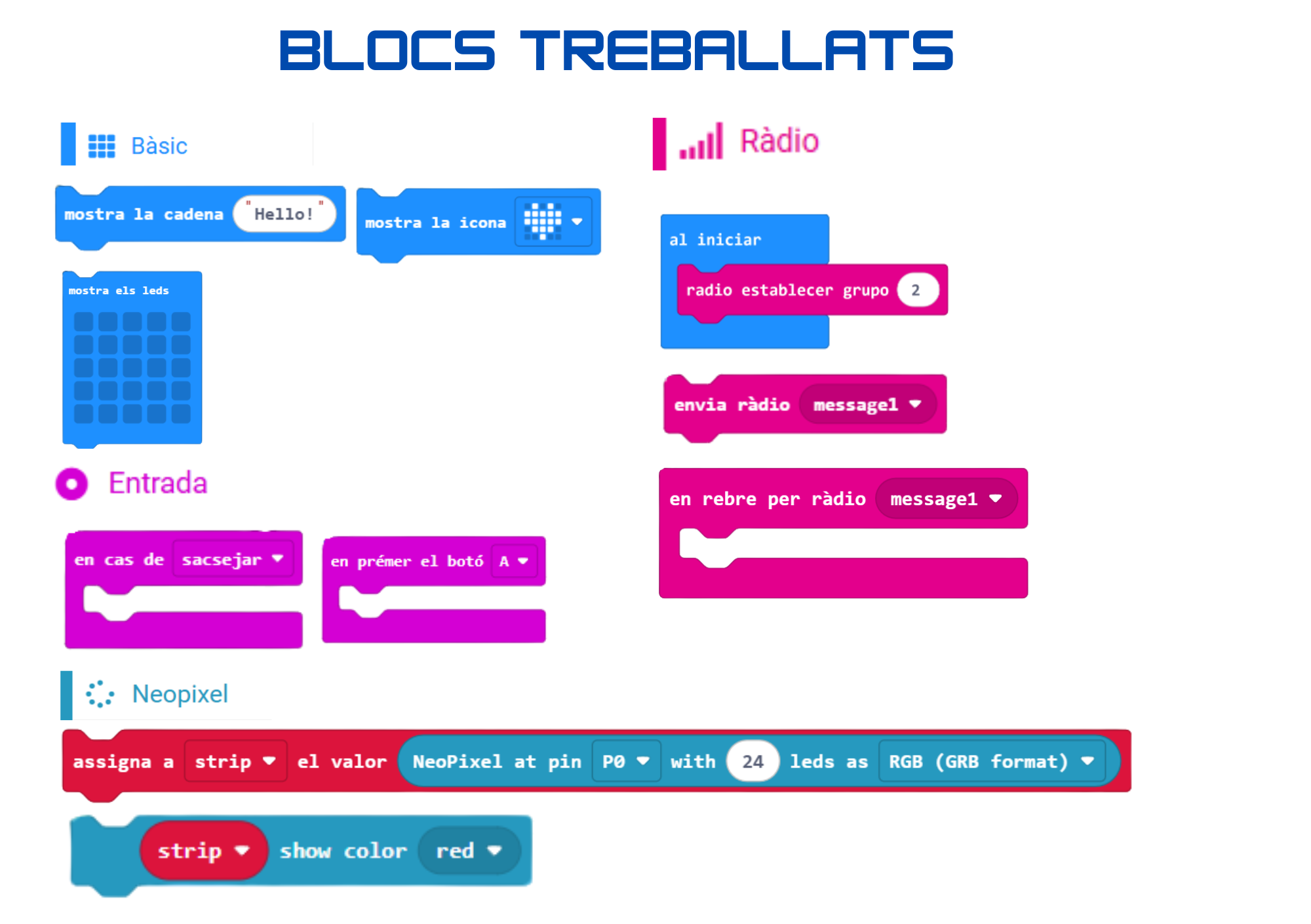
Programació del repte
Per desactivar l’escut protector haureu d’enviar missatges per ràdio. Heu de programar dues micro:bits diferents:
- Micro:bit 1: Enviarà un missatge amb els tres colors en la seqüència indicada (blau-verd-groc) per ràdio.
- Micro:bit 2: En rebre el missatge de la placa 1 mostra el color per la tira de LED
Finalment, sacsejareu la placa 1 i…màgia! La micro:bit 2 desactivarà l’escut! En aquesta presentació us expliquem com fer-ho i els blocs que necessiteu:
Podeu descarregar els materials en aquest enllaç.
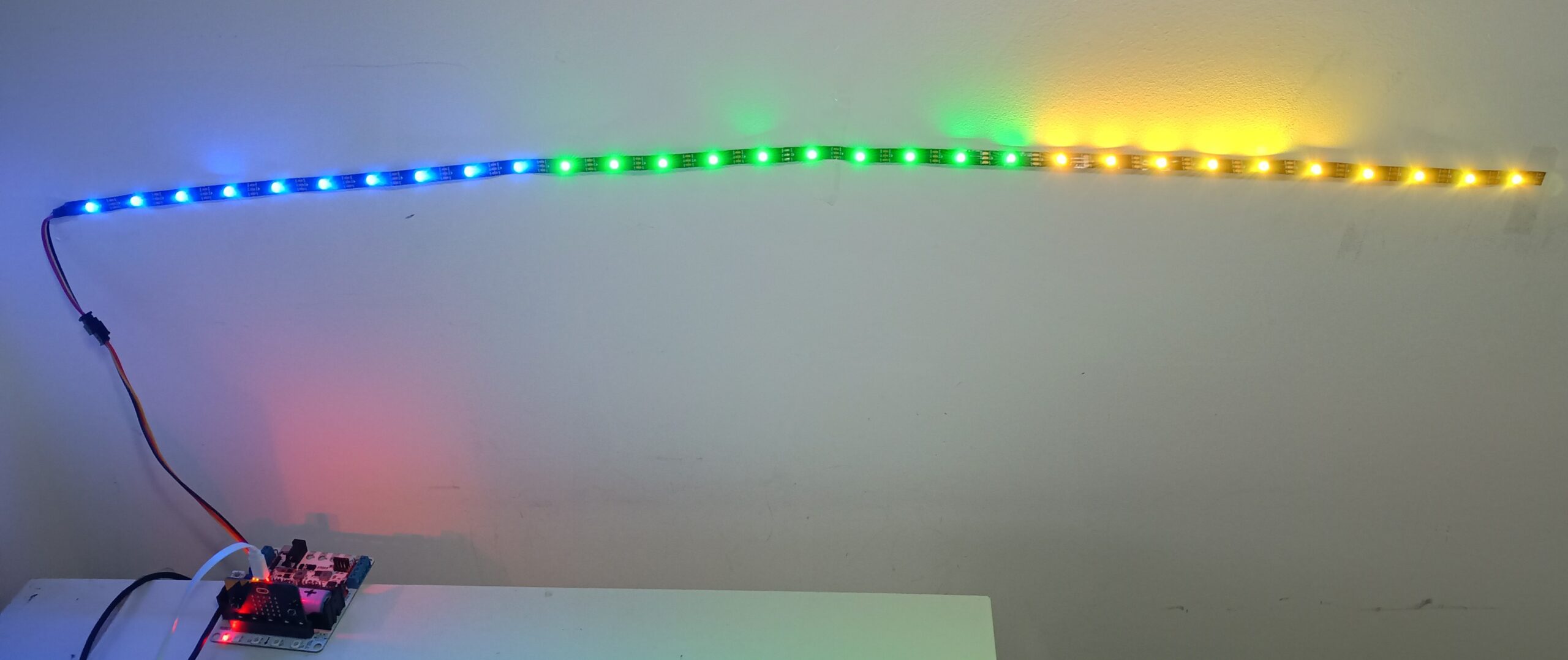
Podeu programar diferents rangs per mostrar els tres colors de l’escut amb el bloc:


Els leds
Per començar, mireu de respondre aquestes preguntes:
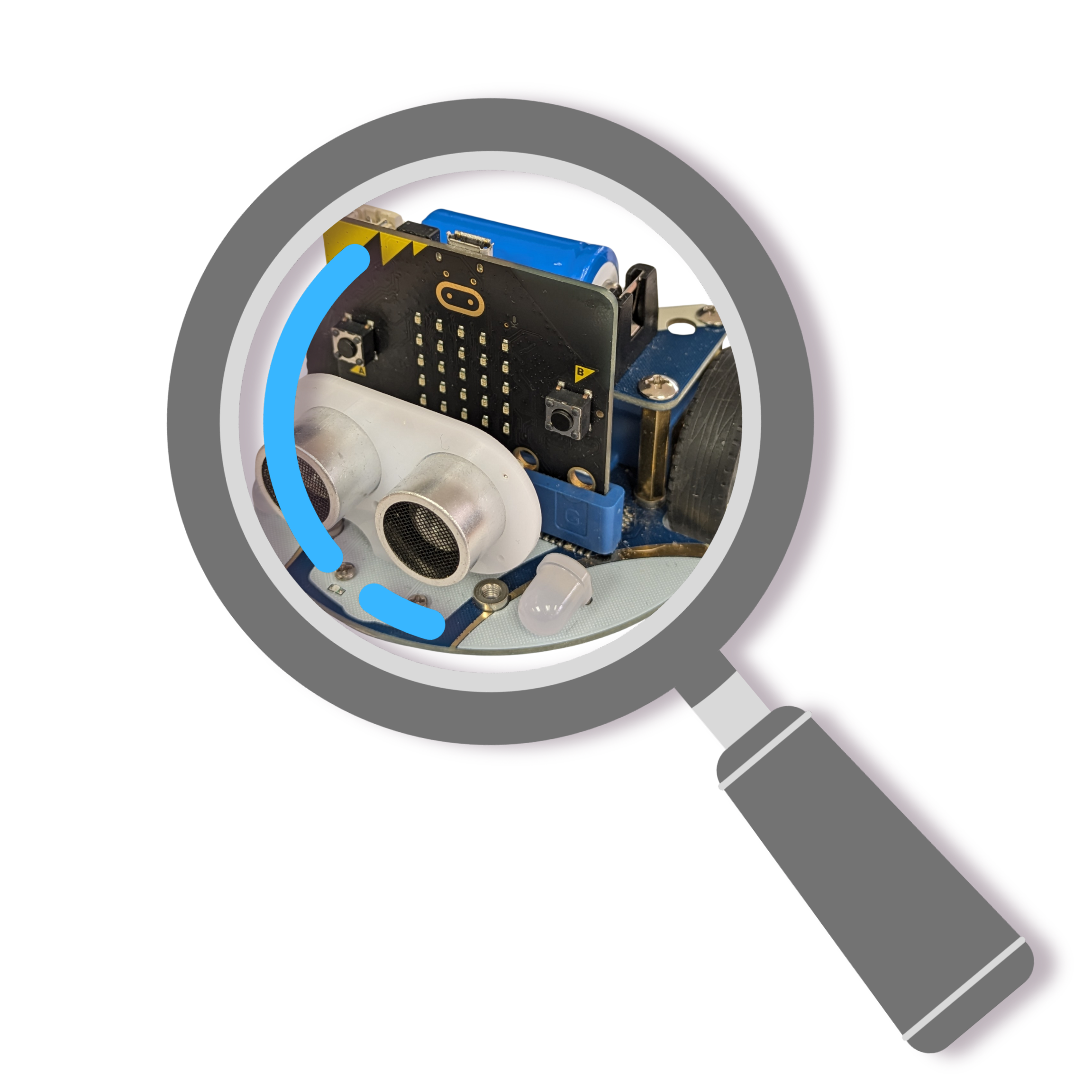
🔎 Smart Cutebot té leds de colors?
🔎 Si en té, on són?
🔎 Com funcionen?
🔎 Com es programen?
Què necessiteu?
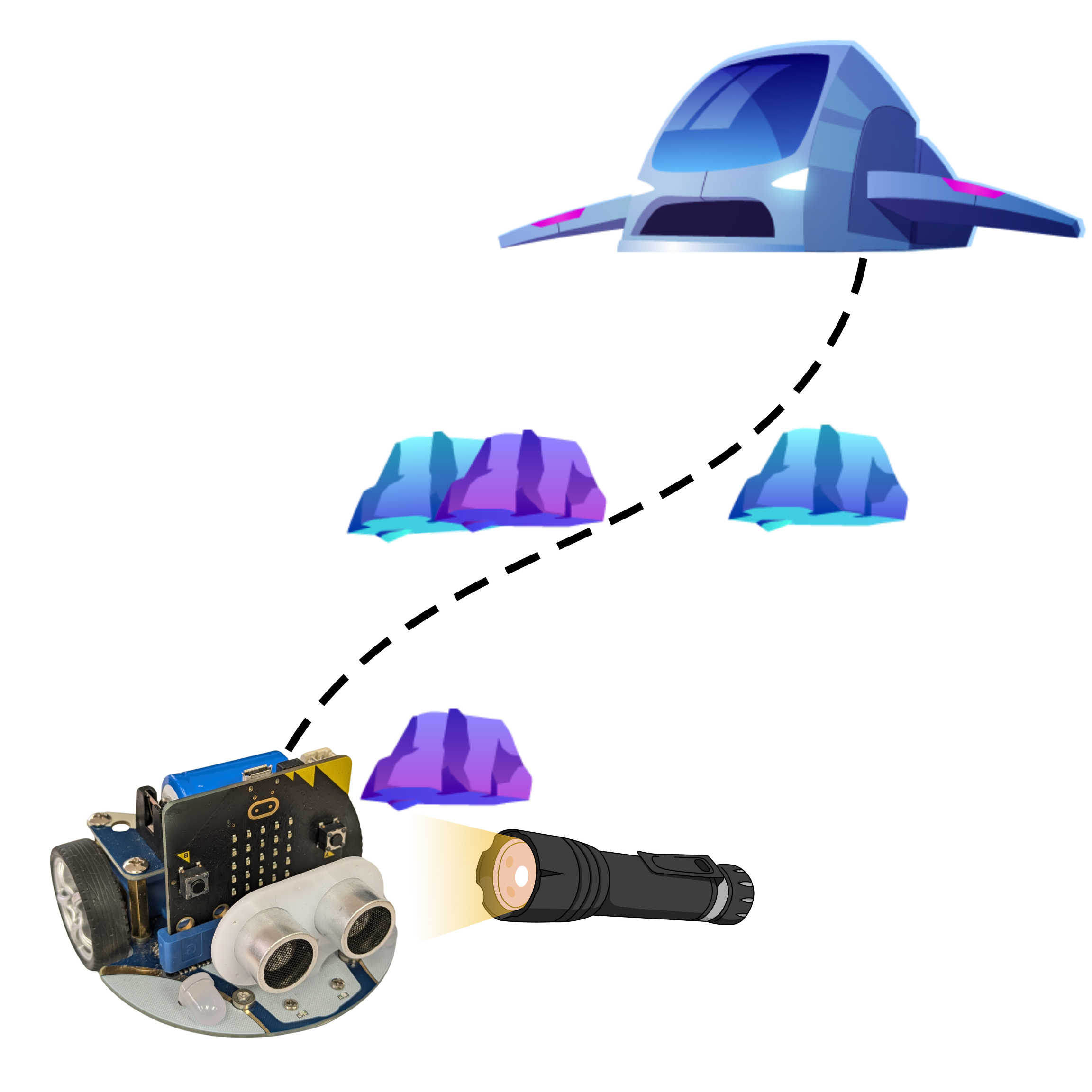
La missió la fareu a terra o a sobre d’una cartolina amb el robot Smart Cutebot.
✅ El robot Smart Cutebot + placa micro:bit.
✅ Una cartolina per dibuixar-hi una pista de ball.
Preparació de la missió
Programareu el robot Smart Cutebot perquè dugui a terme una coreografia amb quatre passos de ball.
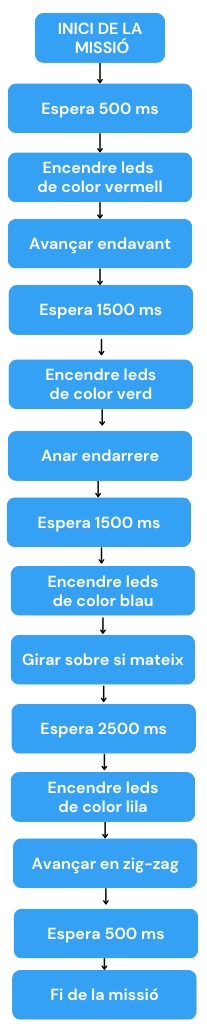
En cadascun dels passos de ball, el robot encendrà els seus leds d’un color concret i així poder seguir la següent seqüència de colors per tal de desactivar l’escut del planeta Xeldon.

Tal com podeu veure en el següent vídeo demostratiu, els passos de ball seran els següents:
- Anar endavant amb els leds encesos de color vermell.
- Anar endarrere amb els leds encesos de color verd.
- Girar sobre si mateix amb els leds encesos de color blau.
- Avançar amb zig-zag amb els leds encesos de color lila.
Programació del robot
Primer de tot fareu que en prémer el botó A de la micro:bit, el robot s’esperi mig segon, i llavors s’executin els quatre passos de ball encenent els leds amb els colors corresponents.
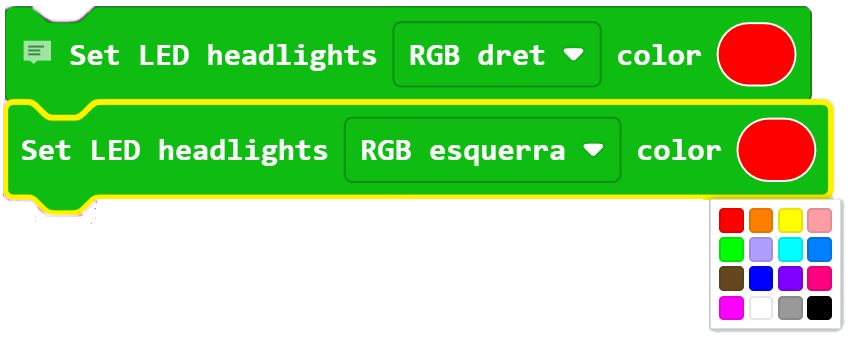
Com ho fareu per programar l’encesa dels leds de colors?
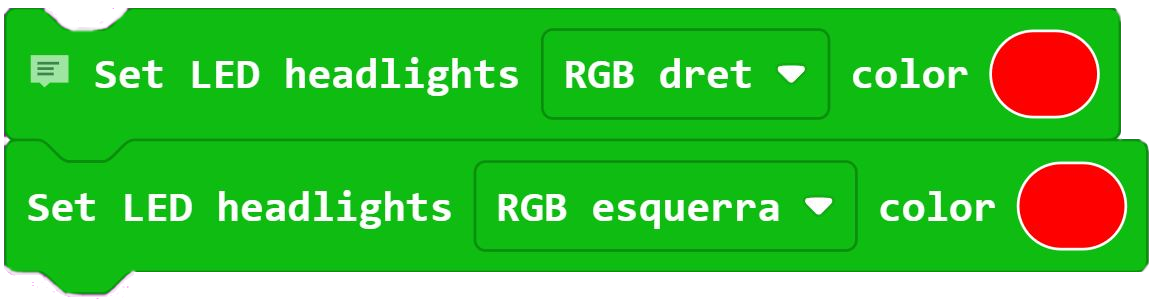
Fareu servir el següent bloc de programació (un per la roda dreta i un per l’esquerra), simplement haureu d’escollir el color que toqui segons el pas del ball.
Com ho fareu per programar els diferents passos?
Fareu servir el següent bloc de programació, simplement haureu de variar la potència de cada roda i el seu format (positiu o negatiu).

- Anar endavant
La potència de les rodes ha de ser la mateixa i en format positiu.
Es farà una pausa perquè el moviment endavant duir un segon i mig.

- Anar endarrere
La potència de les rodes ha de ser la mateixa, però en format negatiu perquè el robot vagi cap endarrere.
Es farà una pausa perquè el moviment endarrrere duri un segon i mig.

- Girar sobre si mateix
Perquè el robot giri sobre si mateix la potència de les rodes ha de ser la mateix, però una en format positiu i l’altra en negatiu.
Es farà una pausa perquè el smart cutebot giri sobre si mateix durant 2 segons i mig.

- Avançar en zig-zag
Perquè avanci en forma de zig-zag es farà que primer giri a l’esquerra, després dreta, esquerra i dreta, i finalment el robot s’atura. Per exemple: per fer un gir cap a l’esquerra es posarà més potència a la roda esquerra (40%) i menys a la dreta (20%); i perquè giri a la dreta es farà a la inversa (20% roda esquerra i un 40% roda dreta). Entre un gir i l’altre es farà una petita pausa de mig segon.
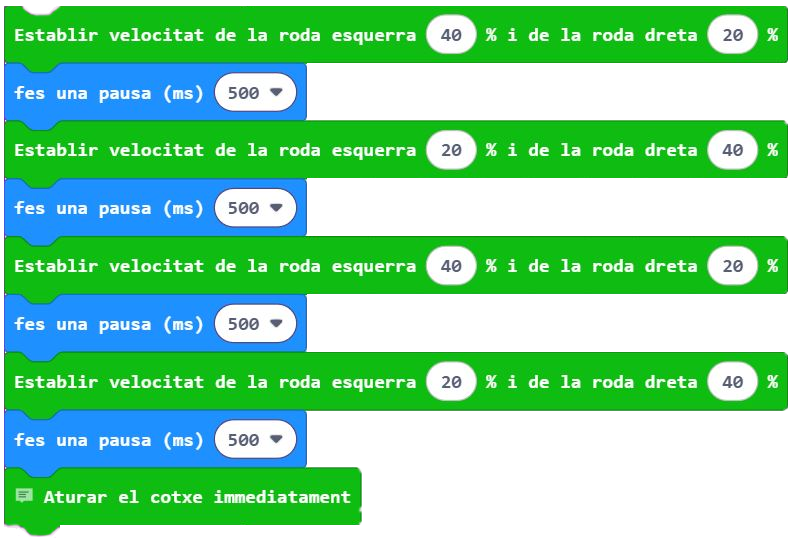
En acabar la coreografia fareu que el robot s’aturi.

Diagrama de flux
Blocs recomanats
A continuació us donem algunes idees sobre els blocs de programació de makecode que podeu d’utilitzar
👉🏾 Bàsic: 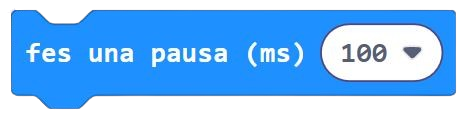
👉🏾 Entrada: 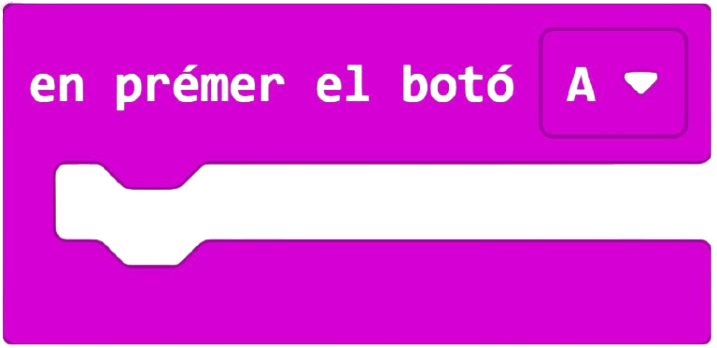
👉🏾 Leds de colors:
👉🏾 Acció (per moure’s endavant, endarrere i girar): 
👉🏾 Acció (per aturar el vehicle): 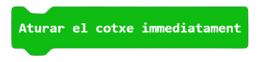
Exemples i material de consulta
En aquesta activitat del catàleg de robòtica teniu un exemple de com programar el robot Smart Cutebot:

Per començar, mireu de respondre aquestes preguntes:
Els botons
🔎 Quants botons té la placa?
🔎 Com es programen?
Els colors
🔎 La placa té leds de color?
🔎 La pantalla de la placa és de color?
Què necessiteu?
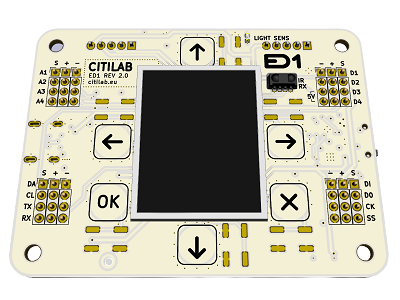
✅ La placa ED1
✅ La pila de la placa ED1
Preparació de la missió
En aquest repte afegireu la funcionalitat d’emetre llum de colors al vostre braçalet.
L’objectiu és desactivar l’escut energètic del planeta Xeldon, haureu d’associar cada botó de la placa a un dels colors de la seqüència que el desactiva.
Desactivar l’escut protector pot ser un repte complicat. Us suggerim que, abans de començar, us entreneu amb aquesta activitat:
Practiqueu amb el model de color RGB
RGB és un model de color additiu que utilitza les intensitats dels colors primaris amb què es forma: vermell, verd i blau. Les sigles R, G i B provenen del nom en anglès d’aquests colors (red, green i blue).
La intensitat de cada color primari s’expressa com a nombre enter entre 0 i 255. Així, el model RGB pot formar fins a 256³ colors, més de 16 milions.
L’escut energètic del planeta Xeldon es desactiva formant aquesta seqüència de colors, de forma ordenada:

Intenteu formar aquests colors amb els cursors de cada color primari que teniu a sota. Podeu provar amb els valors extrems (0 o 255) i intermedis (128):
Programació de la placa
Per desactivar l’escut cal dibuixar cercles de color a la pantalla respectant l’ordre de la seqüència. La pantalla de l’ED1 és de 128×128 píxels de color.
Per fer lluir el color que toqui, cal prémer el botó corresponent. La placa ED1 disposa de 6 sensors tàctils que poden funcionar com a botons.
El programa tindrà 6 blocs d’esdeveniment, un per a cada botó de la placa.
Aquesta és la llista de botons que proposem utilitzar i el color corresponent:
| Botó | Color | R | G | B |
|---|---|---|---|---|
 Amunt Amunt | Morat | 128 | 0 | 128 |
 Avall Avall | Blau | 0 | 0 | 255 |
 Dreta Dreta | Cian | 0 | 255 | 255 |
 Esquerra Esquerra | Verd | 0 | 255 | 0 |
 OK OK | Groc | 255 | 255 | 0 |
 X X | Vermell | 255 | 0 | 0 |
Podeu optar per programar només l’emissió de colors per part del robot o per incloure també la validació dels colors rebuts per part de l’escut protector. Feu la validació només si ja sabeu programar amb variables.
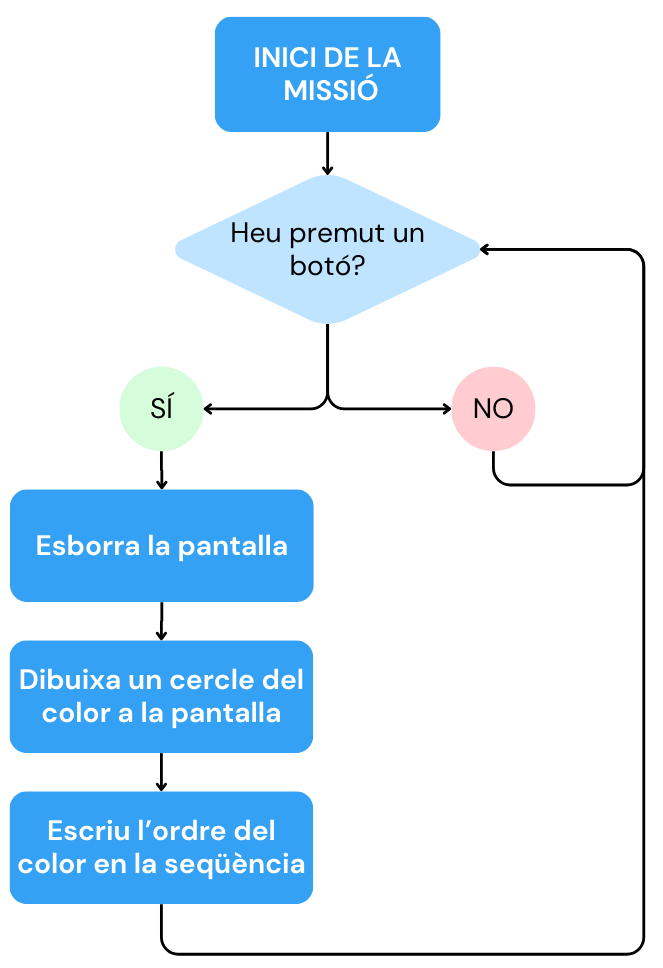
Programeu que, en prémer un botó, es dibuixi un cercle de color a la pantalla. A continuació, que la placa mostri el número que ocupa el color en la seqüència.
El robot haurà de prémer els botons en ordre per obtenir la seqüència correcta: 1-2-3-4-5-6. Si s’equivoca, haurà de tornar a començar.
Diagrama de flux
Blocs recomanats
A continuació us donem algunes idees sobre els blocs de programació que podeu emprar amb MicroBlocks. Per utilitzar els botons de la placa i la seva pantalla haureu d’afegir les llibreries “Botons ED1” i “TFT”:
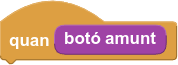
👉🏾 Control i Botons ED1:
👉🏾 TFT:
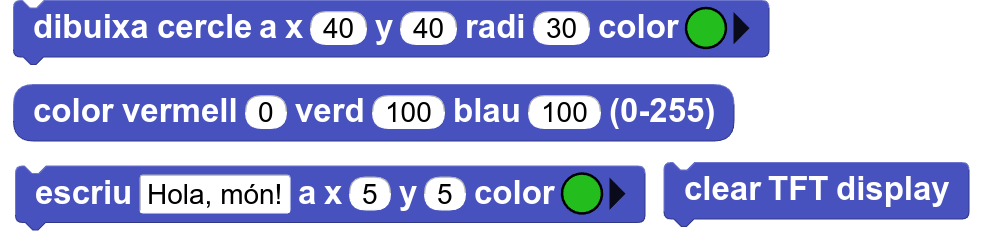
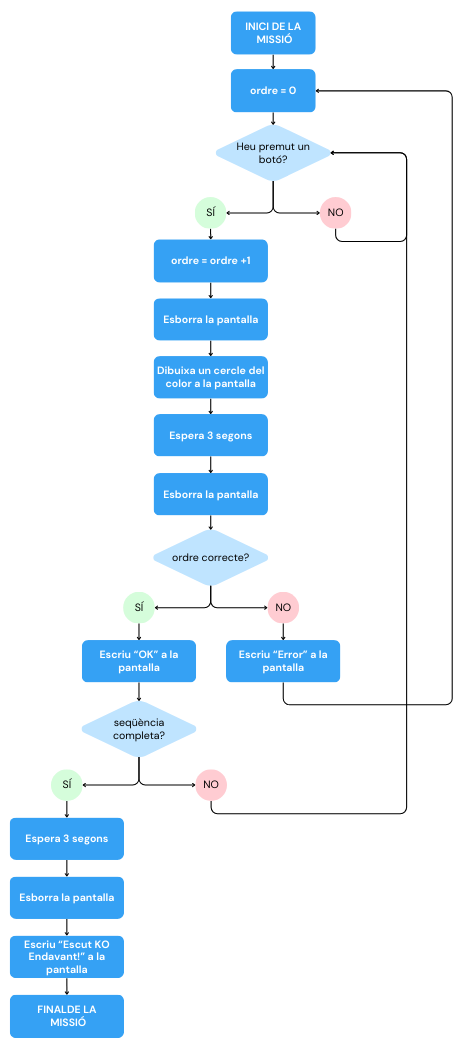
Si es prem el botó corresponent a la seqüència correcta, a la pantalla del robot es mostrarà el número d’ordre del color i el text “OK”. En cas contrari, es mostrarà “Error” i caldrà tornar a iniciar la seqüència. Quan s’hagi completat la seqüència, a la pantalla es mostrarà “Escut KO Endavant!”.
Per saber quin color toca en cada moment, haureu de definir una variable “ordre” que augmenti en 1 cada cop que es premi un dels botons.
Diagrama de flux
Blocs recomanats
A continuació us donem algunes idees sobre els blocs de programació que podeu emprar amb MicroBlocks. Per utilitzar els botons de la placa i la seva pantalla haureu d’afegir les llibreries “Botons ED1” i “TFT”:
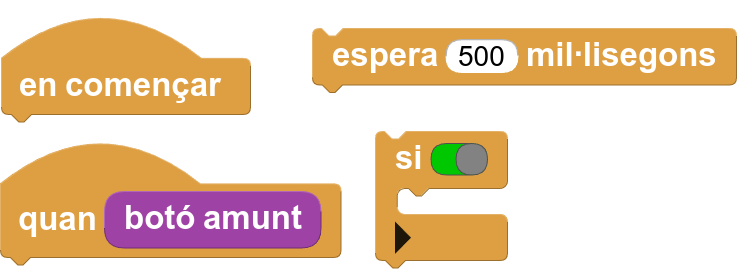
👉🏾 Control i Botons ED1:
👉🏾 Operadors:
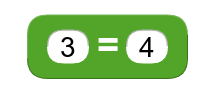
👉🏾 TFT:
👉🏾 Variables :

Recomanacions
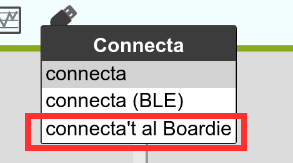
Si no teniu prou plaques ED1 o voleu treballar individualment, recordeu que l’entorn MicroBlocks disposa de l’emulador “Boardie”. Tingueu en compte, però, que les dimensions de “Boardie” són de 256×256 píxels, mentre que les d’ED1 són de 128×128 píxels.
“Boardie” s’obre des del mateix menú on es tria la placa:
Millores del programa
- Afegiu un color diferent que es mostri quan se sacseja la placa (afegiu la llibreria “Sensors bàsics” i compareu el valor de l’acceleròmetre amb un valor llindar).
- Feu que soni una nota musical diferent (Do-Re-Mi-Fa-Sol-La-Si) per a cada color (afegiu la llibreria “Tons” i utilitzeu el bloc “Toca la nota…”).
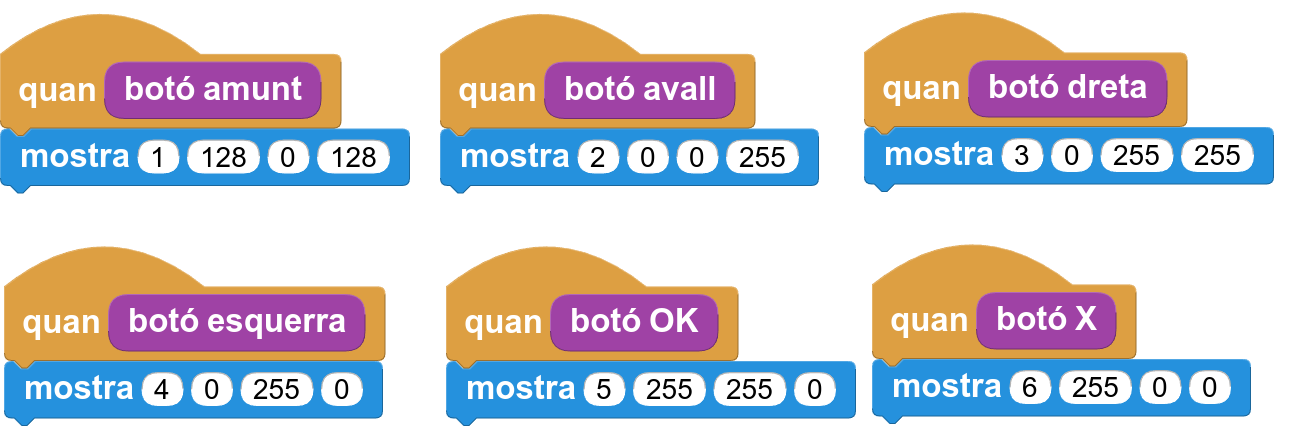
- El vostre programa té 6 esdeveniments de botó i, dins de cadascun, hi ha blocs que són gairebé iguals (només canvia el número d’ordre del color i els valors R, G i B). Si en algun moment decidiu canviar o afegir blocs, haureu de fer-ho en els 6 esdeveniments. Què passaria si en comptes de 6 colors en tinguéssiu 1000?
Proposem que definiu un procediment (categoria “Els meus blocs”) amb 4 paràmetres:

I que a dins hi poseu els blocs que teniu en un dels esdeveniments, canviant els valors numèrics pels valors dels paràmetres. Així, els esdeveniments seran més compactes i fàcil de mantenir:
Exemples i materials d’ajuda
A les guies ràpides “Programar els botons” i “Programar la pantalla LED” podeu veure programes senzills per utilitzar els botons i la pantalla de la placa ED1.