
La verificació en dues passes (2FA) de Google afegeix una capa de seguretat extra al compte de Google, demana a l’usuari una segona prova sobre la seva identitat (com ara un codi enviat al telèfon o bé una notificació) a banda de la contrasenya per iniciar sessió. Això protegeix el compte de Google fins i tot si algú en coneix la contrasenya.
Pas 1. Activació des de la consola de Google Workspace
Podeu habilitar de forma voluntària la verificació en dues passes per aquells usuaris que així ho requereixin, forçar que sigui obligatori per a un conjunt d’usuaris o bé per a tots els usuaris del vostre centre.
Apliqueu l’obligatorietat a la Unitat Organitzativa arrel del vostre domini. En cas que tingueu Unitats Organitzatives filles, comproveu que no tinguin l’obligatorietat desactivada.
Heu de crear una Unitat Organitzativa i forçar l’obligatorietat de la verificació en dues passes, i moure els usuaris a aquesta Unitat Organitzativa.
Cal anar a la consola del vostre centre, a través de la URL: https://admin.google.com/ i entrar amb un compte d’administrador.
Aneu a Seguridad -> Autenticación -> Verificación en dos pasos i marqueu la casella: Permitir a los usuarios activar la verificación en dos pasos.
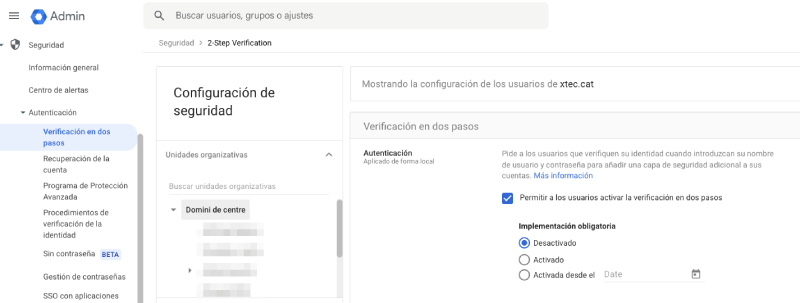
👉 El canvi pot trigar fins a 48 hores a fer-se efectiu (tot i que normalment és bastant ràpid). Si us apareix el missatge de verificació en dos passos però no us deixa configurar-ho, és perquè encara no s’ha aplicat la nova política.
⚠️ A partir de setembre de 2025 és necessari que els administradors de Workspace tinguin la verificació en dues passes activada i configurada. En cas contrari, Google començarà a bloquejar els comptes d’administració.
Pas 2. Activació des de la configuració d’usuari
Una vegada configurada la consola Workspace, per tal de permetre la verificació en dues passes, els usuaris que vulguin activar-la hauran d’anar a l’enllaç https://myaccount.google.com/ i fer clic a Verificació en dues passes a dins del menú Seguretat.
L’usuari o usuària del compte Workspace pot afegir diversos mètodes per fer la verificació en dues passes:
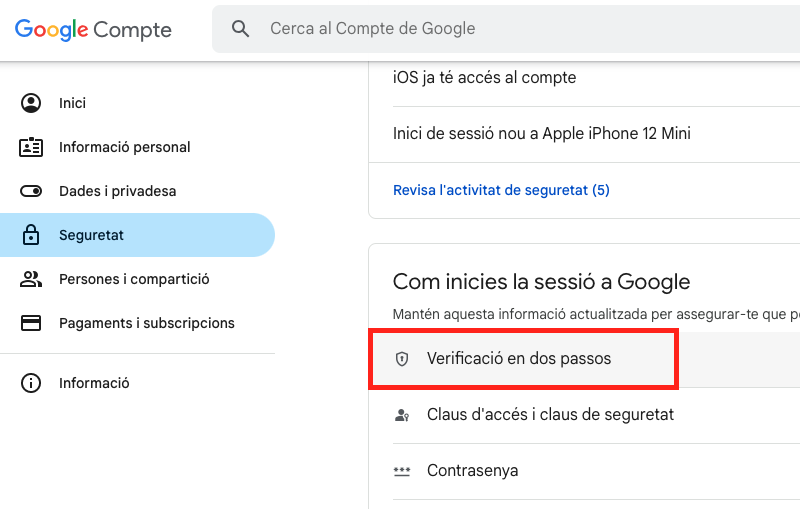
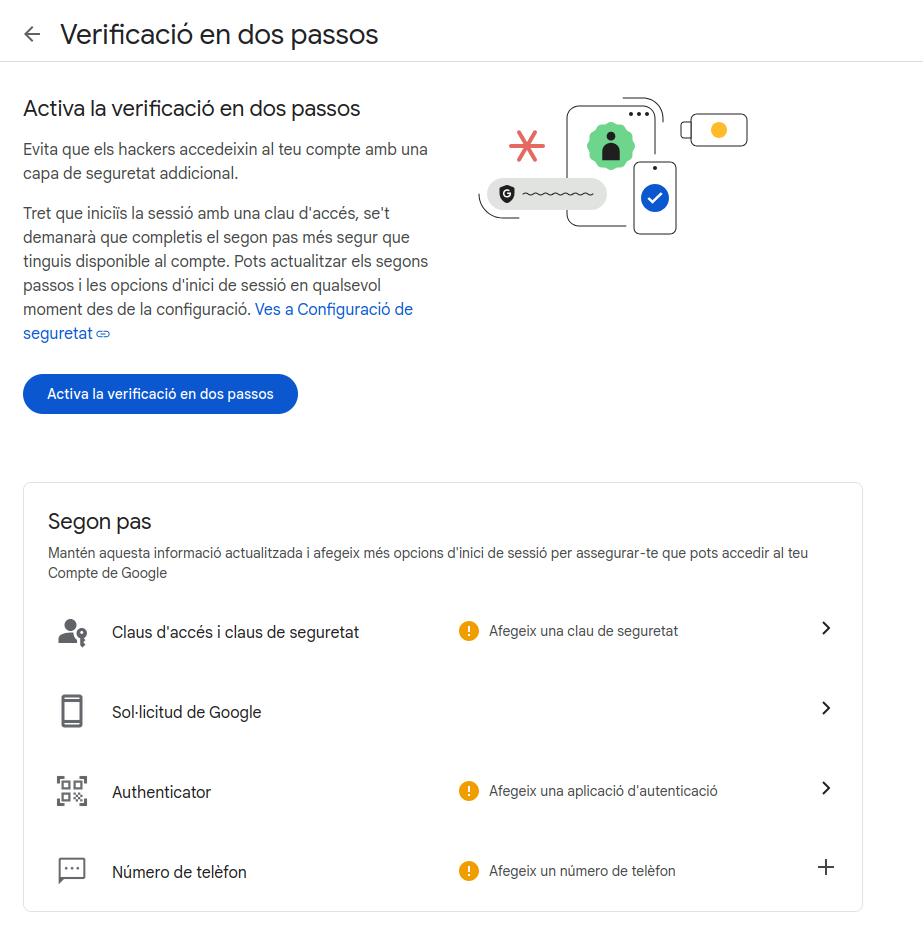
Els mètodes que recomanem tenir configurats són l’autenticador i número de telèfon.
L’autenticador és una eina que s’encarrega de crear un codi temporal que permet l’accés a la sessió de l’usuari.
Hi ha aplicacions per a telèfons mòbils, com ara l’aplicació Google Authenticator o bé extensions de navegadors web per a ordinadors com ara l’extensió Authenticator.
Per configurar l’autenticador, cal entrar a dins de l’opció Authenticator que es mostra a la finestra de Verificació en dues passes:
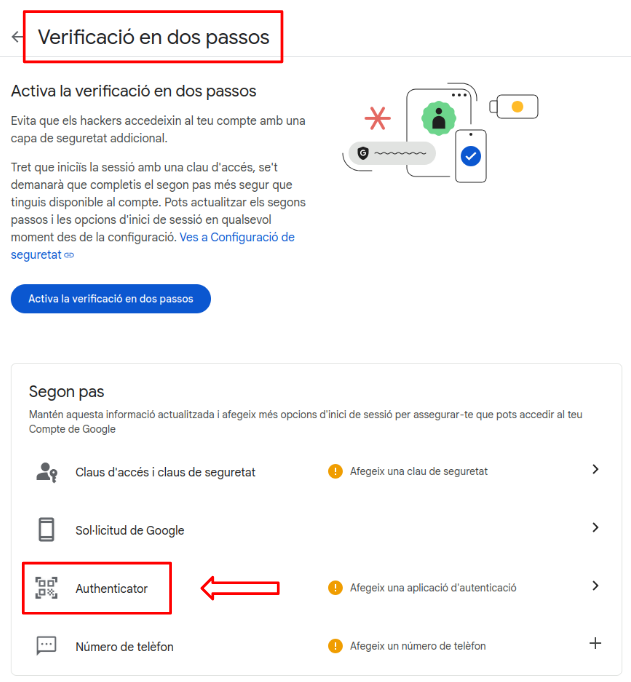
Un cop s’ha accedit a l’opció Authenticator, es mostra una pantalla que permet la configuració de l’autenticador:
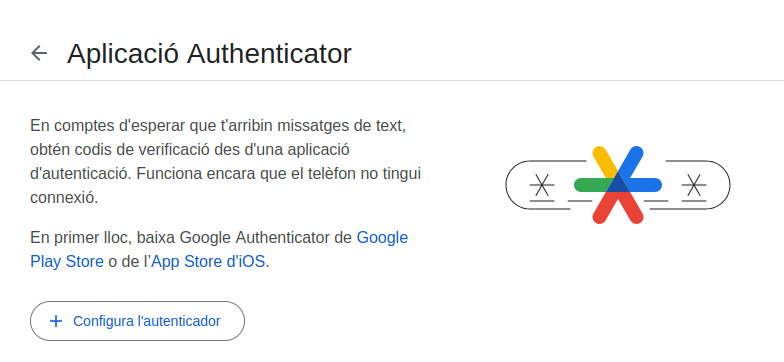
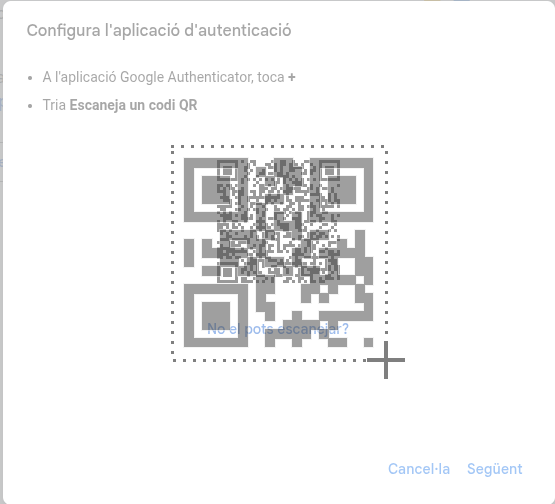
Si es fa clic al botó Configura l’autenticador, es mostra una finestra on apareix un codi QR:
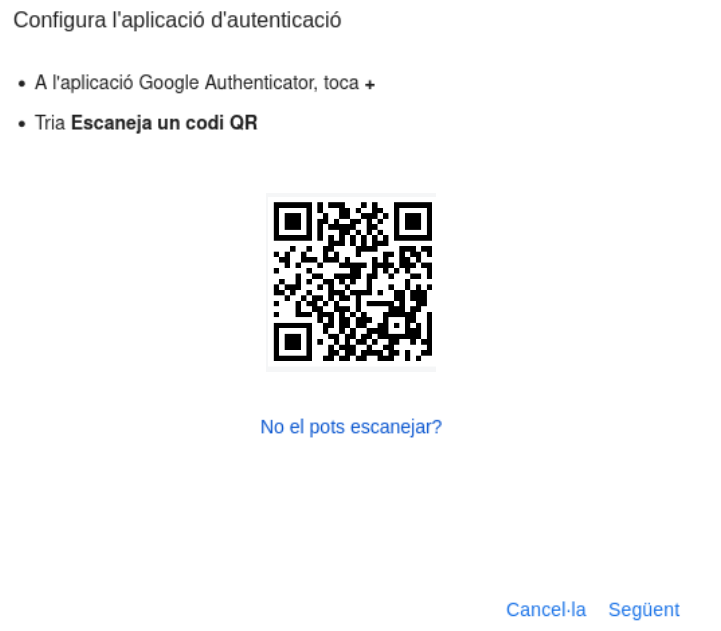
Aquest codi QR s’ha d’escanejar bé amb l’aplicació d’autenticació instal·lada al telèfon mòbil o bé amb l’extensió Authenticator instal·lada al navegador web de l’equip.
1- Si no teniu l’aplicació Google Authenticator instal·lada al telèfon mòbil, cal que us la descarregueu des de la botiga d’aplicacions d’Android o bé d’Apple.


2- Un cop instal·lada l’aplicació, l’heu d’obrir i escanejar el codi QR que es mostra per pantalla:


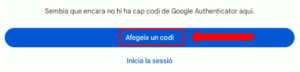
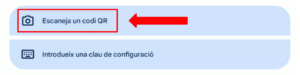
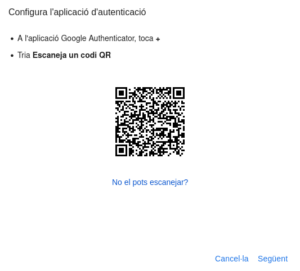
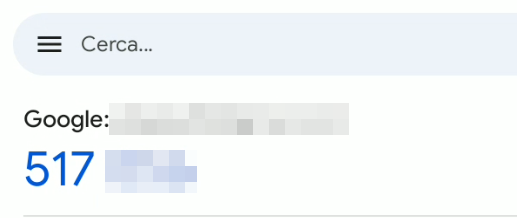
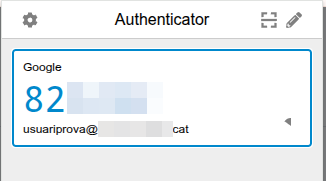
3- Finalment, quan s’ha llegit el codi QR, l’aplicació mostra una entrada amb el nom del compte de Google i un codi numèric que es va regenerant cada minut. El codi generat serà el que haureu de fer servir quan inicieu la vostra sessió al correu Workspace del centre:
- En cas que no vulgueu fer servir el telèfon mòbil per llegir el codi QR, es pot fer servir l’extensió Authenticator al navegador web.
- Els equips de docents del Pla d’Educació Digital ja porten aquesta extensió instal·lada de forma predeterminada.
- En cas que contrari, podeu instal·lar-la fent clic a sobre de les imatges següents. Haureu d’instal·lar l’extensió en funció del navegador que vulgueu fer servir:



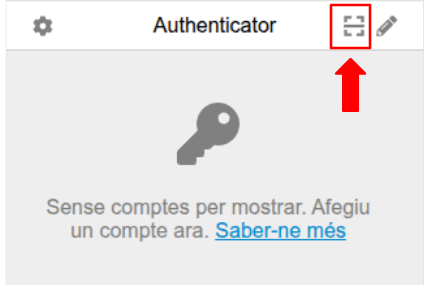
- Per llegir el codi QR haureu d’obrir l’extensió i fer clic a la icona escàner que es mostra a la part superior dreta de l’extensió.
- Tot seguit, haureu de marcar el codi QR per tal que l’extensió el pugui llegir.
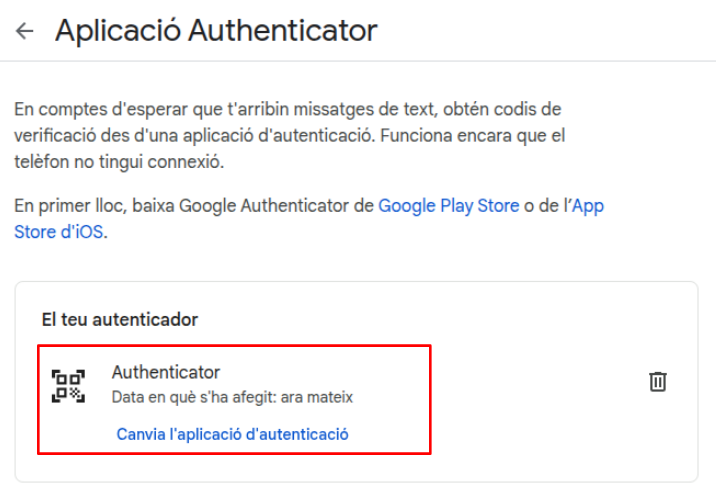
- Un cop llegit el codi QR, el navegador us informarà que l’usuari ha estat afegit.
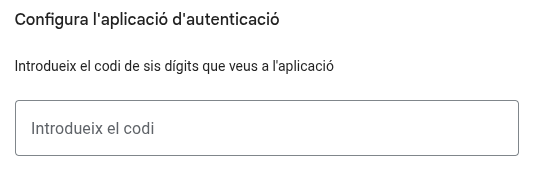
- Finalment, caldrà introduir a la pàgina web el codi generat per l’extensió. Per obtenir el codi, caldrà obrir l’extensió i fer clic a sobre d’aquest codi. D’aquesta forma copiareu al porta-retalls el codi generat per enganxar-lo a la pàgina web. El codi es regenera cada minut per la qual cosa si deixeu passar massa temps, el codi deixa de ser vàlid:

Si se selecciona una altra opció d’autenticació, com ara l’opció de fer ús d’un número de telèfon, primer de tot es mostrarà una pantalla on s’haurà de definir el número de telèfon que es vol fer servir per rebre els codis per verificar l’accés al compte Workspace de centre.
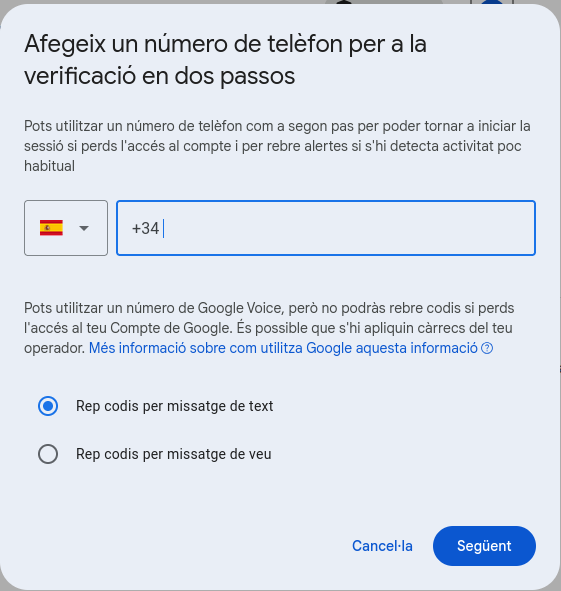
Un cop configurats els diferents mètodes d’autenticació, en el moment d’accedir al compte del workspace de centre, aquests mètodes es podran fer servir de forma indistinta. Per exemple, si heu fet canvi de telèfon mòbil i no teniu encara instal·lada l’aplicació d’autenticació, podreu accedir al compte a través del telèfon mòbil (SMS o missatge de veu).
Inici de sessió amb verificació en dues passes
La verificació en dues passes es mostra durant el procés d’inici de sessió de Google, un cop s’ha introduït l’usuari i contrasenya del compte workspace de centre:
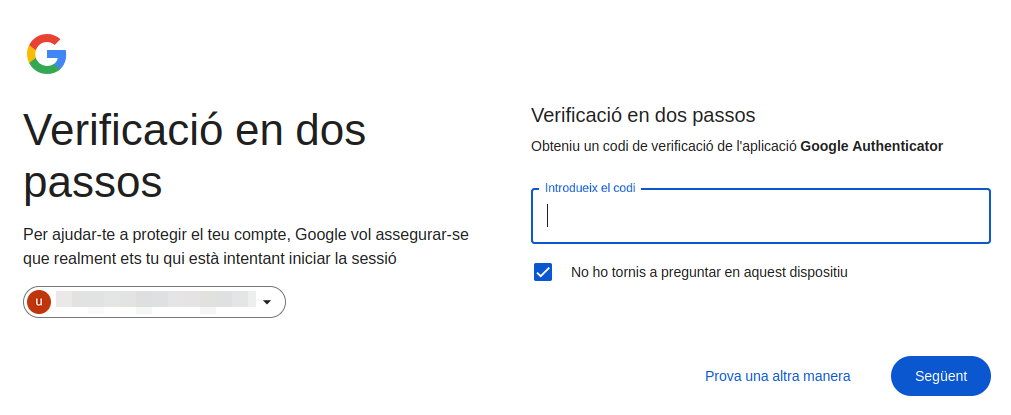
Un cop inicieu la sessió al correu del centre amb les vostres credencials (usuari i contrasenya), es mostrarà la finestra següent on es demana el codi generat per l’aplicació d’autenticació.
El codi que s’ha d’introduir és el que genera l’aplicació d’autenticació configurada.
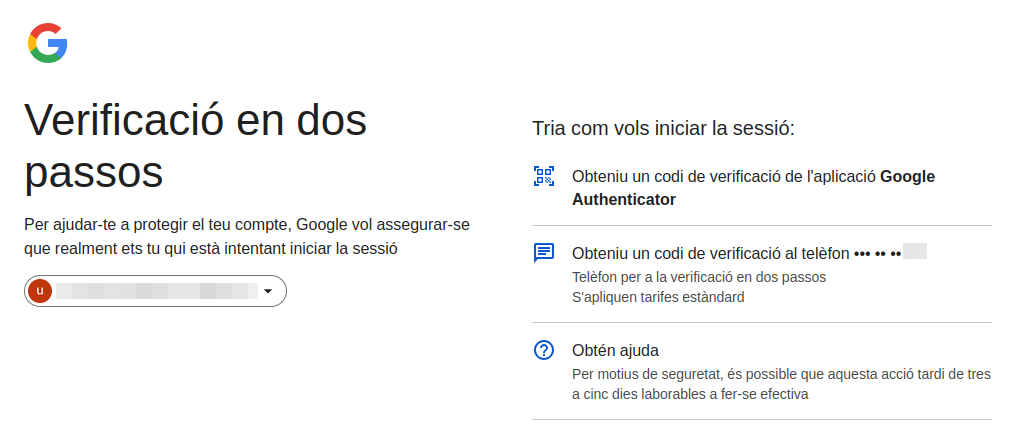
En cas de no disposar de l’aplicació d’autenticació, es pot canviar la forma d’obtenir el codi. Donat que s’ha configurat el número de telèfon com a mètode alternatiu, si es fa clic a Prova una altra manera es mostra les opcions disponibles.
Si seleccioneu Obteniu un codi de verificació al telèfon, s’enviarà un codi al número de telèfon configurat al compte de l’usuari.
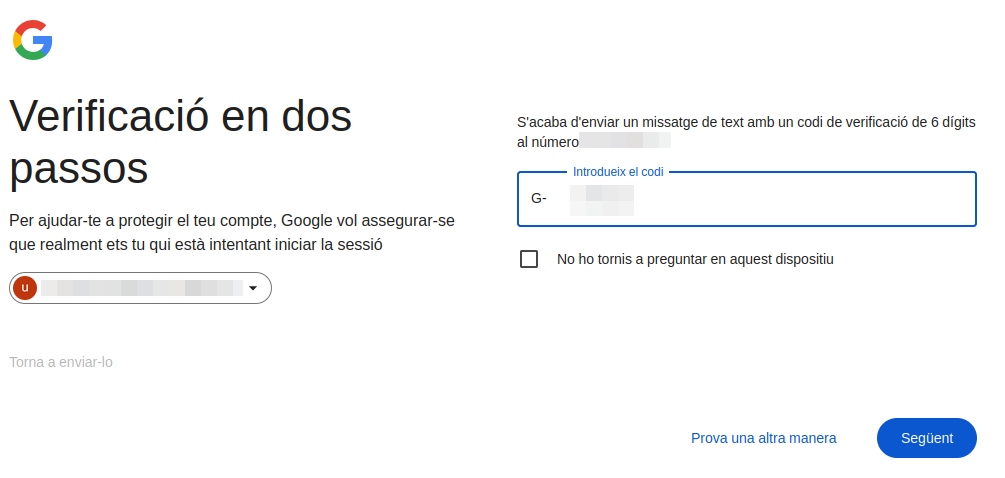
Al telèfon rebreu un codi que s’haurà d’introduir a la finestra de verificació en dues passes.