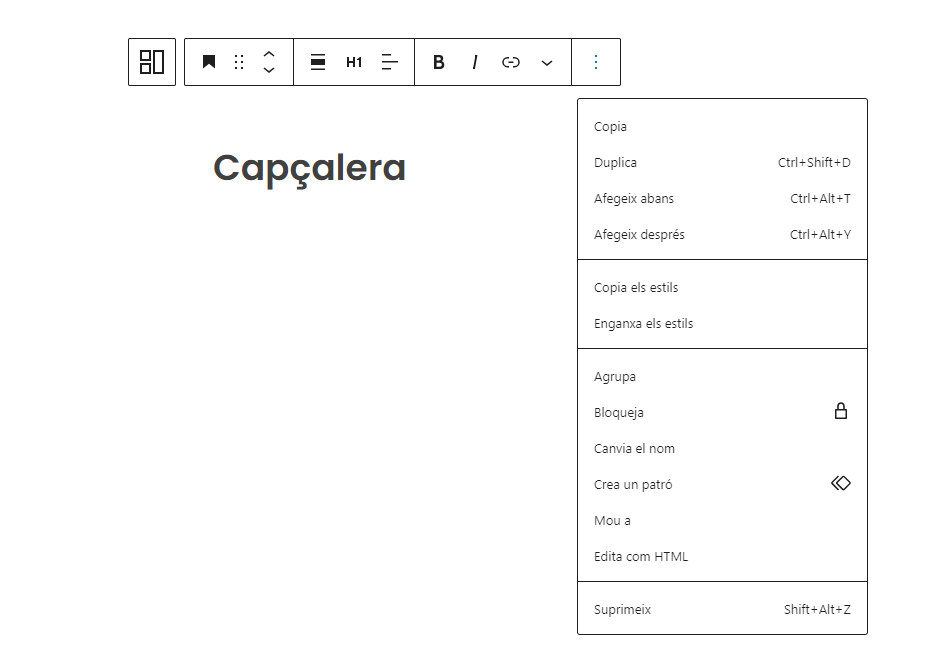
El bloc Capçalera de l’editor Gutenberg de WordPress és fonamental per estructurar el contingut de les vostres pàgines i entrades, ja que ajuda a organitzar i destacar les seccions. Aquí teniu una explicació de com funciona, amb les opcions principals.
1. Inserir un bloc Capçalera
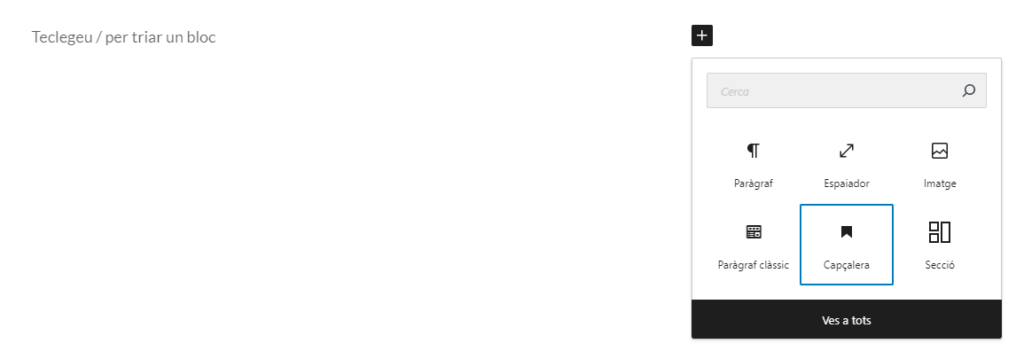
Podeu afegir un bloc Capçalera clicant al botó “+” (Afegir bloc) que es troba a la part superior o a l’esquerra de la vostra entrada/pàgina.
2. Opcions de format bàsiques
Un cop heu seleccionat el bloc Capçalera, podreu veure diverses opcions per personalitzar el text, d’entre les que podem destacar:
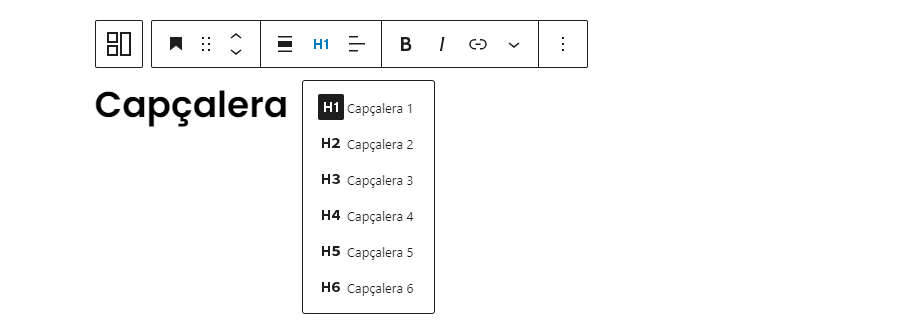
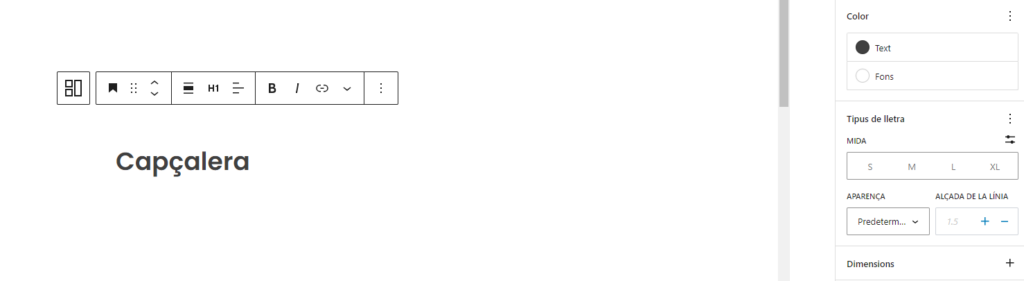
- Nivells de capçalera: Podeu seleccionar el nivell de la capçalera (H1, H2, H3, etc.) mitjançant un desplegable que apareix a la barra d’eines del bloc. Normalment, H1 és el títol principal, mentre que H2 i H3 s’utilitzen per a subcapçaleres.
3. Opcions avançades (barra lateral dreta)

Quan tens un bloc Capçalera seleccionat, des de la barra lateral dreta pots accedir a les opcions avançades:
- Color del text i fons: A la barra lateral dreta, podeu canviar el color del text i aplicar un color de fons per fer que la capçalera destaqui més.
- Tipografia: També podeu ajustar la mida de la font i l’estil a través de les opcions de tipografia disponibles a la barra lateral.
- Dimensions: Podeu ajustar el marge i la separació del bloc per adaptar-lo millor al disseny de la vostra pàgina.
4. Més opcions
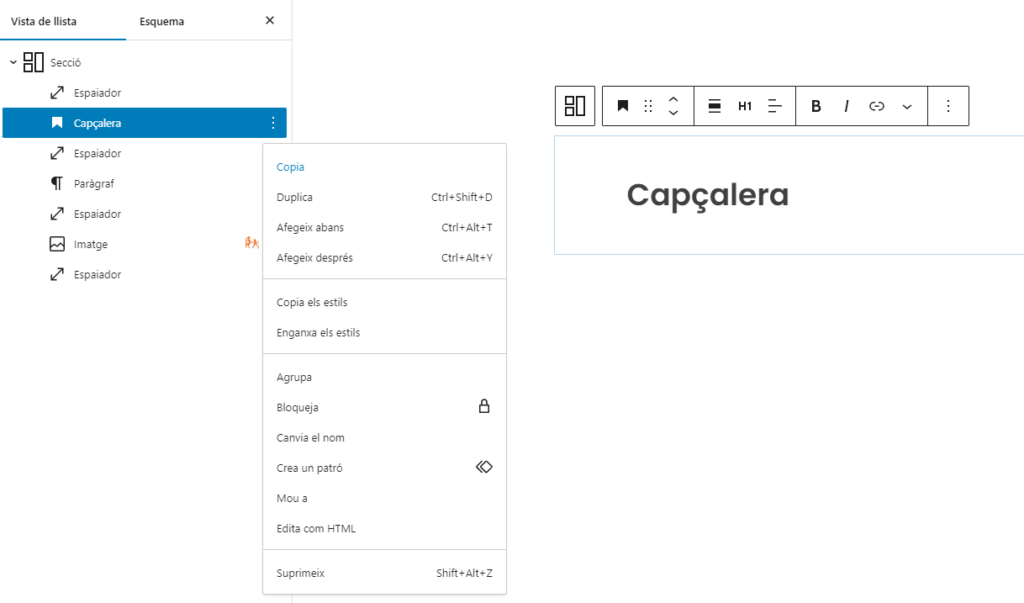
Clicant els tres punts a la barra d’eines, pots accedir a més opcions com duplicar el bloc, suprimir-lo, moure’l, i més. També ho pots fer des de la Vista de llista.