
Us recordem que NO podeu fer servir el compte XTEC com a repositori de arxius, documents, vídeos i fotografies personals.
1. Google Fotos
La primera acció que heu de fer abans d’eliminar qualsevol vídeo o fotografia és comprovar si teniu el servei de Google Fotos del vostre compte XTEC sincronitzat amb el mòbil.

- Busca l’aplicació Google Fotos al teu mòbil.
- Obre l’aplicació i fes clic a la foto o inicial del nom, a dalt a la dreta.
- Revisa si entre els comptes vinculats apareix el teu compte XTEC.
Si apareix, mira el següent apartat per desvincular-ho.
👉 La desvinculació no esborrarà les fotos al mòbil ni al núvol XTEC. L’objectiu de la desvinculació és garantir que, si esborres les fotos al núvol XTEC, no s’esborrin del mòbil.
- Dins de Google Fotos, feu clic sobre el teu compte XTEC (a dalt a la dreta)
- Feu clic en el botó Desactivar còpia de seguretat.
- Comprovar que mostra Còpia de seguretat desactivada.
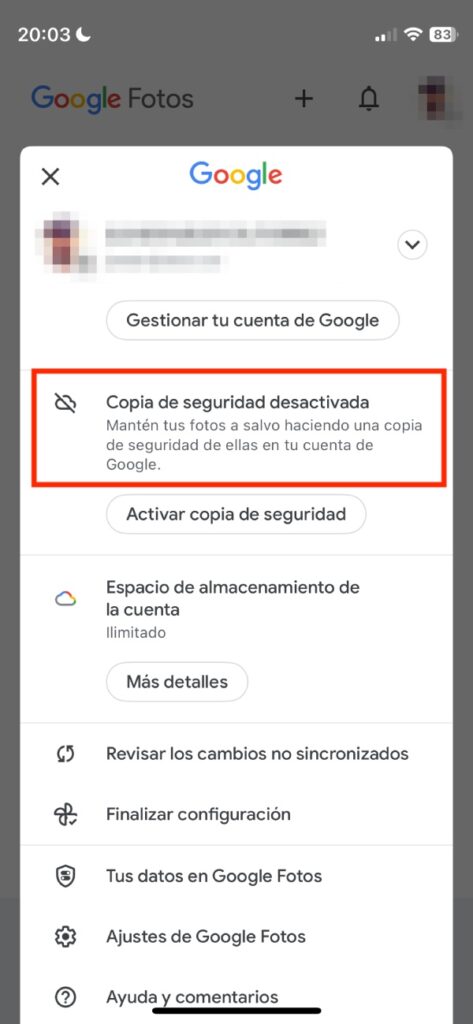
Al trencar la desvinculació, ja pots esborrar les fotos al compte XTEC en el núvol sense que s’esborrin del mòbil.
Podeu revisar quins vídeos i fotografies estan ocupant més espai anant a:
https://photos.google.com/quotamanagement
Aneu a Emmagatzematge i feu clic a Fotos i vídeos grans.
- Reviseu quins vídeos i fotografies estan ocupant més espai.
- Descarregueu les fotografies/vídeos i deseu-les en un disc dur o espai al núvol (diferent d’XTEC).
- Elimineu les fotografies (revisades i desades) del vostre compte XTEC.
⚠️ Si teniu sincronitzat el mòbil, els vídeos i fotografies s’esborraran també del mòbil. Si voleu mantenir-les en el mòbil, heu de dessincronitzar el mòbil amb el vostre compte (vegeu procediment a la part superior d’aquesta pàgina). - Les fotos s’esborraran definitivament de la paperera en 60 dies.
Fer còpia de seguretat de totes les fotografies
- Aneu a Google Takeout.
- Desseleccioneu tots els serveis.
- Seleccioneu el servei Google Fotos.
- Si teniu un ordinador antic, mantingueu a 2 GB la mida màxima de fitxer. Si no, augmenteu a 16 GB o més. Com més gran sigui la mida màxima de fitxer, menys fitxers haureu de descarregar i descomprimir després.
- Feu clic en Crea una exportació.
- El sistema us avisarà per correu electrònic quan s’hagi fet la còpia i us proporcionarà una pàgina per fer la descàrrega.
- Una vegada generada la còpia de seguretat, descarregueu cada fitxer i deseu-lo en un sistema d’emmagatzematge extern o en el núvol (que no sigui XTEC).
Eliminar les fotografies personals del vostre compte XTEC
⚠️ Abans d’eliminar qualsevol fotografia al núvol XTEC, assegureu-vos de dessincronitzar el Google Fotos al mòbil. Si esborreu les fotos del Google Fotos des de l’ordinador, s’esborrarà també del vostre mòbil. Podeu trobar el procediment a la part superior d’aquesta mateixa pàgina.
- Tanqueu qualsevol compte que no sigui el vostre compte XTEC.
- Aneu a Google Fotos des del navegador.
- Seleccioneu totes les fotos que vulgueu esborrar. Podeu fer-ho manualment o bé prémer Ctrl + A (Windows) o Cmd + A (Mac) per seleccionar-les totes.
- Feu clic a la icona de la paperera 🗑️. Les fotos aniran a la Paperera i hi romandran durant 60 dies.
- ⚠️⚠️⚠️ Si esteu segurs que teniu les fotografies accessibles en l’espai on heu fet la còpia de seguretat (disc dur extern o núvol diferent a XTEC), entreu a la Paperera (menú lateral esquerre) del vostre Google Fotos XTEC i seleccioneu Buida la paperera. D’aquesta manera recuperareu l’espai immediatament (pot trigar unes poques hores en actualitzar-se el comptador).
2. Google Drive
- Buideu la paperera a https://drive.google.com/drive/trash (enllaç a dalt a la dreta: Buida la paperera).
- Aneu a https://drive.google.com/drive/quota i ordeneu per la mida dels fitxers en ordre descendent.
- Esborreu els fitxers personals.
Si teniu arxius que siguin d’interès pel centre, contacteu amb el centre per moure els arxius. Us han de donar permisos temporalment de gestor de contingut en alguna unitat compartida del centre.