
Per restringir l’enviament i la recepció de correu electrònic dels alumnes al domini del centre escolar, cal configurar una política de restricció de correu a la Consola d’Administració de Google Workspace. Aquí teniu els passos a seguir:
1. Accediu a la Consola d’Administració:
- Obre el teu navegador web i ves a admin.google.com.
- Inicia sessió amb el teu compte d’administrador de Google Workspace.
2. Navega a la configuració de Gmail:
- A la consola d’administració, fes clic a “Aplicacions” i després a “Google Workspace”.
- Fes clic a “Gmail”.
3. Configuració de compliment:
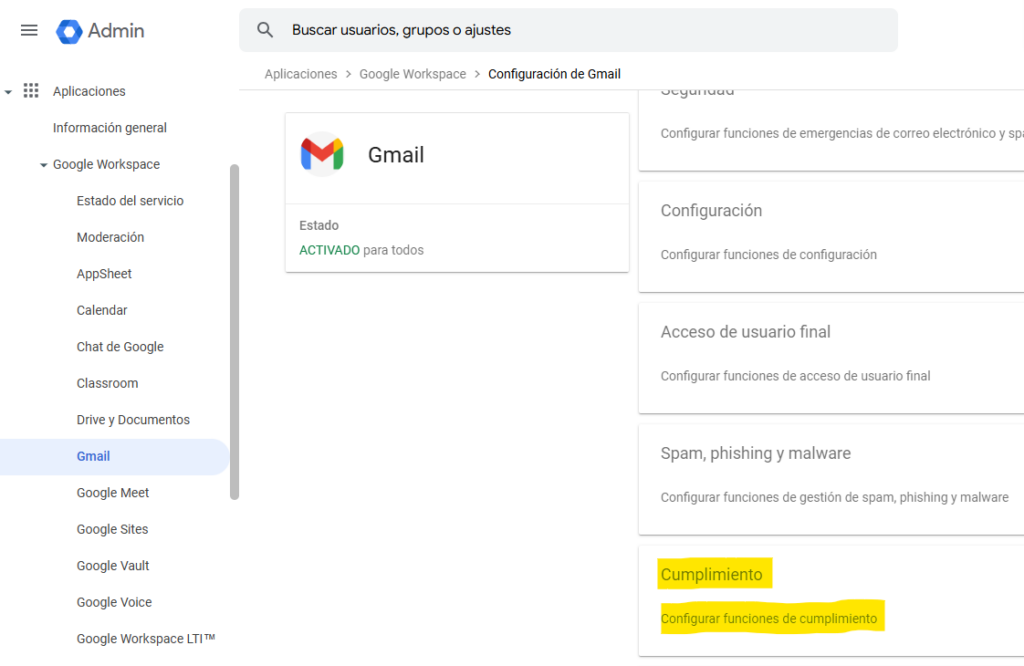
- A la pàgina de configuració de Gmail, fes clic a “Compliment”.
- Baixa fins a “Restriccions d’enviament”.

4. Crear una regla de restricció i aplicar a la unitat organitzativa d’alumnat:
- Cal assegurar que la regla s’aplica a la unitat organitzativa que conté els comptes d’alumnes (per exemple >Alumnat).
- Fes clic a “Afegeix una altra regla”.
- Dona un nom a la regla (per exemple, “Restricció correu alumnes”).
- A la secció “Expressions”, tria “Destinatari no és” i introdueix el teu domini (per exemple, “@lamevaescola.cat”).
- (Opcional) Pots afegir un missatge personalitzat que es mostrarà als alumnes quan intentin enviar o rebre correus fora del domini (per exemple, “El destinatari no és del domini @lamevaescola.cat”
- Fes clic a “Desa”.

Consideracions importants:
- Aquesta configuració rebutjarà els correus electrònics que els alumnes intentin enviar o rebre fora del domini del centre.
- És recomanable provar la regla amb un compte de prova abans d’aplicar-la a tots els alumnes.
- Podeu crear regles més específiques per permetre l’enviament i la recepció de correus a determinats dominis externs (per exemple, per a intercanvis escolars).
- La regla s’aplicarà a tots els correus, tant els rebuts com els enviats, per tant, si un alumne vol rebre un correu extern, aquest serà rebutjat.
- Informeu a l’alumnat de la restricció per evitar confusions.