El bloc Carrusel d’imatges de l’editor Gutenberg de WordPress és una eina que permet mostrar diverses imatges de manera dinàmica i visual.
1. Inserir un bloc Carrusel d’imatges
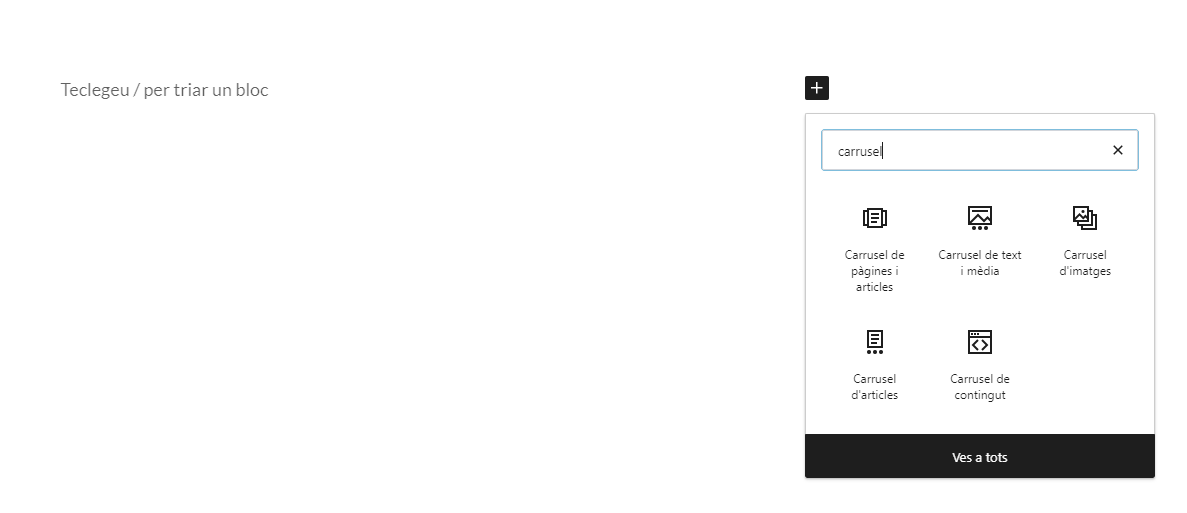
Podeu afegir un bloc Carrusel d’imatges fent clic al botó “+” (Afegir bloc) i cercant “Carrusel d’imatges” a la llista d’opcions.
Un cop seleccionat el bloc, podeu fer clic a “Afegir imatges” per pujar noves imatges o seleccionar-les de la biblioteca de mitjans.
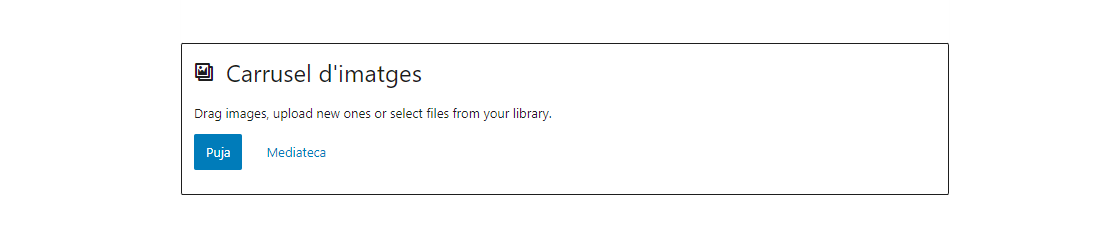
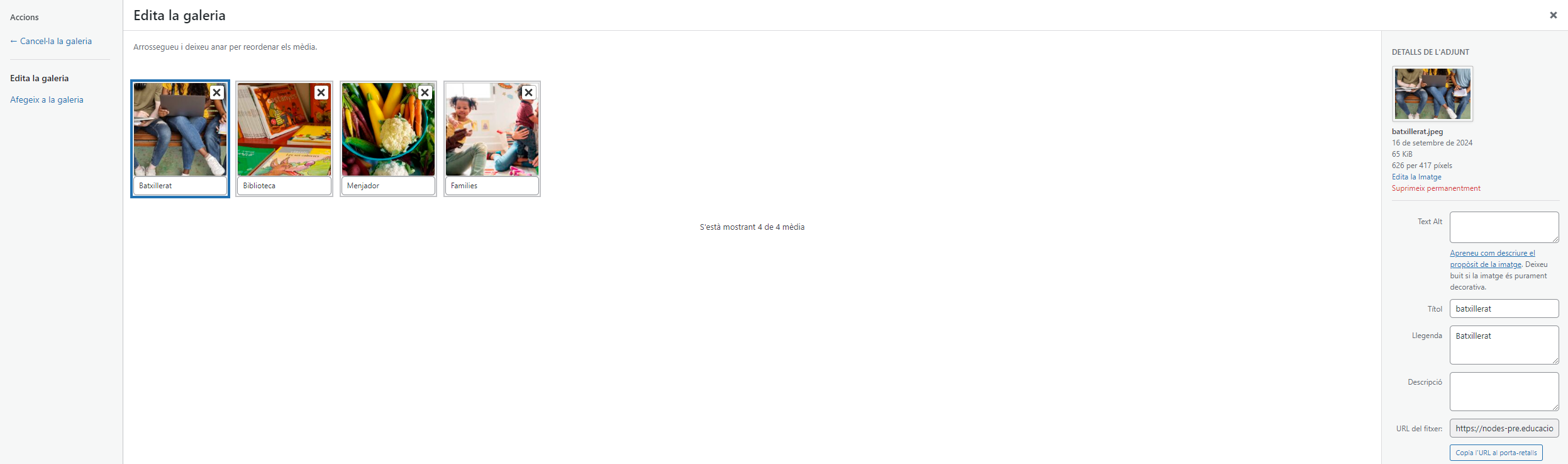
Un cop seleccionades les imatges, tindreu opció d’afegir-ne més posteriorment, pujant de noves o seleccionant-les a la Mediateca; també, des de la Mediateca, podreu editar l’ordre de les imatges i afegir títols, entre d’altres.
És important que cliqueu “Actualitza la galeria” quan finalitzeu els canvis.
2. Opcions de personalització (barra lateral dreta)
Un cop hàgiu afegit les imatges, veureu diverses opcions de personalització a la barra lateral dreta:
General:
- Mides de les imatges (Image size): Podreu escollir la mida de les imatges (petita, mitjana, gran) que s’adapti millor al vostre disseny.
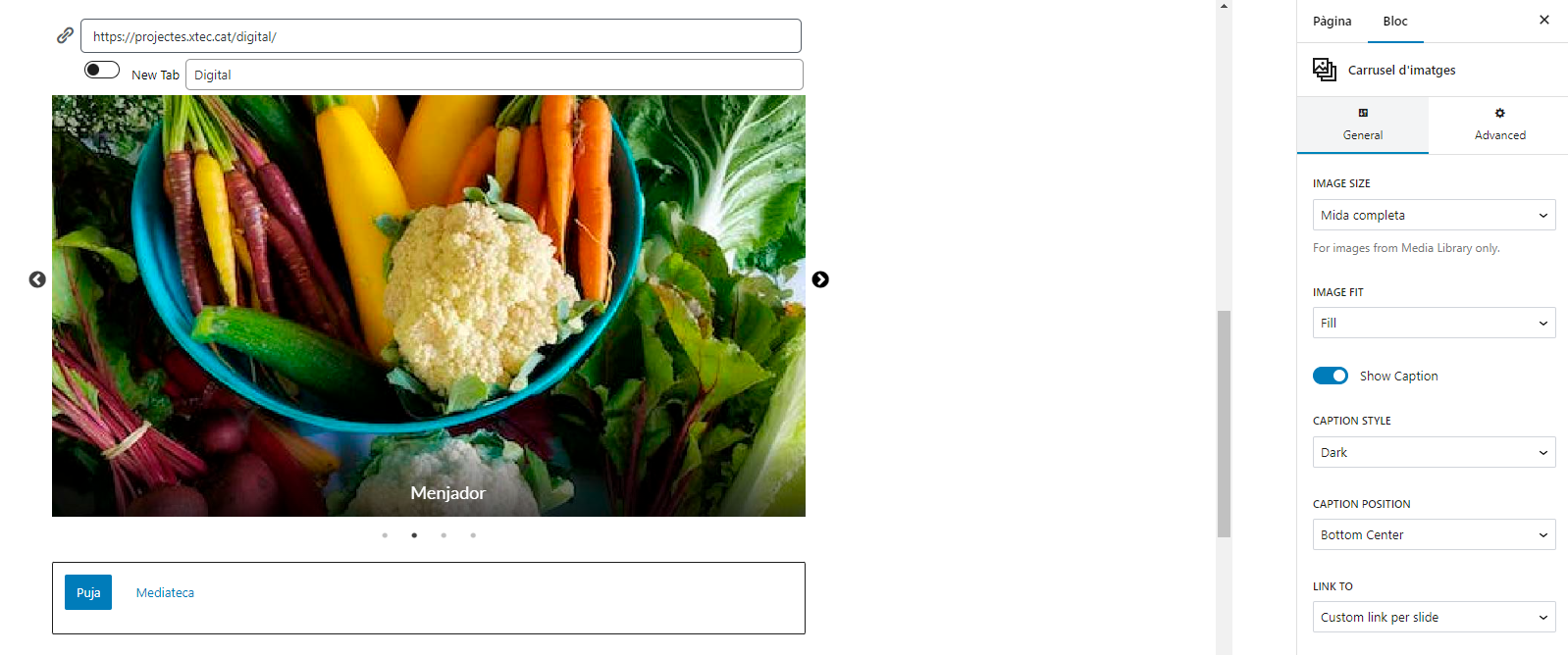
- Mostrar el títol (Show caption): També podeu decidir mostrar el títol que heu definit a cada imatge prèviament, i personalitzar l’estil (caption style) i la posició (caption position).
- Enllaç a les imatges (Link to): Destaquem la possibilitat de triar l’opció d’enllaçar un URL a cada imatge (custom link per slide), enllaç a on es redirigirà la pàgina quan premeu la imatge.
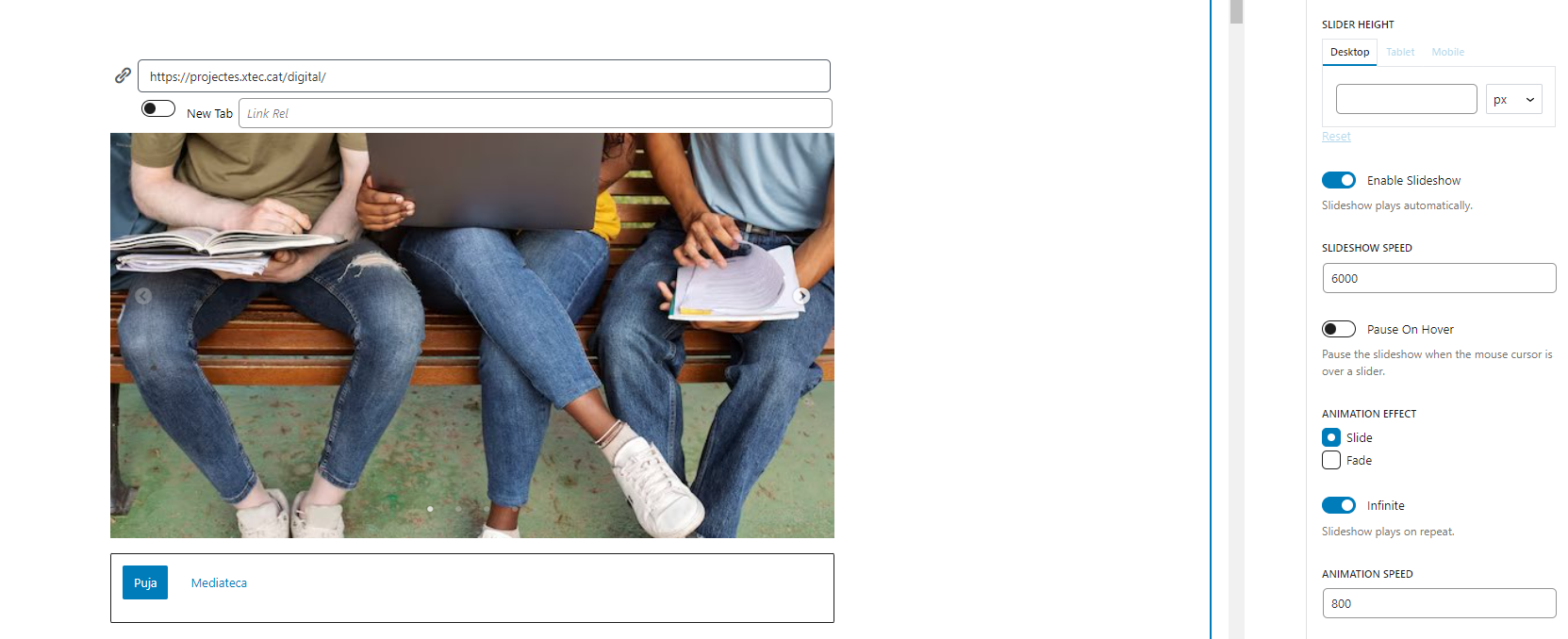
- Transicions i efectes: Hi ha opcions per personalitzar les transicions entre imatges, com la durada de la transició i els efectes visuals.
Avançat:
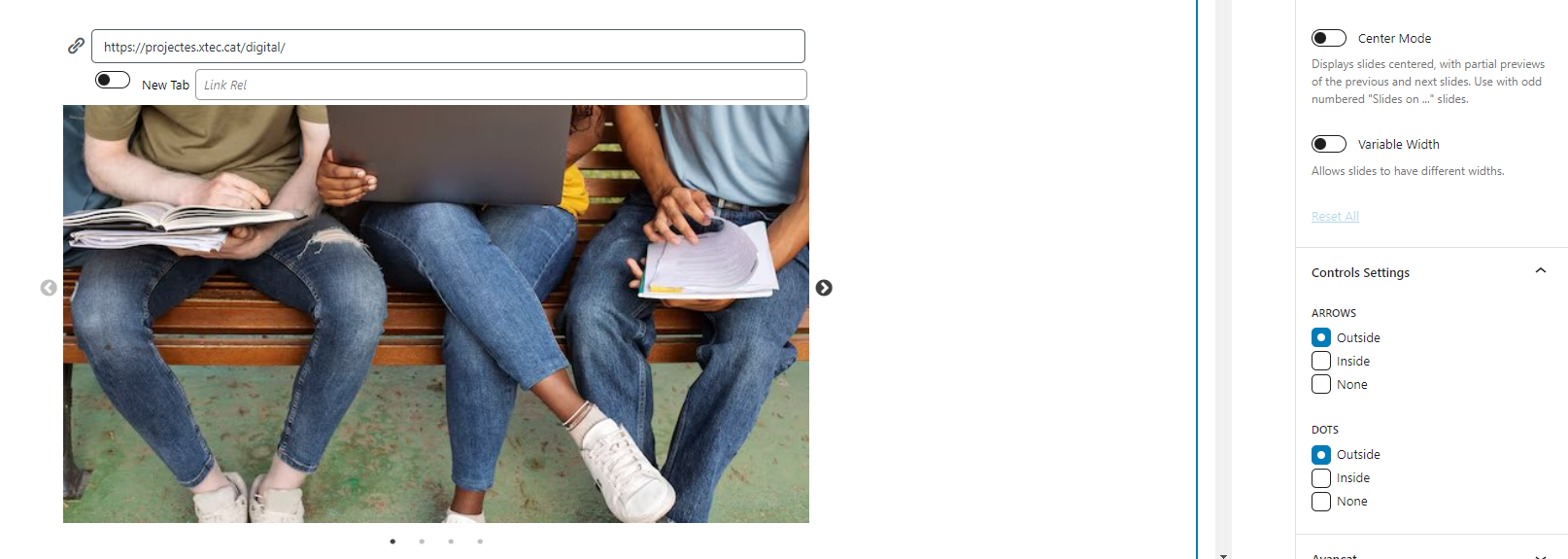
- Nombre d’articles visibles (Slides on desktop): Podeu personalitzar el nombre d’articles visibles.
- Configuració de control (Control settings): Podeu personalitzar els elements de control del carrusel, concretament els punts (dots) inferiors que defineixen cada imatge i les fletxes (arrows) per a passar d’una imatge a una altra.
3. Més opcions
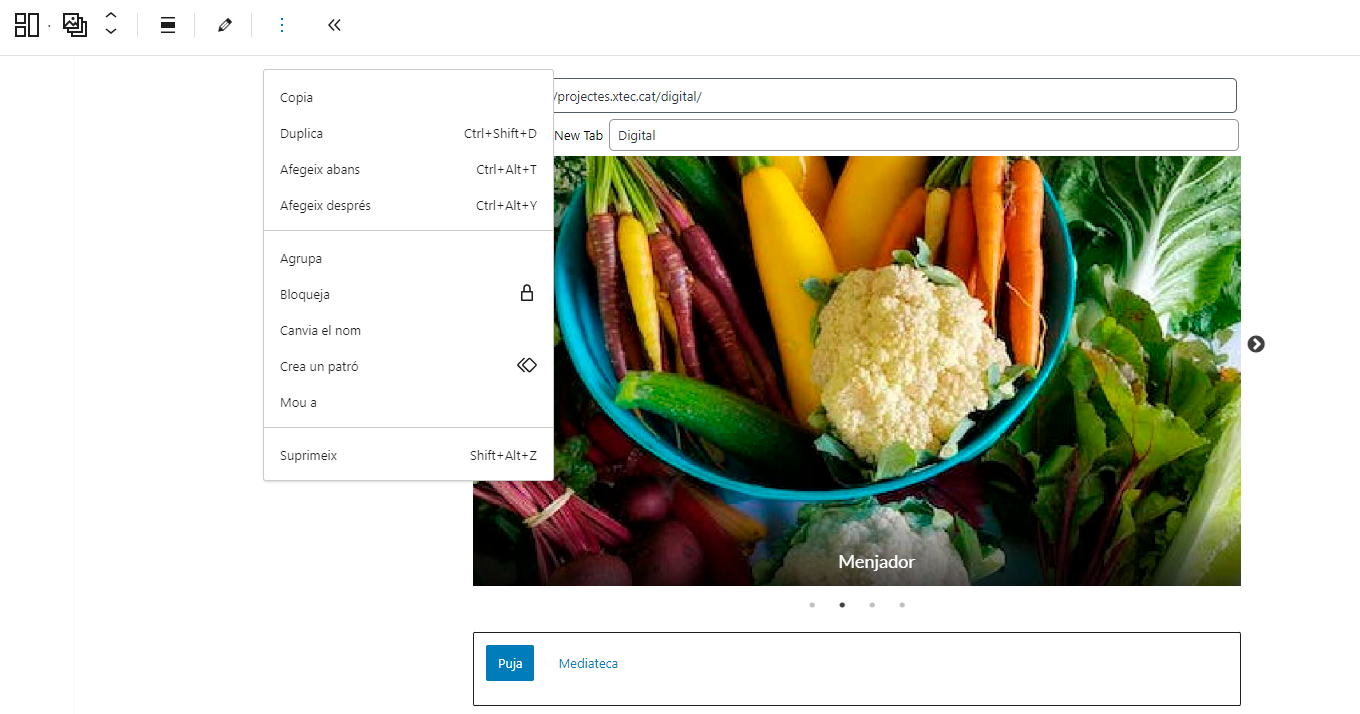
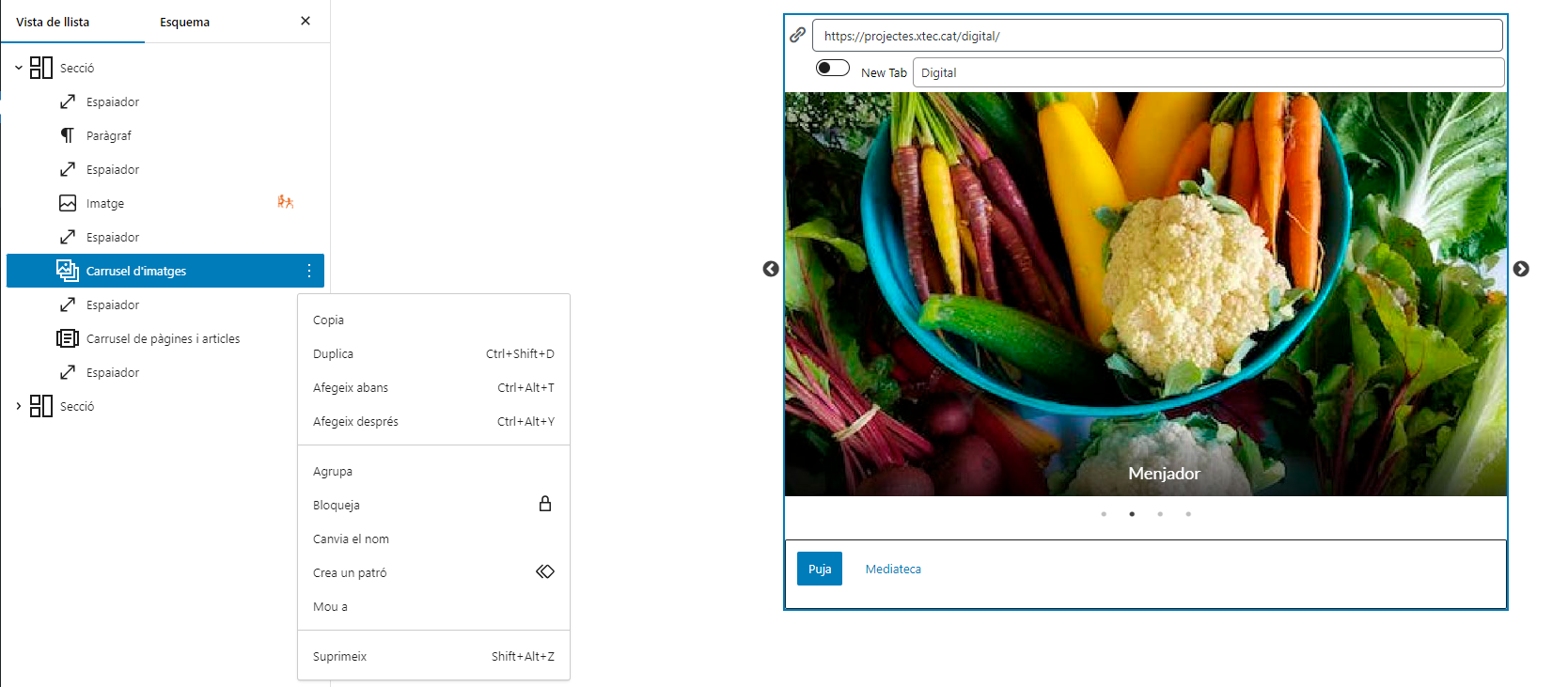
Clicant els tres punts a la barra d’eines, pots accedir a opcions com duplicar el bloc, suprimir-lo, moure’l, i més. També ho pots fer des de la “Vista de llista”.