Configuració de l’aplicació de validació de Google
1. Ves a console.cloud.google.com
👉 La consola de Google no està traduïda al català.
2. Accepta les condicions d’ús.
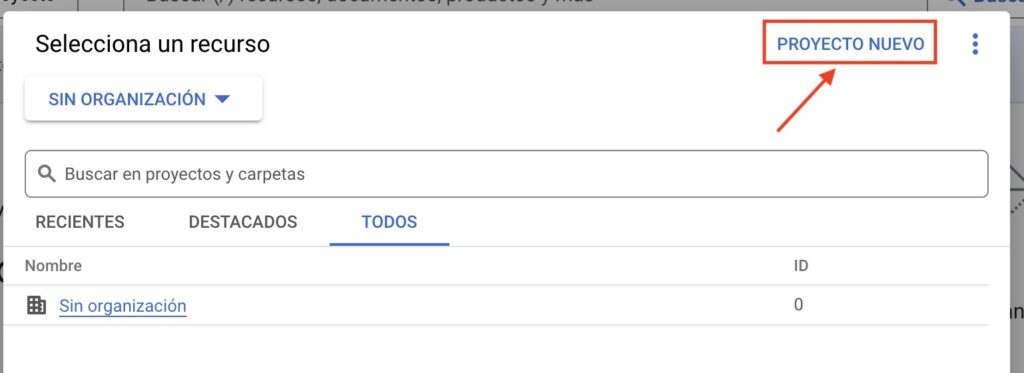
3. Fes clic al botó Selecciona un proyecto.

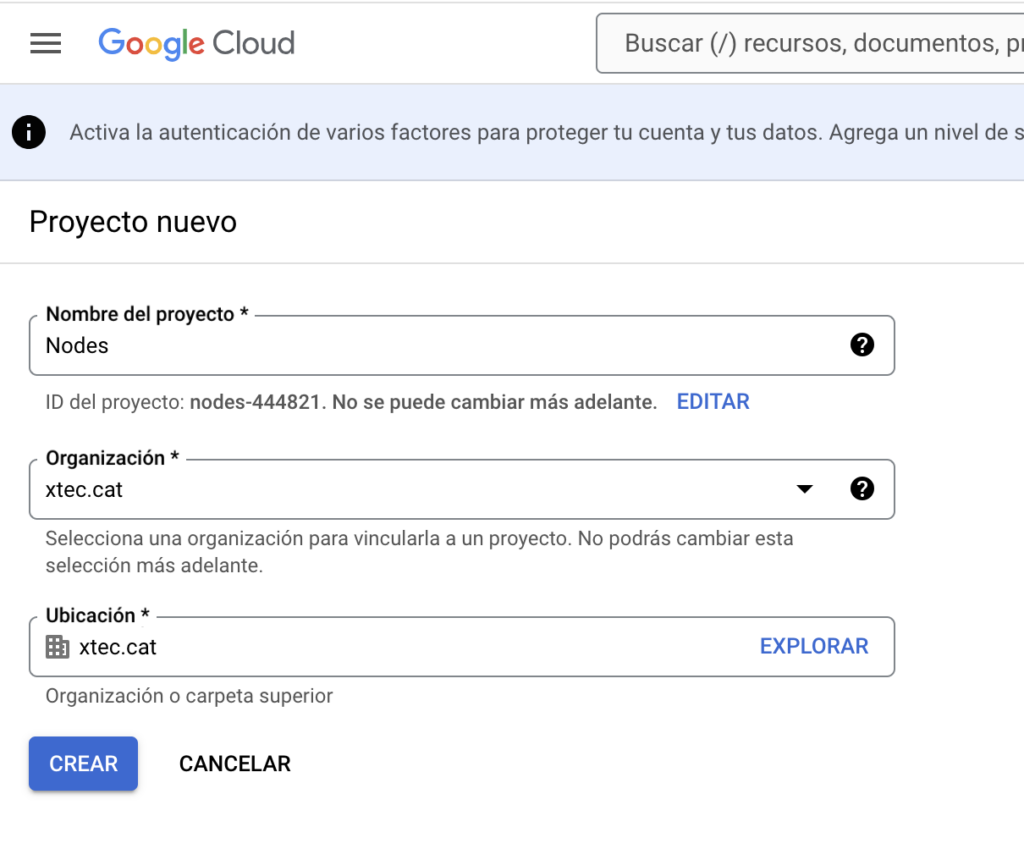
4. Crea un projecte nou
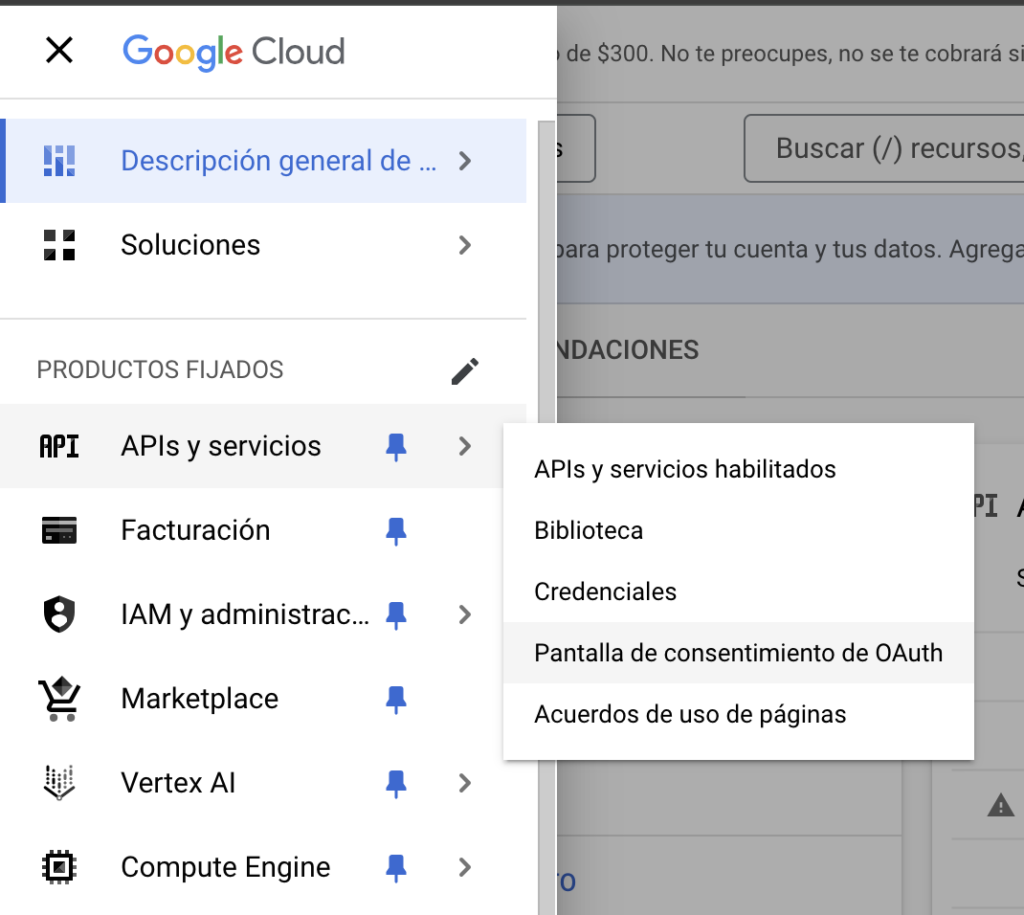
5. Desplega el menú i tria APIs i Servicios -> Pantalla de consentimiento Oauth.
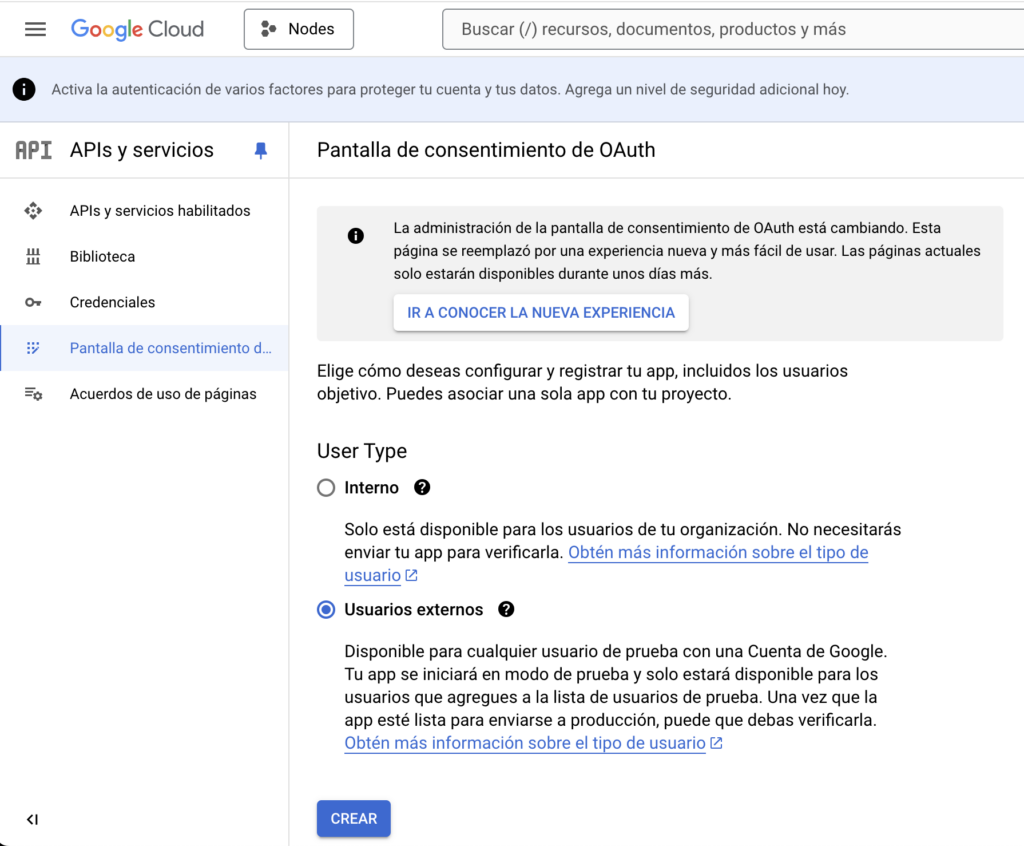
6. Seleccioneu Usuaris externos a l’apartat User Type i fes clic a Crear:
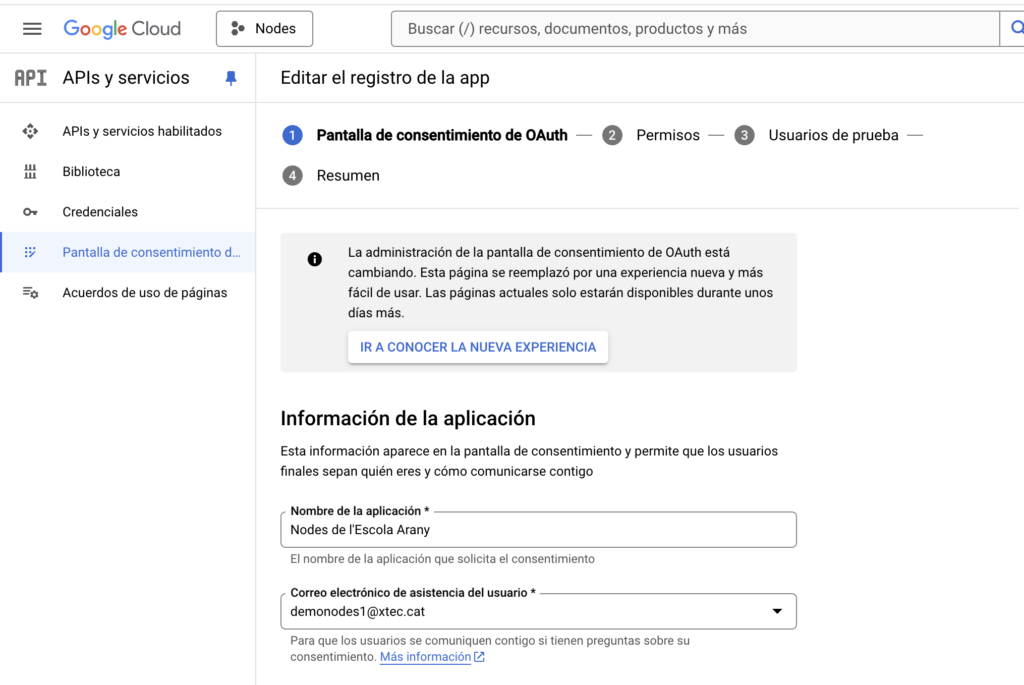
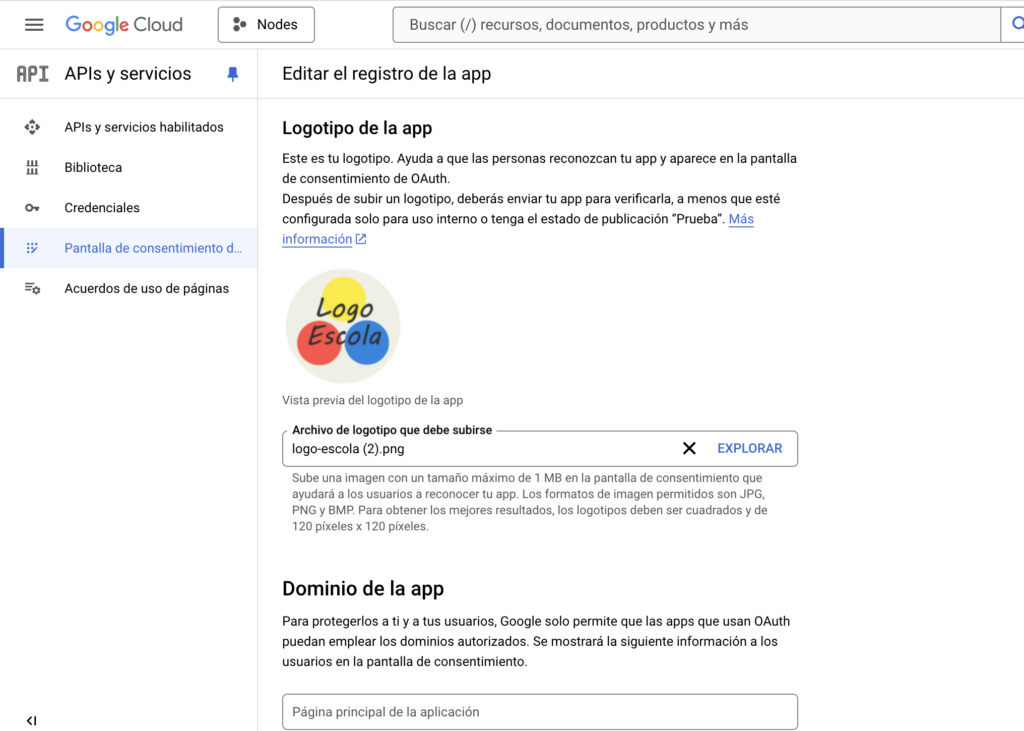
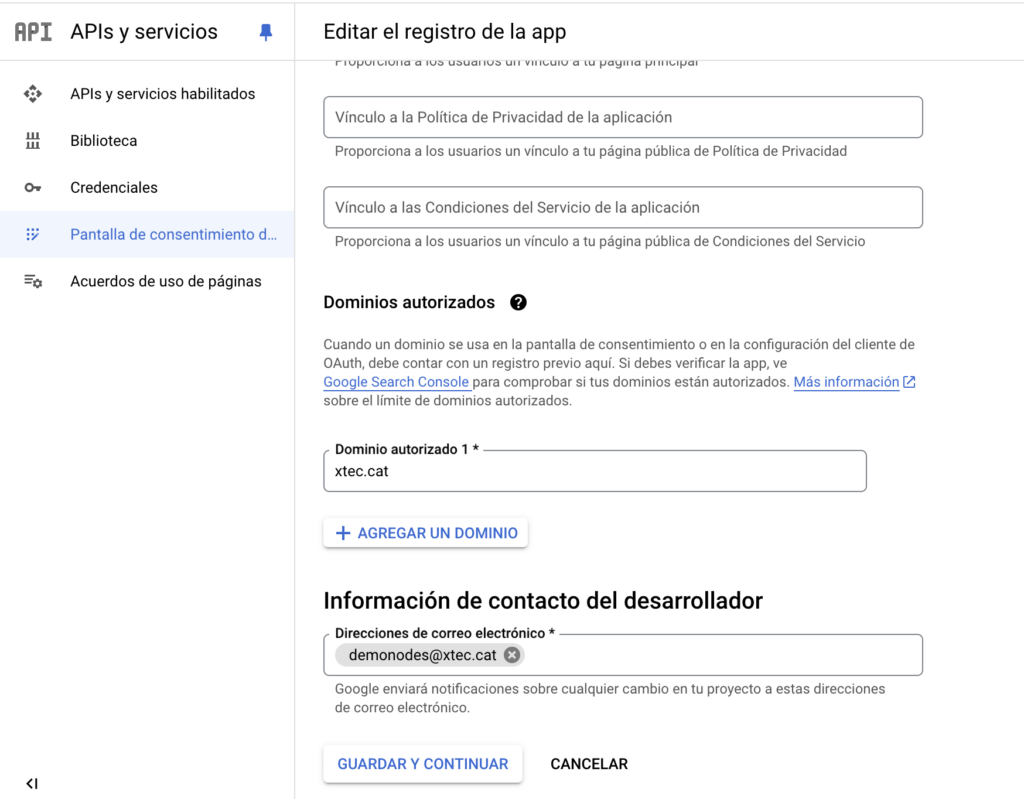
7. Omple el Nom, un correu d’assistència a l’usuari (no és important), afegeix el logotip de l’aplicació i afegeix xtec.cat com a domini autoritzat i un correu de desenvolupador (no és important).
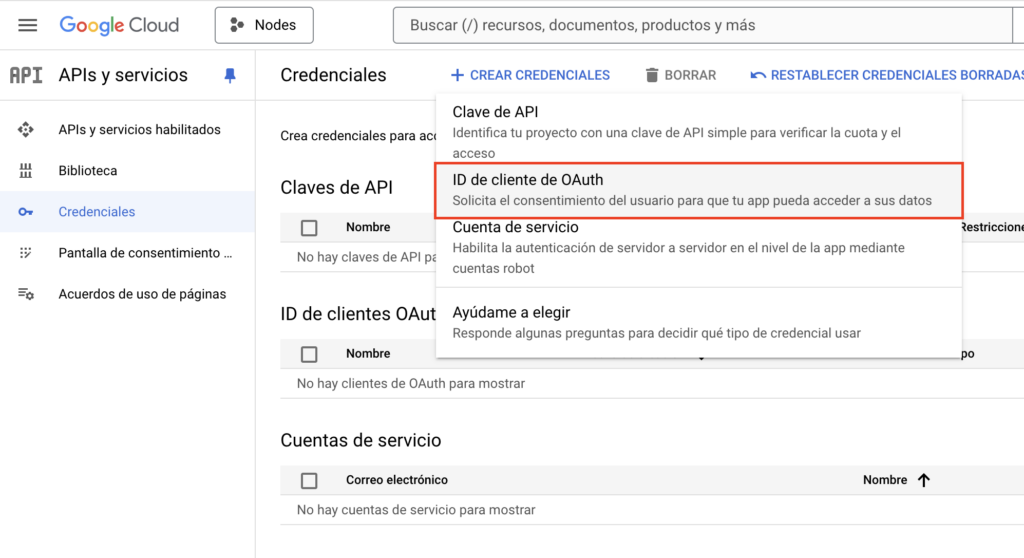
8. Ves a Credencials i crea una credencial nova de tipus Id de cliente OAuth.
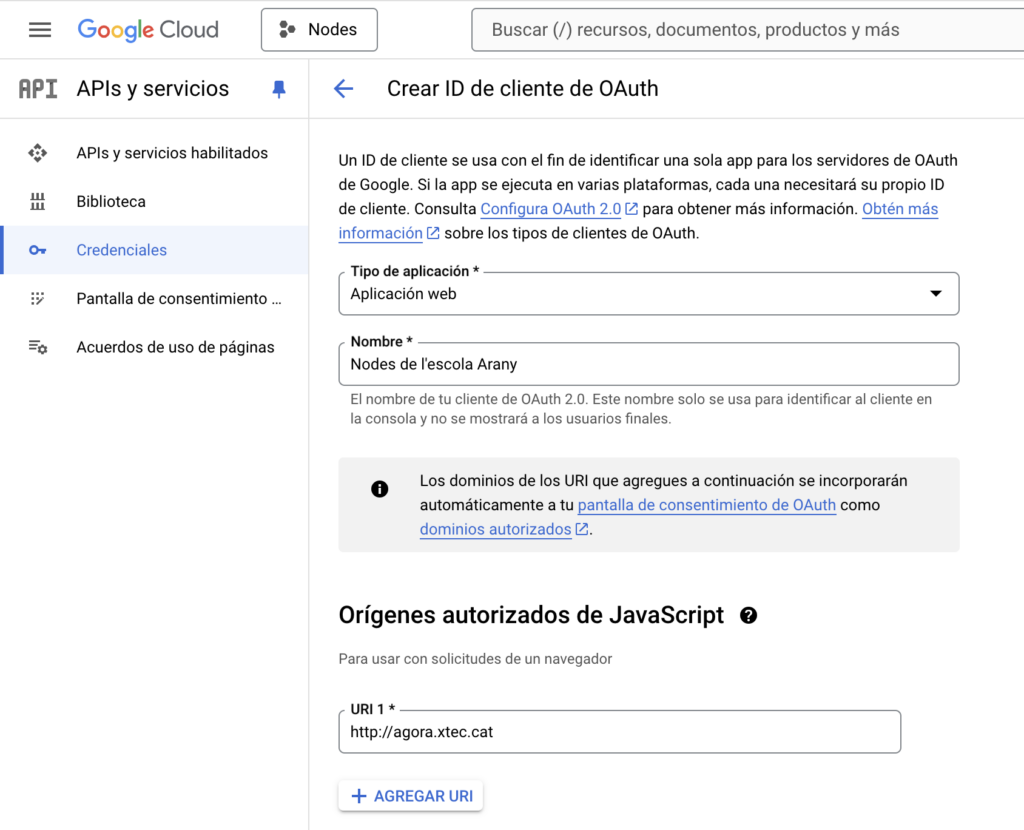
9. A Tipo de Aplicación, selecciona Aplicació web. Posa un nom descriptiu i defineix http://agora.xtec.cat com a Orígenes autorizados de JavaScript.
10. A URI de redireccionamiento autorizados, definiu aquesta adreça canviant nomdelcentre pel nom propi del vostre centre (ex. institutarany):
https://agora.xtec.cat/nomdelcentre/wp-content/plugins/wordpress-social-login/hybridauth/callbacks/google.php
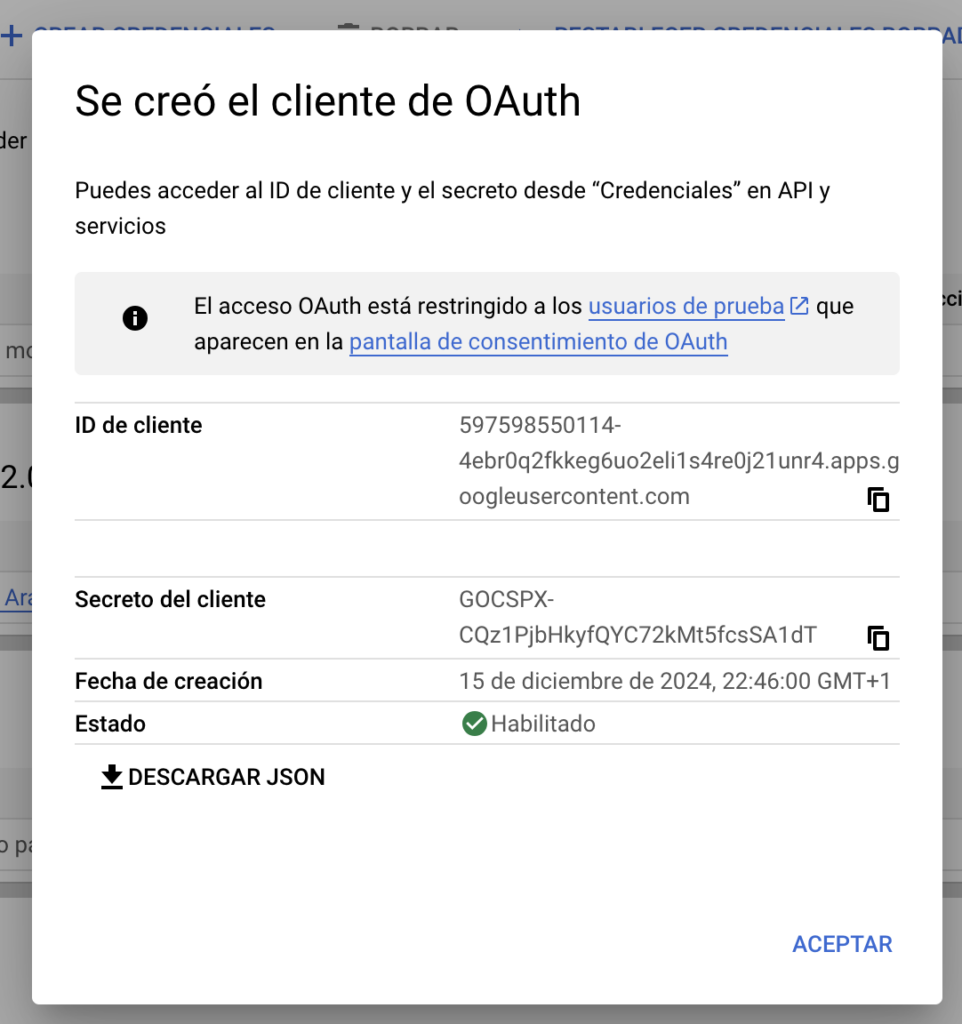
11. Al crear la credencial es crea un ID de cliente i un Secreto de Cliente, que és el que necessitarem definir al Nodes. Copieu-los en un bloc de notes, el necessitarem més endavant.
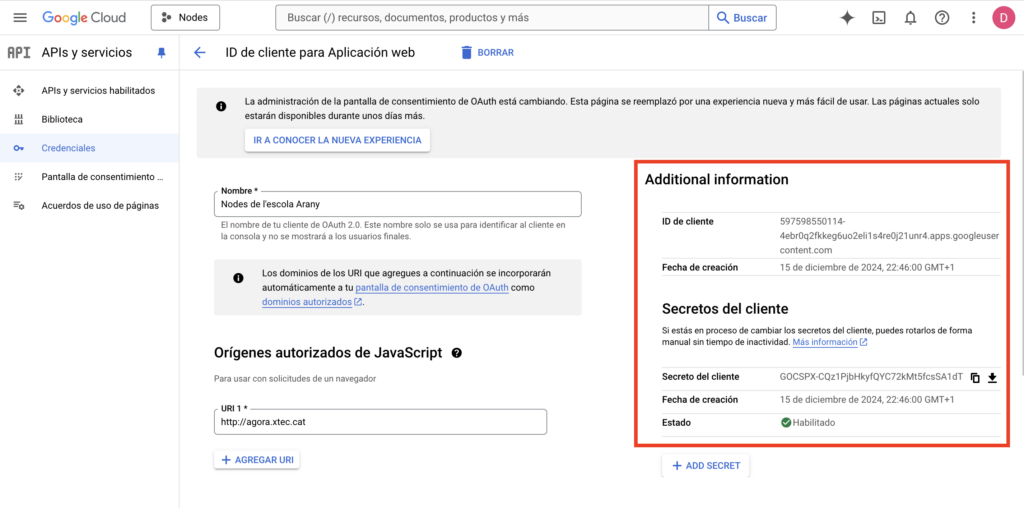
Si no trobeu les credencials, sempre podeu tornar a la pantalla de credencials i fer clic sobre la credencial. Trobareu l’ID i el secret de client al costat dret:
Configuració a Nodes
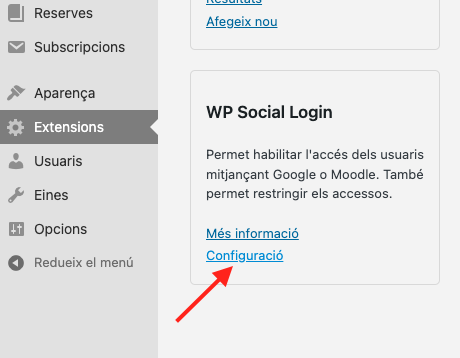
12. Aneu a Tauler -> Extensions -> WP Social Login i feu clic a Configuració.
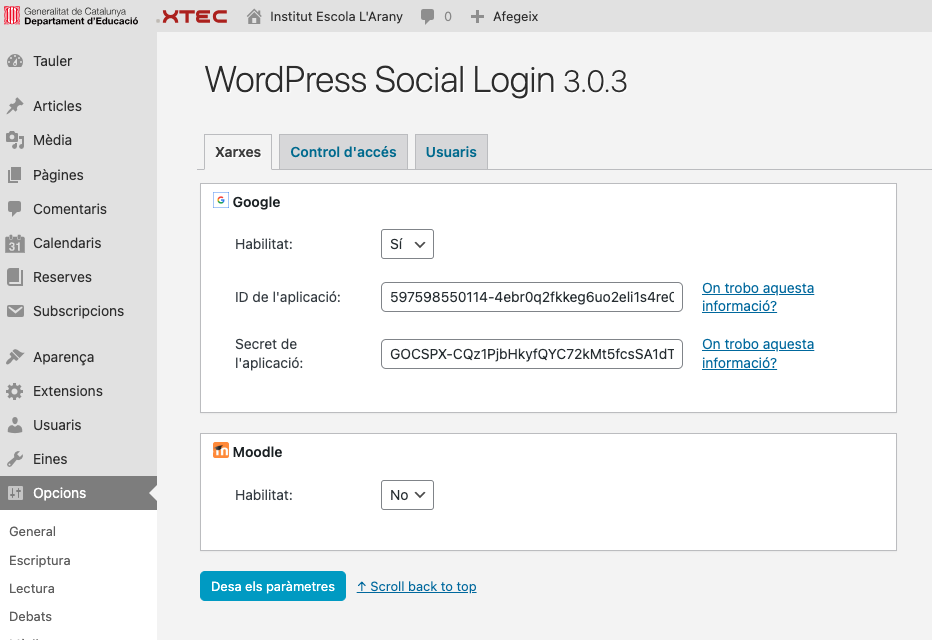
13. Habiliteu Google i enganxeu l’ID de client i el Secret d’aplicació:
Inici de sessió al Nodes
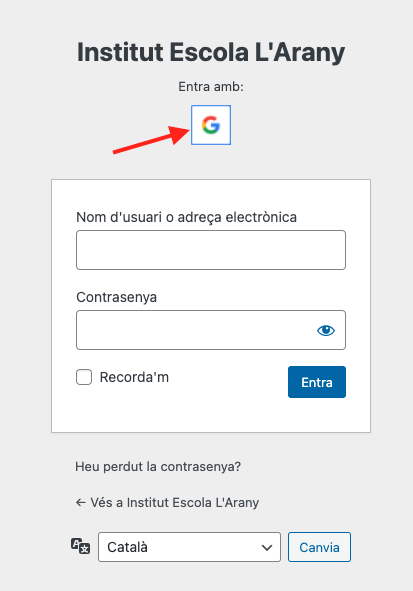
En accedir al tauler del Nodes amb https://agora.xtec.cat/nomdelcentre/wp-admin, apareix un botó de Google. A fer clic directament, apareixerà la validació amb Google. En validar, s’inicia sessió automàticament a Nodes.