
Teniu diferents opcions en funció de si voleu restablir un o molts equips i si heu de fer-ho inmediatament o podeu esperar a la visita del tècnic preventiu.
És el procediment recomanat si només voleu restablir un equip o l’equip no respón remotament.
El procediment de restabliment inclou l’esborrat de totes les dades de l’equip i la reinstal·lació del sistema operatiu. És el procediment recomanat quan un equip té un baix rendiment (lentitud, es queda congelat, etc) o quan l’alumne el deixa de fer servir definitivament (canvi de centre, finalització dels estudis, etc.). Aquest procés també s’anomena “Recuperació” o “Restauració” de l’equip.
Abans de començar el procés és important:
- Cal fer una còpia de seguretat dels documents que tingueu al dispositiu que vulgueu conservar. El procediment de restabliment esborrarà totes les dades de manera irrecuperable.
- Cal que l’ordinador estigui connectat amb l’alimentador. En cas contrari no es pot fer la restauració manual.
- No es pot aturar l’ordinador durant el procés de restauració local.
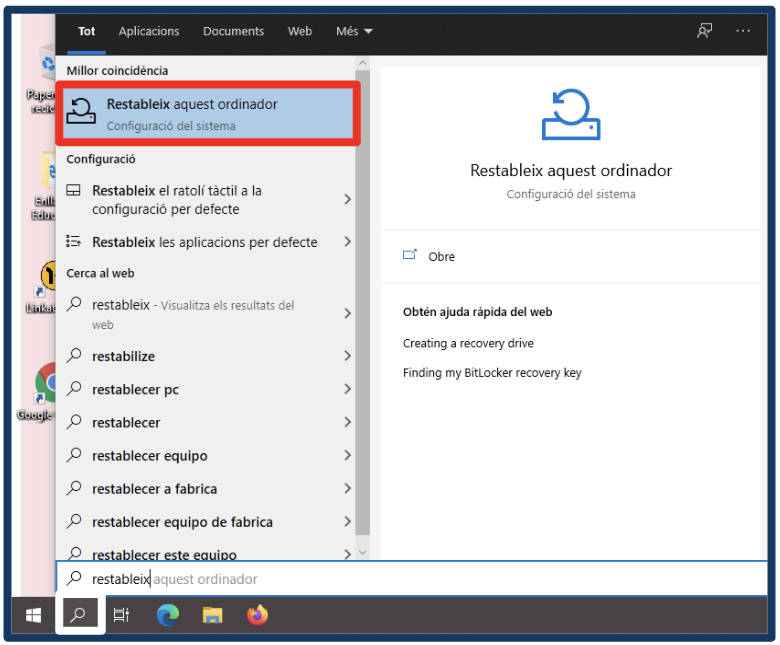
1. Escriu “restableix” en el cercador i fes clic a l’opció Restableix aquest ordinador
Això obrirà la pantalla de configuració d’Actualització i seguretat
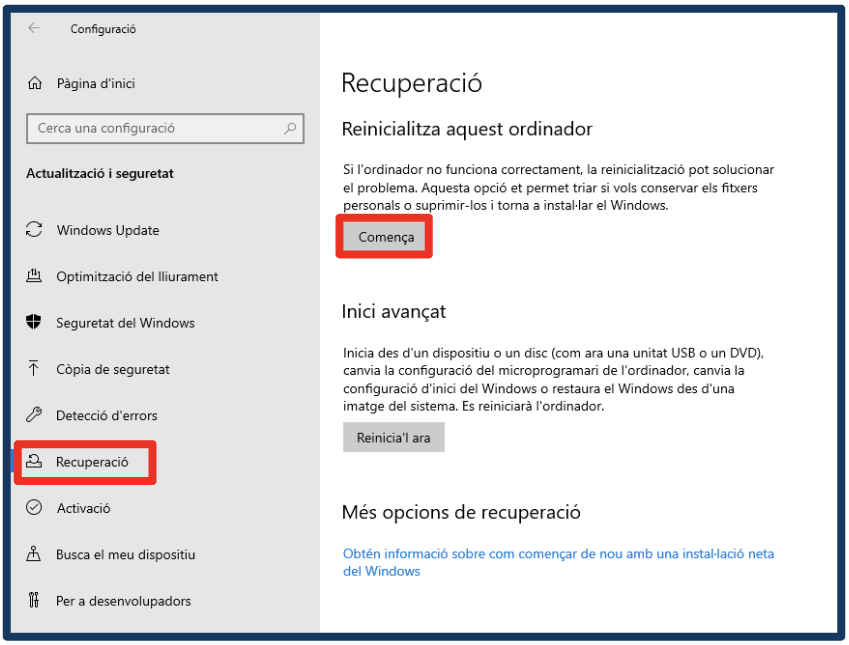
2.Tria l’opció de Recuperació i fes clic al botó Comença.
Això començarà el procés de Recuperació, que consisteix en l’esborrat i reinstal·lació bàsica de l’equip.
3. Introdueix les credencials de la persona coordinadora digital
Si la persona que fa la coordinació digital no té permisos de coordinació digital, la direcció del centre els ha de donar mitjançant l’aplicació GUAC.

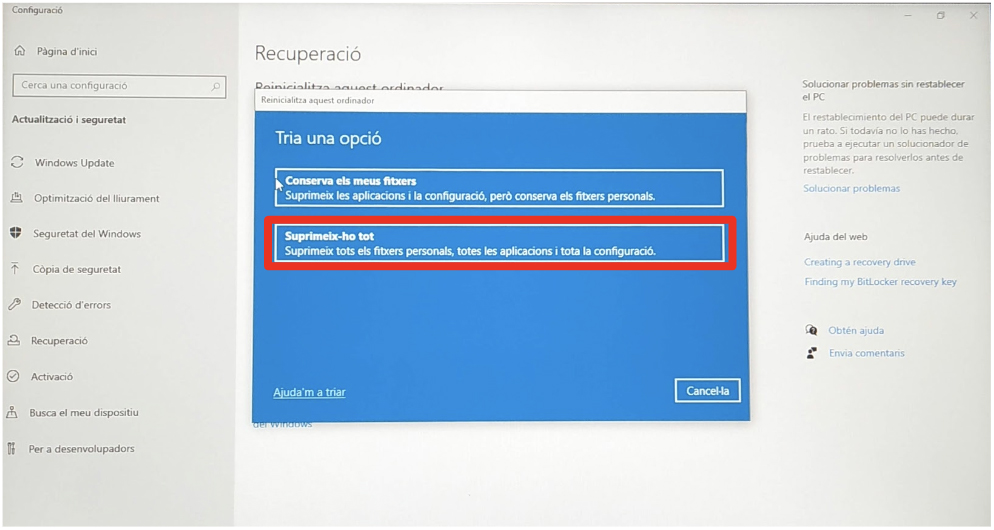
4.Trieu l’opció Suprimeix-ho tot
Si teniu dades a l’equip i no heu fet còpia en un dispositiu extern o al núvol, cancel·leu la recuperació i feu la còpia.
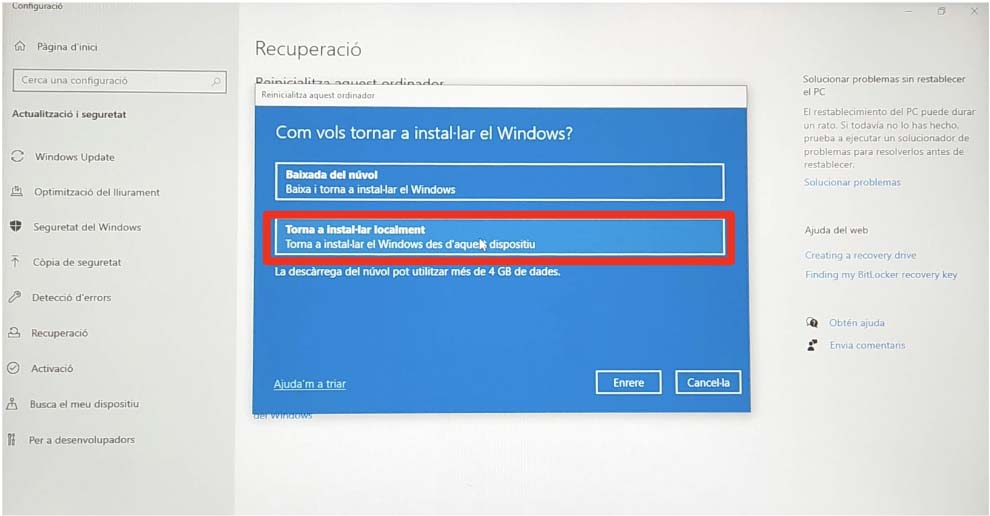
5.Trieu l’opció Torna a instal·lar localment
Si teniu dades a l’equip i no heu fet còpia en un dispositiu extern o al núvol, cancel·leu la recuperació i feu la còpia.
6. No atureu l’equip durant el procés de restabliment
El procés inclou varis de reinicis i pot durar 40 minuts o més.
Toca els punts o les fletxes per veure les diferents etapes del procés.


Una vegada restablert, l’equip està net de qualsevol dada de l’antic usuari i està preparat per ser utilitzat per un nou usuari. La primera vegada que s’inicia sessió en un equip restablert, es produeix la configuració inicial i l’enrolat de l’equip en el directori de Microsoft Azure AD. El nou usuari es converteix en usuari principal (primary user) de l’equip, el que li dona alguns privilegis extra respecte a un usuari normal.
Aquest procediment permet enviar una ordre de restabliment a un o més equips de manera centralitzada.
Selecció d’equips segons filtres
- Accediu al portal Intune for Education fent servir un usuari amb rol ACCÉS_INTUNE_TOTAL. Si teniu problemes per accedir a Intune consulteu l’apartat de Permisos necessaris per a la Coordinació digital.
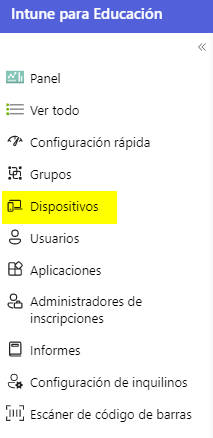
- Trieu l’opció Dispositivos de la barra lateral esquerra.
- Apliqueu els filtres que vulgueu i seleccioneu els equips que voleu restablir.
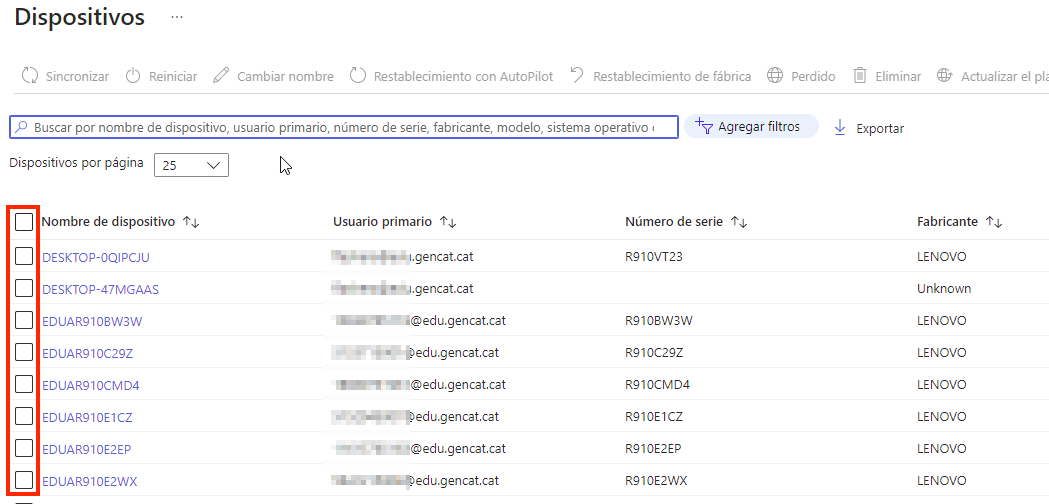
- Trieu Restablecimiento de fábrica per una neteja completa.

Càrrega d’equips amb lector de codi de barres
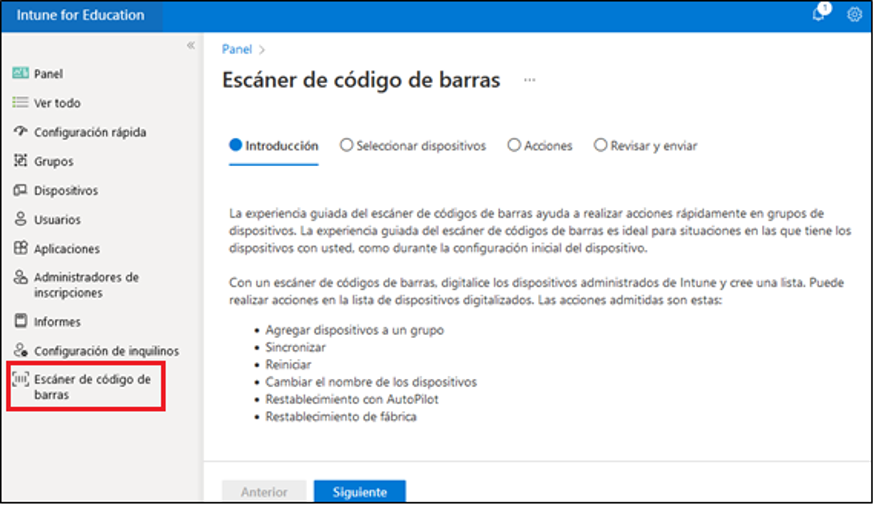
- Feu clic a l’opció Escáner de código de barras i al botó Siguiente:
- Connecteu el lector i captureu el codi de barres que apareix a la base de l’equip. Us apareixerà el número de sèrie. Feu clic al botó Agregar.
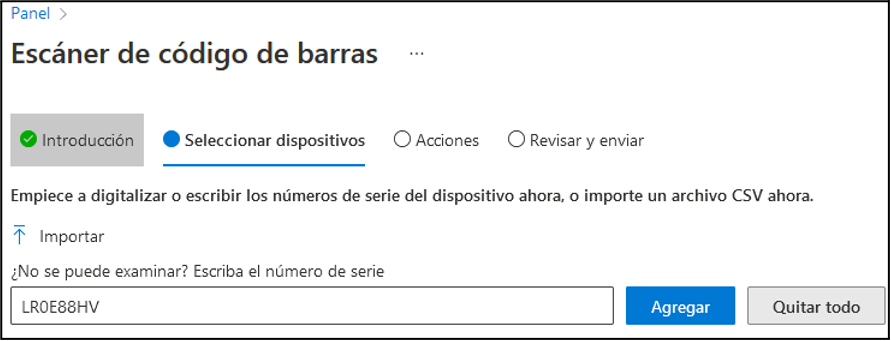
- Aneu agregant els dispositius fins a completar la llista desitjada.
- Feu clic a Acciones i executeu Restablecimiento de fábrica.
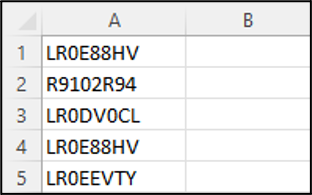
Càrrega d’equips des d’un full de càlcul
- Genereu un full de càlcul amb només una columna amb la llista de números de sèrie dels equips que voleu restablir. Deseu el full com a fitxer amb extensió .csv
- Feu clic a l’opció Escáner de código de barras i al botó Siguiente:
- Feu clic al botó Importar i carregueu el fitxer que heu generat en el primer pas.

4. Feu clic a Acciones i executeu Restablecimiento de fábrica.
Podeu demanar al tècnic preventiu que faci el restabliment d’un o més equips dins del seu horari de planificat.