
 Aquesta informació aplica a partir de la versió V2.2.33 (20250326091719)
2.1. Escriptori “lliscant”
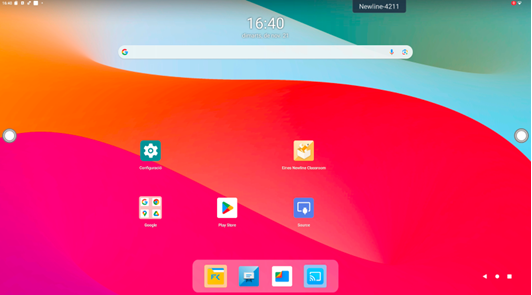
En engegar el panell, s’accedeix a l’escriptori.
L’accés a les diferents funcions i aplicacions es controla lliscant en diferents direccions i punts de la pantalla.
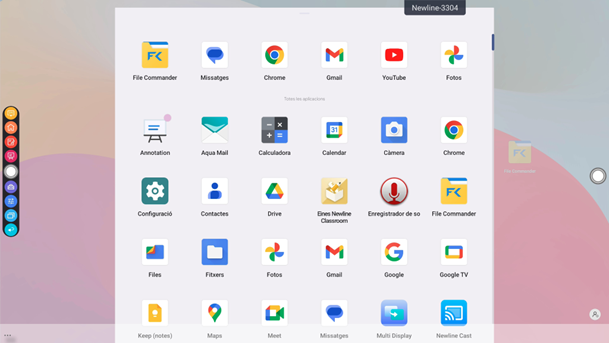
Per visualitzar la totalitat d’aplicacions, cal lliscar cap amunt des del centre o el marge inferior del panell.
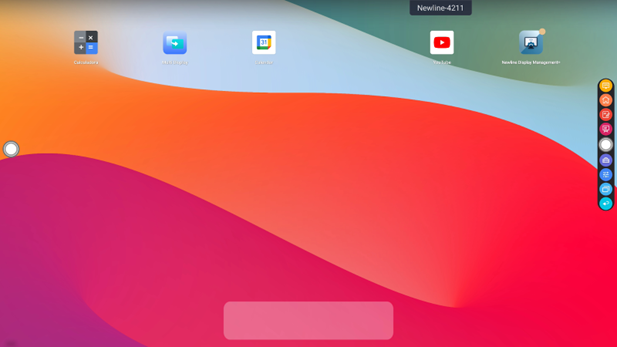
En lliscar cap a l’esquerra, es mostra l’extensió de l’escriptori on es poden inserir i distribuir més aplicacions.
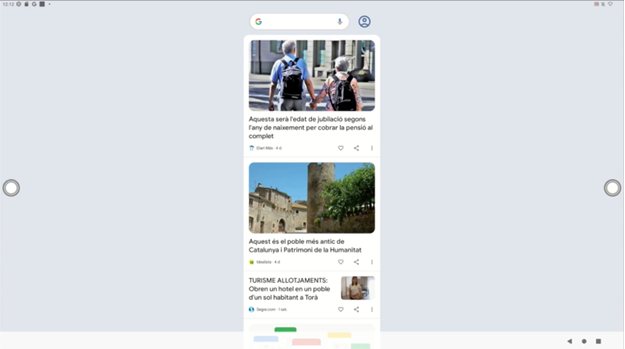
En lliscar amb el dit cap a la dreta apareix un recull de les notícies més recents.
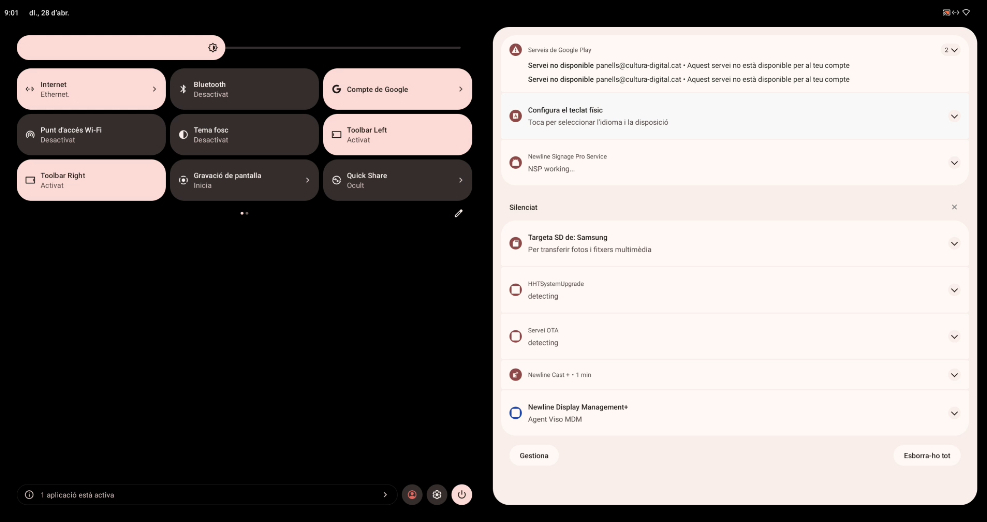
En lliscar amb el dit cap avall s’accedeix al menú desplegable, dins del qual es troben múltiples opcions de configuració com ara: wifi, Bluetooth, només so, congelar o gravar pantalla, entre d’altres. També es poden llegir les notificacions i els avisos, i accedir a la configuració de les notificacions.
A continuació, s’enumeren les opcions d’aquest últim menú desplegable:
 Internet
Es mostra la connexió wifi en ús. En fer-hi clic, es mostren les xarxes disponibles.
 Bluetooth
Permet connectar-se a les xarxes disponibles. En fer-hi clic, s’activa o es desactiva.
 Punt d’accés Wi-Fi
Permet activar i desactivar aquesta funció. També, si es prem aquesta opció uns segons, s’accedeix a la seva configuració.
 Tema fosc
Mostra les notificacions amb fons fosc i lletres blanques, en comptes de fer-ho amb fons blanc i lletres negres. En fer-hi clic, s’activa o es desactiva.
 Gravació de pantalla
Permet enregistrar un vídeo de tot el que passa a la pantalla. El vídeo s’emmagatzema a la carpeta local del panell (Movies) en format MP4.
En clicar gravar pantalla es demana si es vol iniciar la gravació i es poden seleccionar les següents opcions:
- Grava l’àudio
- Àudio del dispositiu: so del dispositiu com ara música, trucades i sons de trucada .
- Micròfon
- Àudio del dispositiu i micròfon
- Mostra els tocs a la pantalla
Per aturar la gravació, s’ha de fer des de la mateixa icona que s’ha utilitzat per iniciar la gravació. Així mateix, s’ha de desplegar el menú superior i prémer aturar la gravació.
 Compartir amb Quickshare
Permet compartir arxius o aplicacions amb dispositius Android propers.
 Emet la pantalla al dispositiu
2.2. Aplicacions
Configuració d’aplicacions
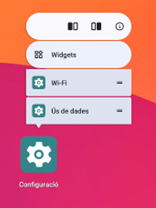
Les aplicacions es poden moure a l’escriptori per a un accés ràpid. Per fer-ho, cal mantenir premuda la icona de l’aplicació i desplaçar-la al punt de l’escriptori o a l’extensió d’escriptori desitjats.
Per configurar qualsevol aplicació, cal mantenir-la premuda durant uns segons. En fer-ho, apareix un petit menú emergent amb les opcions més bàsiques. S’hi inclouen ginys (widgets), i les icones de dividir part dreta i dividir part esquerra.
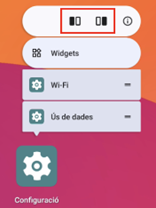
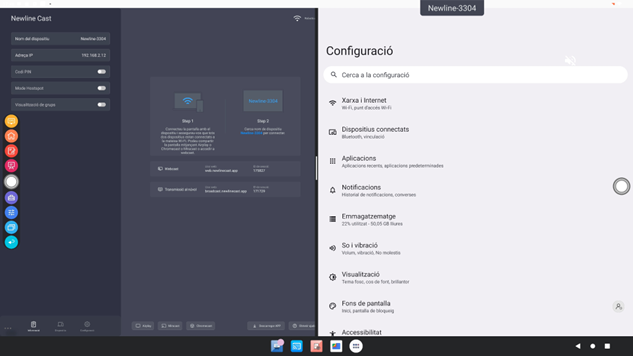
Les icones de divisió permeten partir la pantalla per visualitzar dues aplicacions alhora. Per fer-ho, cal primer obrir la primera aplicació que es vol visualitzar fent un clic llarg sobre la icona fins que se’ns obre un menú d’opcions. A continuació, cal clicar l’opció de divisió de pantalla a través dels botons amb dos rectangles. Automàticament es mostren totes les aplicacions obertes al panell per poder-ne seleccionar la segona que es visualitzarà a l’altra meitat de la pantalla. És important tenir una de les dues aplicacions oberta prèviament perquè aparegui d’entre les opcions a seleccionar en segon lloc.
La següent imatge mostra un exemple de pantalla dividida, a l’esquerra es visualitza l’aplicació pissarra i a la dreta una pàgina del navegador d’internet.
2.3. Eines
Barra d’eines lateral
A ambdós laterals de la pantalla del panell hi ha una rodona blanca. Si es clica al damunt, apareix una barra com la que es pot veure a la imatge, amb les següents eines:
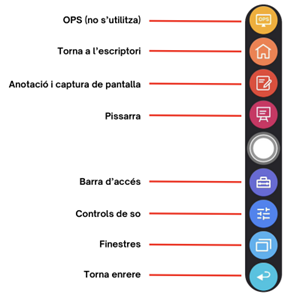
Quan es crea un usuari nou, aquesta barra d’eines està desactivada per defecte. Per configurar-la cal anar a: Configuració – Barra d’eines. Un cop dins la configuració, hi ha dos botons que es poden activar o desactivar per mostrar o amagar la barra a l’escriptori del panell. A més a més, també es pot personalitzar si es vol que es mostrin totes dues barres o bé només una a un dels costats del panell.

La barra d’eines lateral incorpora, per defecte, aplicacions o accessos ja configurats. Aquestes es poden personalitzar fent un clic llarg sobre qualsevol de les icones disponibles.
A continuació, s’obre un menú de personalització i des d’aquest cal seleccionar la icona de l’accés que es vol substituir i seguidament la nova aplicació o funció.
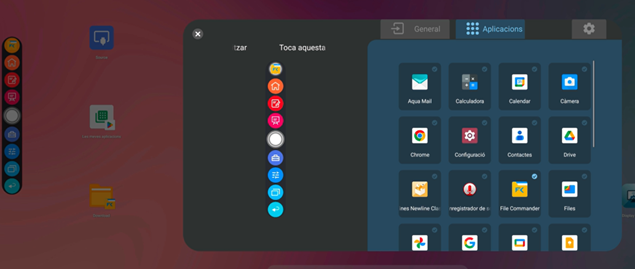
A continuació, s’exposa la funció de cada una de les eines:
 Torna a l’escriptori
Permet tornar a l’escriptori principal.
 Anotació i captura de pantalla
L’aplicació “Anotació i captura de pantalla” permet dibuixar sobre la pantalla o damunt d’allò que s’estigui projectant.
Cal revisar la configuració d’escriptura del panell per assegurar que està activada l’opció d’escriure amb el dit o amb el llapis.
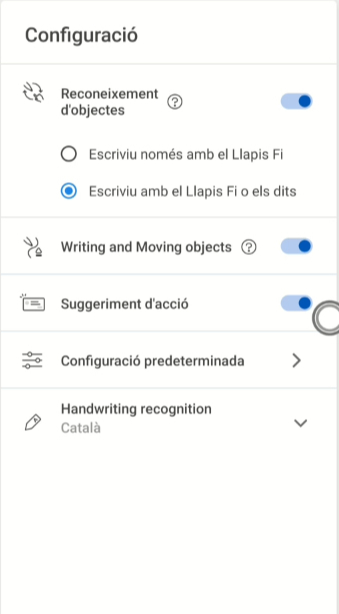
Aquesta aplicació incorpora les eines de traç bàsiques, i també permet desar les anotacions fetes en un arxiu d’imatge.

Les anotacions es poden desar fent clic a la icona de captura de pantalla disponible a la barra de menú inferior. Seguidament apareix un nou menú amb opció per:
- Incrustar el contingut directament a l’aplicació pissarra:

- Descarregar directament el contingut en local o al núvol:

 Pissarra
En clicar-hi, s’accedeix a la pissarra digital. El funcionament de la pissarra, donada la seva complexitat, es descriu en l’apartat 3.1. d’aquest document.
 Barra d’accés
És un accés directe a un conjunt d’eines d’ús comú a l’aula:
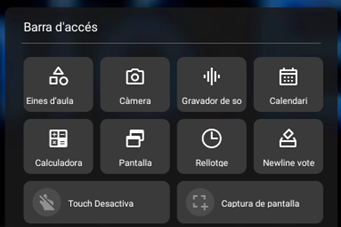
- Eines d’aula: També anomenat “Newline Classroom“. Inclou les eines següents:


- Càmera: En cas de connectar una càmera externa al dispositiu per USB, es visualitza la imatge de la càmera i permet fer fotografies.
- Gravadora de so: Enregistra el so d’allò que s’està escoltant al panell. Ja sigui des d’un reproductor de vídeo o des d’un dispositiu connectat.
- Calendari: Accedeix al calendari de Google, si el panell està sincronitzat amb un compte de Google.
- Calculadora: Mostra una calculadora gegant on operar.
- Pantalla: Mostra les possibles connexions del panell i les que estan tant activades com desactivades.
- Rellotge: A l’escriptori es mostra una pantalla sencera fosca on es visualitza l’hora, la data i el dia.
- Newline vote: Permet crear votacions simples o múltiples per a compartir mitjançant un codi QR.
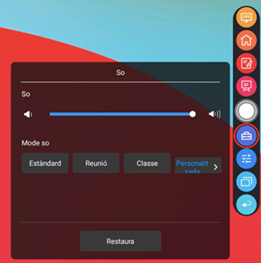
 Controls de so
Serveix per controlar el volum del dispositiu. Addicionalment, ofereix 3 modes de so preconfigurats: “estàndard”, “reunió” i “classe”, i un quart mode personalitzable per ajustar els greus, els aguts i el balanç.
 Finestra
Permet accedir a totes les finestres obertes.
Es poden eliminar les finestres situant-se a sobre i lliscant cap amunt. Per eliminar totes les finestres obertes, cal lliscar cap a l’esquerra fins a trobar l’opció “esborra-ho tot”.
Sota cada finestra hi apareix l’opció de capturar la imatge o dividir la pantalla amb una altra finestra oberta.
 Tornar enrere
Serveix per anar enrere i situar-se a l’anterior acció realitzada.
Barra d’eines inferior
A la part inferior de la pantalla, hi ha una barra que mostra quatre aplicacions destacades.
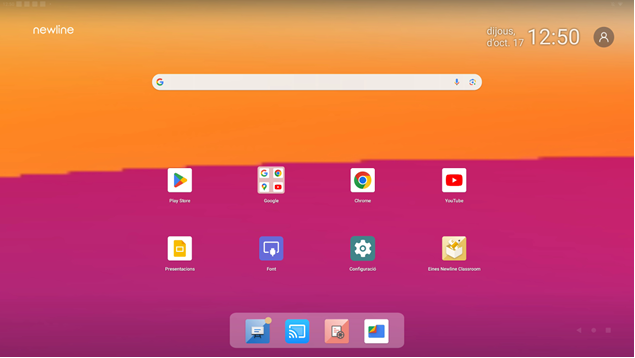
Les aplicacions per defecte que apareixen al panell són:

Pissarra

Newline Cast

Càmera

Files (Arxius)
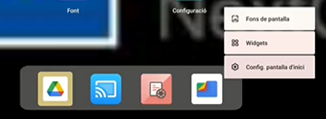
La primera d’aquestes icones s’actualitza, i va modificant-se, per fer aparèixer una aplicació recent. Es pot modificar aquesta funcionalitat prement sobre la barra d’eines uns segons, i canviant aquesta opció a Config. pantalla d’inici.
Tres botons bàsics
A la part inferior dreta de la pantalla, es troben sempre els següents botons:

Tornar enrere / tancar l’aplicació en ús

Tornar a l’escriptori

Moure’s entre aplicacions obertes
Aquest menú de navegació es pot desactivar fent clic a Configuració – Sistema – Gestos – Navegació del sistema – Navegació amb gestos.