
 Aquesta informació aplica a partir de la versió V2.2.33 (20250326091719)
3.2.1. Compartir pantalla des de l’ordinador al panell digital
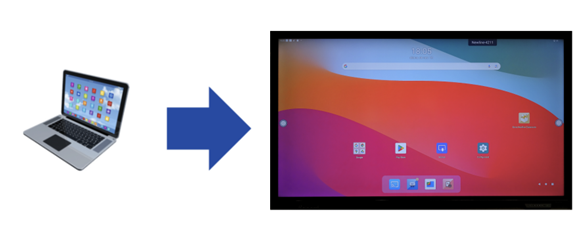
Per compartir la pantalla d’un ordinador o un altre dispositiu (mòbil, tauleta…) al panell hi ha diferents opcions, tant amb cable com sense:
A. Sense fils, mitjançant l’aplicació “Newline Cast+”
Primer cal obrir l’aplicació “Newline Cast+”. Aquesta aplicació conté totes les opcions per afegir la pantalla d’un dispositiu al panell (i també des del panell a altres pantalles).
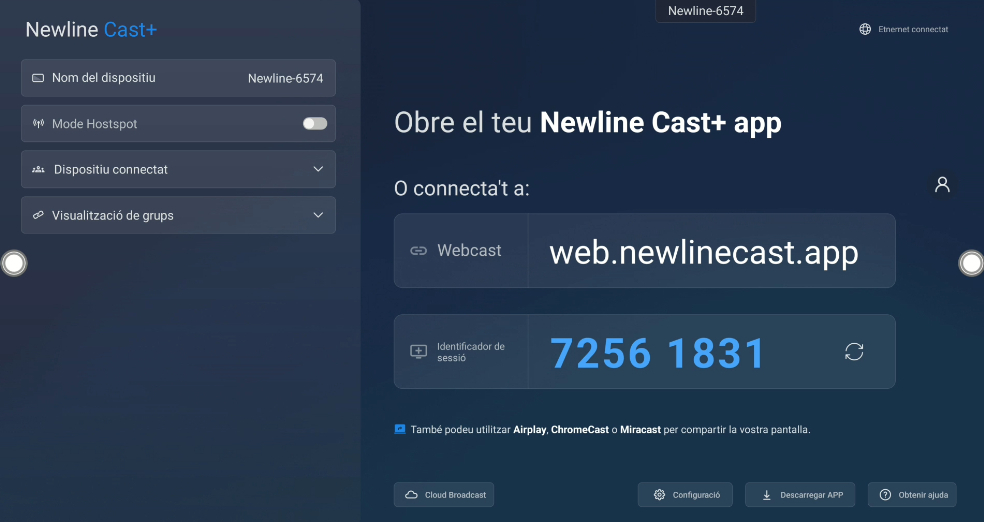
Un cop dins l’aplicació, es visualitza el nom del dispositiu (panell), el qual si es vol es pot modificar.
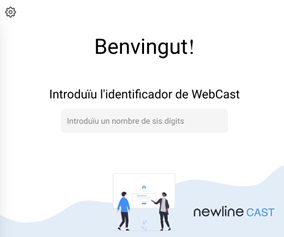
Per enviar la pantalla de l’ordinador o d’algun altre dispositiu al panell cal accedir des de l’ordinador a la pàgina web web.newlinecast.app i, tot seguit, s’ha d’introduir el codi ID de la sessió de 8 dígits.
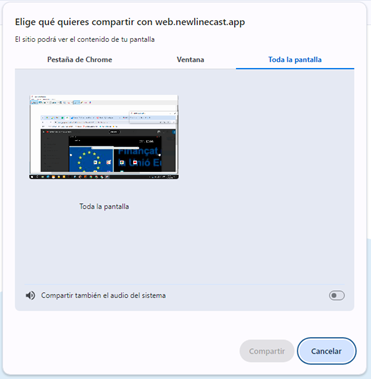
Seguidament, ens apareix a l’ordinador l’opció per triar quina pestanya, aplicació o pantalla es vol compartir amb el panell. Cal triar quina d’aquestes opcions es vol compartir i, a continuació, prémer el botó compartir. Si no funciona, cal comprovar que tant el panell com l’ordinador disposen d’una bona connexió a internet, o refrescar la pàgina web.
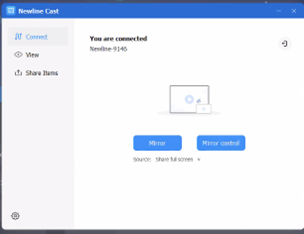
Addicionalment, es pot controlar l’emissió de manera bidireccional clicant el botó “Descarregar APP” de Newline Cast i instal·lar l’aplicació a l’ordinador. Tot seguit, cal connectar-se de la mateixa manera i, un cop dins, fer clic al botó “Mirror control” (disponible per a Windows, Android i Mac).
És possible fer difusió web de fins a 9 dispositius al panell alhora. La pantalla del panell es divideix en el nombre de pantalles compartides. En el cas que només es pugui compartir una pantalla, cal anar a la configuració i canviar l’opció pel nombre de dispositius que es volen rebre al panell.
B. Sense fils, per difusió web a través de xarxa wifi
Per gaudir d’aquesta opció cal que el panell i el dispositiu emissor estiguin connectats a la mateixa xarxa wifi. Amb l’aplicació “Newline Cast” oberta, cal accedir al dispositiu i compartir la pantalla de la forma habitual segons cada cas. El panell accepta tres protocols:
- Airplay
- Miracast
- Chromecast
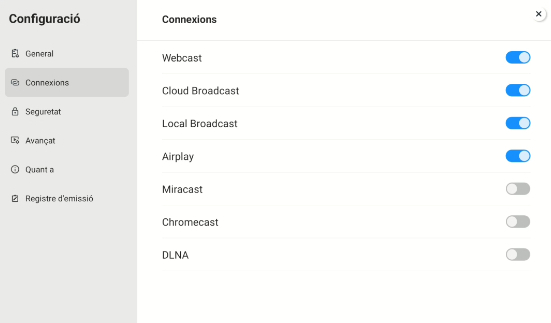
NOTA: Cal comprovar que aquestes opcions estan activades a l’apartat “Configuració”.
L’opció més generalista és “Chromecast”. Des del navegador Chrome de l’ordinador, cal fer clic als tres punts del menú superior dret i després seleccionar “Desa i comparteix” i “Emet…” o “Envia…”
A continuació, se selecciona el nom del panell i s’hi indica si es vol compartir una pestanya o tot l’escriptori.
C. Per cable
Es pot fer servir el cable USB-C o el cable HDMI. Cal garantir que el panell està encès i connectar el cable corresponent a l’ordinador. Automàticament, es projecta la pantalla de l’ordinador al panell. Si no es visualitza, cal comprovar que la font d’entrada corresponent estigui seleccionada.
- Per cable USB-C (recomanat):
El cable USB-C a més de carregar l’ordinador facilita la bidireccionalitat tàctil entre el panell i l’ordinador. Aquesta característica permet clicar a les aplicacions de l’ordinador tocant el panell.
- Connectar el cable HDMI al dispositiu propi:
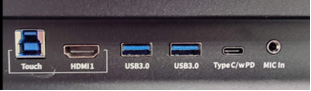
El cable HDMI transmet vídeo i so. Si, a més, es vol afegir la bidireccionalitat tàctil entre el panell i l’ordinador, cal connectar un cable al port USB-B del panell en un port USB normal de l’ordinador. Així, s’aconsegueix clicar a les aplicacions de l’ordinador tocant el panell.
El port USB-B s’etiqueta al frontal del panell com “Touch”.
3.2.2. Compartir pantalla des del panell a altres dispositius
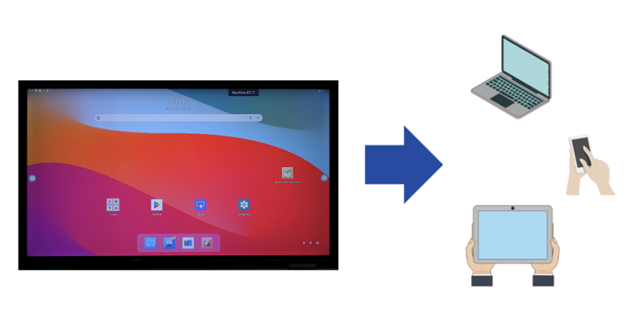
Compartir la pantalla del panell digital a altres dispositius pot ser útil perquè l’alumnat vegi de més a prop el contingut del panell o pugui capturar-lo en cas que hi estigui connectat remotament.
L’acció es duu a terme mitjançant la mateixa aplicació “Newline Cast” prement l’opció de “Cloud Broadcast”.
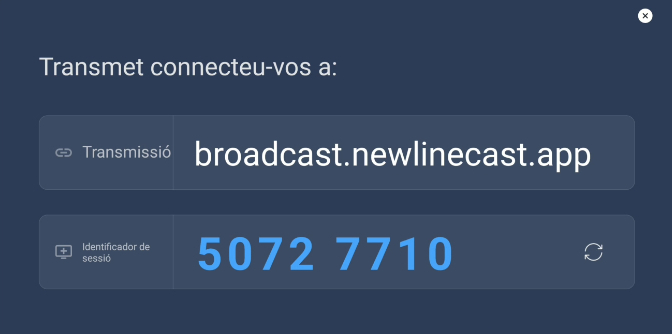
Des de l’ordinador dels participants es podrà accedir al navegador i obrir l’URL broadcast.newlinecast.app. Tot seguit, cal introduir el codi ID de 8 dígits.
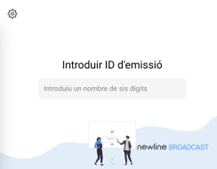
El primer cop apareixerà un codi de 8 dígits al panell que cal introduir novament a l’ordinador.
Un cop introduït el codi d’accés, els altres participants poden accedir a la sessió de compartició de pantalla des del seu ordinador.
Els participants poden fer-hi anotacions i retallar el contingut que rebin per desar-lo al seu dispositiu.

En fer clic sobre la icona d’anotacions, es desplega un nou menú.

En aquest menú apareixen diferents opcions per remarcar conceptes, crear formes geomètriques o escriure text.

També hi apareix l’opció per descarregar la imatge que s’ha editat.

L’última opció on es mostra la icona d’anotacions amb una creu vermella serveix per sortir d’aquest menú.

En finalitzar la sessió, cal tancar la connexió o la compartició de pantalla.