
 Aquesta informació aplica a partir de la versió 202503211039
L’aplicació recomanada per accedir als fitxers en local, núvol o del llapis (si aquest està connectat al panell) és el cercador. Es troba al menú d’aplicacions:
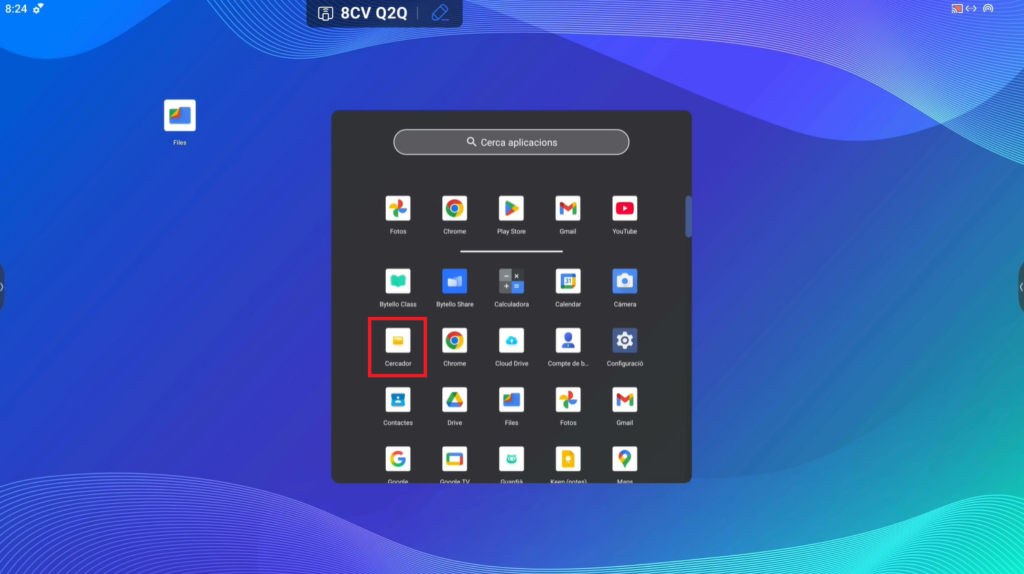
Aquesta aplicació mostra al seu menú lateral esquerre totes les opcions possibles d’emmagatzematge del panell (emmagatzematge local, Cloud Drive, en cas d’estar connectat, llapis de memòria, etc.)
3.3.1. Obrir fitxers des de la unitat local
D’entrada, accedeix a l’emmagatzematge local. Cal tenir present que els panells tenen per defecte 64 GB d’emmagatzematge, dels quals aproximadament 16 GB ja estan ocupats pel sistema operatiu.
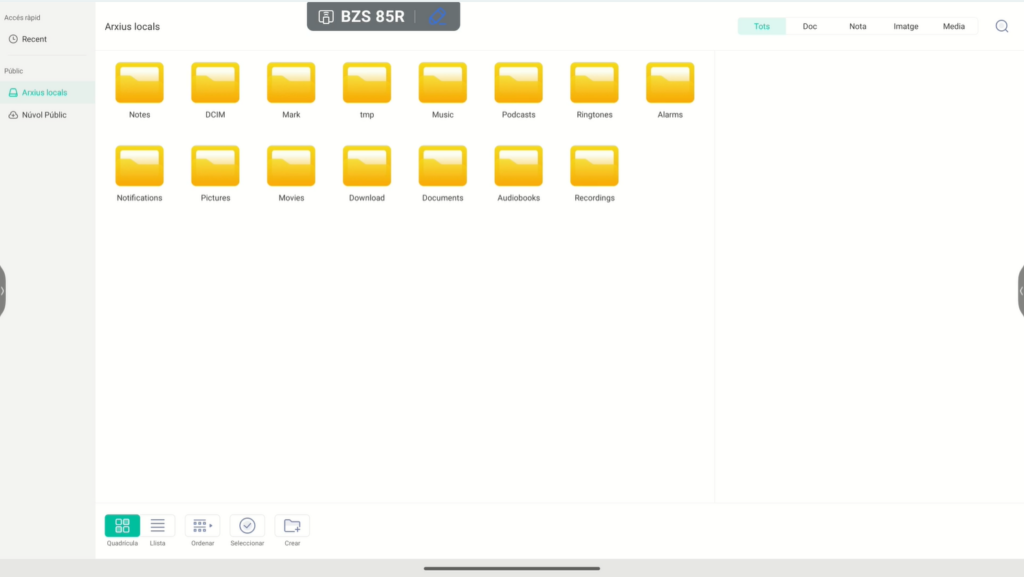
En accedir a l’espai d’emmagatzematge es mostren les carpetes i fitxers que es poden obrir, moure o editar. Entre aquestes carpetes, destaquen:
- Downloads: recull totes les descàrregues.
- Mark: conté les captures de pantalla i les anotacions fetes amb l’eina llapis.
- Notes: emmagatzema els diferents arxius creats amb l’aplicació “Notes” (pissarra).
- Recordings: desa les gravacions de la pantalla.
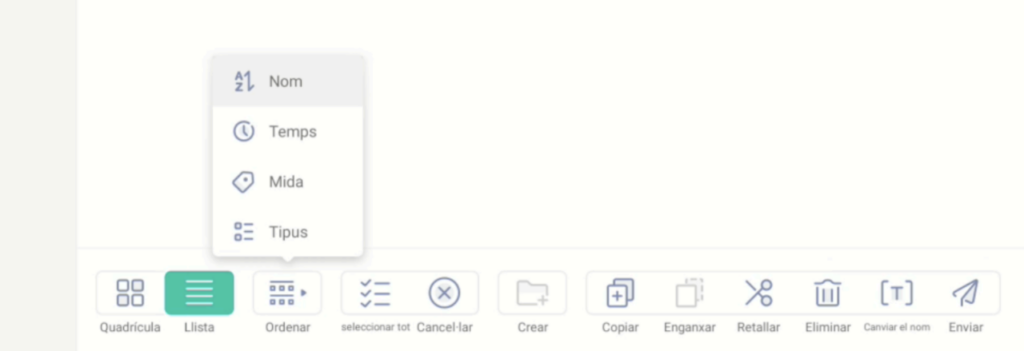
A sota a l’esquerra, hi ha un menú amb diferents opcions que permeten visualitzar els arxius en quadrícula o llista, ordenar els arxius (per nom, data, mida o tipus), seleccionar-los o crear noves carpetes. A més, si se selecciona un arxiu o carpeta, apareixen més opcions com copiar, enganxar, retallar, eliminar, etc.
3.3.2. Obrir fitxers des del núvol
Hi ha dues opcions:
A. Cercador
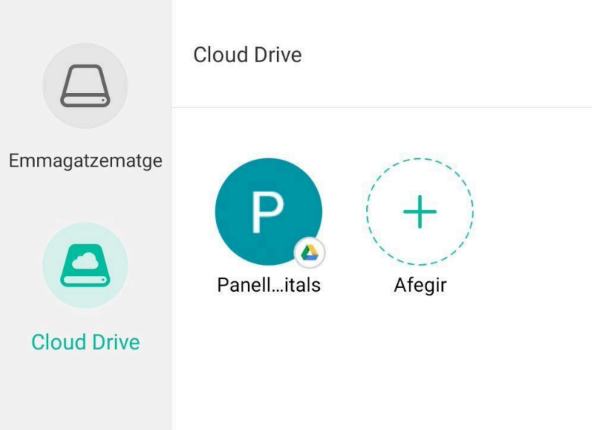
Obrir l’aplicació Cercador i anar a l’apartat de l’esquerra: Núvol Públic. Tot seguit, afegir un nou compte de Google Drive o OneDrive; o seleccionar un compte ja existent i iniciar sessió.
Cal tenir present que si aquesta sessió és un compte de Google, se sincronitzarà amb la resta d’aplicacions del panell de Google. D’aquesta manera s’accedirà als fitxers com si estiguessin emmagatzemats localment.
Des del cercador es pot navegar, moure, canviar el nom i esborrar fitxers, a més d’obrir-los.
B. Mitjançant l’aplicació Google Drive, OneDrive o la corresponent
Obrir l’aplicació corresponent i iniciar sessió en el compte del servei de núvol que s’utilitzi, com Google Drive, OneDrive, Dropbox o altres opcions. Això normalment es fa amb un nom d’usuari i una clau d’accés.
Un cop s’hagi iniciat sessió, es podran veure tots els fitxers i carpetes emmagatzemats al núvol. Navegar fins a la ubicació de l’arxiu desitjat i clicar per obrir-lo.
Obrir el núvol des de les aplicacions Google Drive, OneDrive o altres, és més potent i permet més opcions (cercar, filtrar, compartir arxius, previsualitzar…) que fer-ho des del cercador d’arxius del panell.
Per seguretat: cal recordar que en ambdós casos caldrà tancar la sessió al panell o desconnectar el compte de Google per qüestions de seguretat.
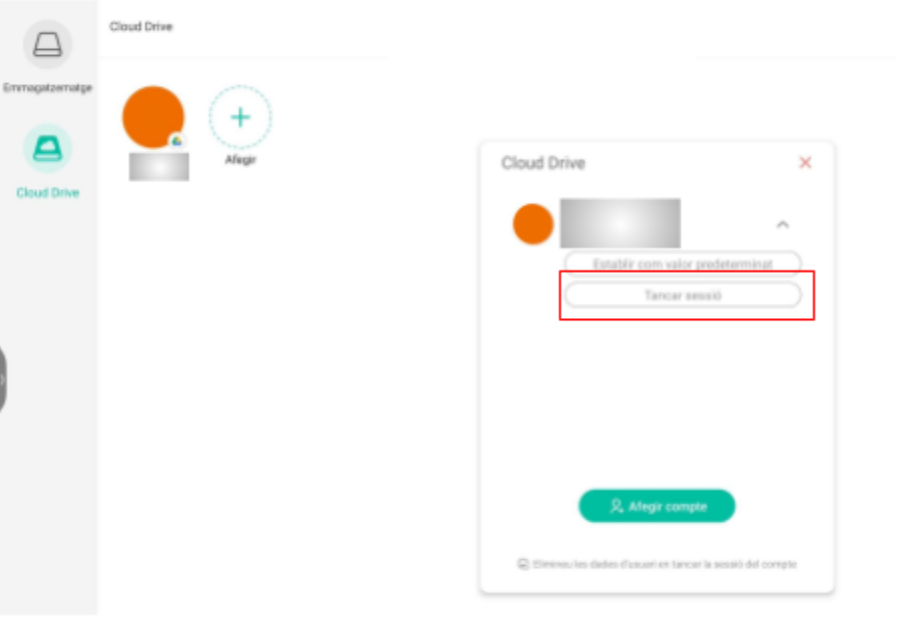
Per tancar la sessió des de l’aplicació Google Drive s’ha de fer clic a “Afegir” i seguidament a “Tancar sessió”.
3.3.3. Obrir fitxers des d’un llapis digital
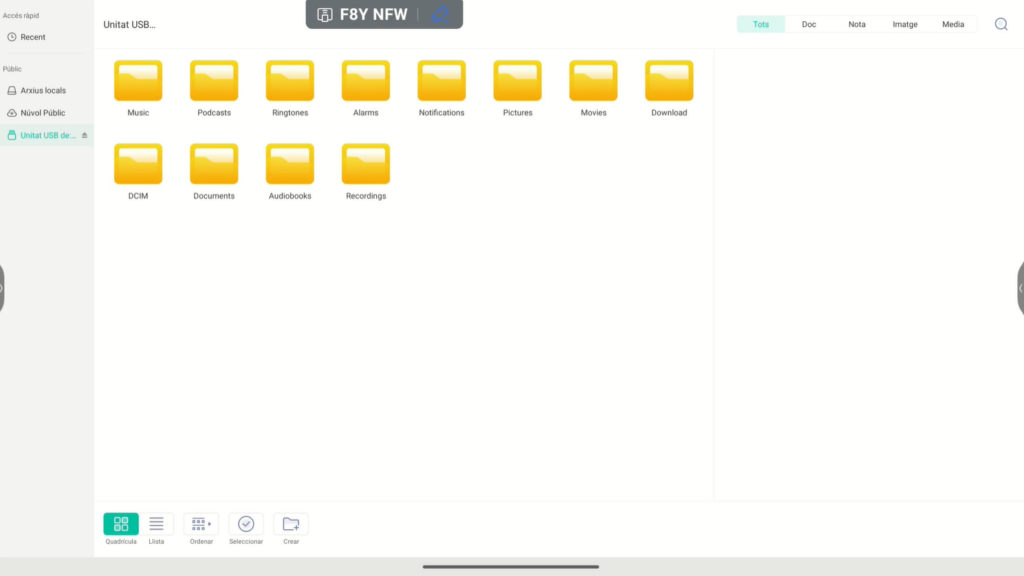
Per fer-ho, cal connectar el llapis de memòria al port USB del panell i obrir l’aplicació Cercador. A la barra lateral esquerra, apareixerà un nou dispositiu. En clicar, s’accedirà als arxius que contingui el llapis de memòria.
AVÍS DE FORMAT: Perquè el llapis de memòria USB sigui vàlid per utilitzar amb el panell Synetech, cal que estigui en el format FAT32. És un format compatible amb tots els sistemes operatius i és el format més comú. Si el llapis digital està en format NTFS, només es podrà llegir des del panell, però no s’hi podrà escriure. Si el llapis digital està en un altre format diferent, quan es connecti al port USB es demanarà que es canviï el format.
ATENCIÓ: Si es clica “formatar”, aquesta acció elimina tots els arxius que hi hagi dins del llapis digital i el converteix en format FAT32 perquè pugui ser utilitzat pel panell. Aquesta opció no es pot desfer.
3.3.4. Penjar un arxiu a l’EVA
Es pot compartir un fitxer amb l’alumnat mitjançant l’EVA (com per exemple Google Classroom). Per fer-ho, es recomana obrir l’EVA, i des de la web o l’aplicació pujar el fitxer, com es faria des de l’ordinador. D’aquesta manera, es poden configurar les característiques de l’arxiu (visibilitat, dates, posició dins del curs, etc.) i l’alumnat pot accedir-hi des del seu dispositiu.