
Aquest procés permet demanar ordinadors per als docents i per a l’alumnat durant el curs 2026-27 a centres públics i centres municipals gestionats pel Consorci d’Educació de Barcelona. Les peticions es poden fer a partir del 7 de setembre de 2026 fins al 30 de maig de 2027.
Es poden fer tantes peticions com siguin necessàries. Intenteu agrupar-les en la mesura del possible, especialment a principi de curs, per optimitzar els costos logístics.
1. Requisits per fer la petició
Docents
- Docents de centres públics i altres col·lectius. Podeu consultar els requisits d’assignació d’equips aquí.
- El balanç entre ordinadors per a docents i altres col·lectius i el nombre de persones que compleixen els criteris ha de ser negatiu. Podeu consultar el balanç al tauler de comptadors d’INDIC.
Alumnat
Abans de fer la petició, és necessari:
- L’alumnat ha d’aparèixer a INDIC. És possible que l’alumnat matriculat dies abans no aparegui temporalment a INDIC fins que es faci la gestió administrativa. Com que el procediment roman obert fins el 30 de maig de 2027, podeu fer la petició posteriorment, quan aparegui l’alumne/a.
- L’alumnat no ha de tenir cap ordinador pendent de retorn d’un centre anterior.
- El centre pot demanar ordinadors per a 6è de primària, fins a garantir que cada alumne/a disposa d’un ordinador.
- No es poden demanar ordinadors per l’alumnat de nivells inferiors a 6è de primària, però es mantenen els equips desplegats en cursos passats en aquest nivell dins de l’apartat Dotació sense regularització.
- El centre pot fer servir els ordinadors desplegats en cursos passats per a altres nivells (Dotació sense regularització) de la manera que millor s’ajusti al seu projecte educatiu. Podeu consultar aquestes instruccions per utilitzar els ordinadors en mode compartit.
- El centre pot demanar ordinadors per 6è primària, 1r, 2n, 3r i 4t d’ESO, fins a garantir que cada alumne/a d’aquests nivells disposa d’un ordinador.
- No es poden demanar ordinadors per l’alumnat de nivells inferiors a 6è de primària.
- El centre pot fer servir la resta d’ordinadors desplegats en altres nivells en cursos passats (Dotació sense regularització) de la manera que millor s’ajusti al seu projecte educatiu.
- El centre pot demanar ordinadors per a 1r, 2n, 3r i 4t d’ESO. Com en els cursos anteriors, no es poden demanar nous ordinadors per a postobligatori. Per a aquests nivells, el centre educatiu disposa dels equips indicats a “Dotació sense regularització” que és el nombre que s’ha mantingut fix en els cursos anteriors.
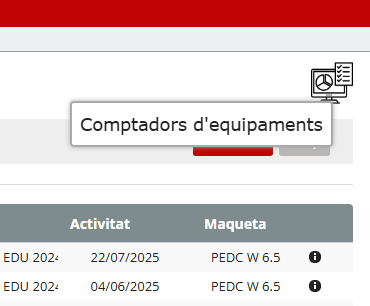
- L’excedent entre ordinadors i el nombre d’alumnes d’ESO ha de ser negatiu (es a dir, falten ordinadors). Podeu consultar l’excedent al tauler de comptadors d’INDIC (Inventari -> Equipaments, icona superior dreta d’un ordinador).
2. Procediment de petició
Per fer la petició, cal tenir en compte els sistemes operatius i el nombre màxim d’equips que es pot demanar.
Sistemes operatius
Només es poden demanar ordinadors amb el sistema operatiu que es va desplegar inicialment al centre en el Pla d’Educació Digital de Catalunya (2020-25). Per consultar els sistemes operatius desplegats en el vostre centre a INDIC: Informació general -> Sistemes operatius.
Nombre màxim d’equips
Un centre educatiu pot demanar nous ordinadors sempre que el nombre d’alumnes matriculats de 6è de primària a 4t d’ESO (inclòs) sigui major que el nombre d’ordinadors desplegats prèviament en el centre (descomptats els ordinadors que es van distribuir en altres nivells). Podeu consultar aquest balanç fent clic a INDIC -> Inventari -> Equipaments, icona superior dreta d’un ordinador:
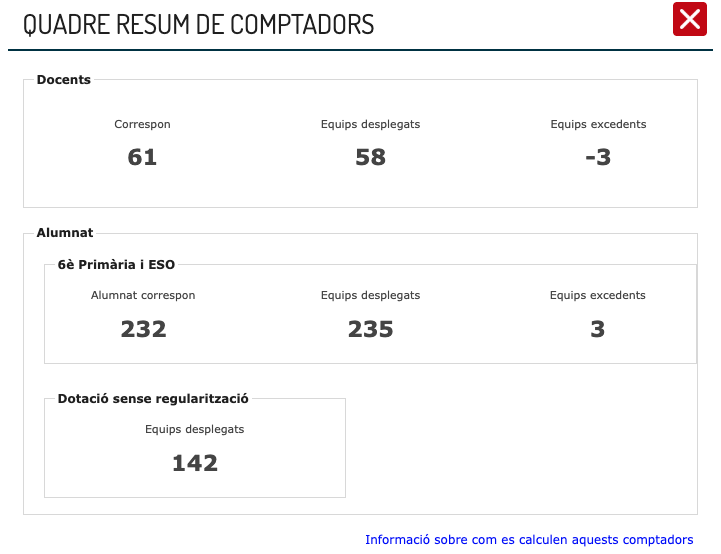
En l’exemple següent podeu veure com al centre li falten 3 ordinadors de docents i no necessita cap ordinador per l’alumnat des de 6è de primària a 4t d’ESO (li’n sobren 3). Per tant, pot demanar 3 equips pels docents, però no pot demanar equips per a l’alumnat.
Podeu trobar una descripció detallada dels comptadors en aquesta pàgina del manual.
Una vegada heu comprovat que l’excedent és negatiu (es poden demanar ordinadors), hi ha dues maneres de fer la petició:
- Cerqueu l’usuari a Inventari -> Persones.
Si no el trobeu és possible que encara no s’hagi donat d’alta administrativament. Espereu 10 dies i si no apareix, obriu una incidència a ATOM. - Feu clic sobre la “i” associada a l’usuari i a la pestanya Equips, feu clic sobre el signe “+”. Us apareixerà un diàleg que us anirà guiant en el procés de petició.

- Quan el sistema validi la petició, apareixerà un registre de la petició a Desplegaments.
- Aneu a Inventari– > Equipaments i feu clic a la icona d’accions múltiples, a sota de la taula, a l’esquerra.
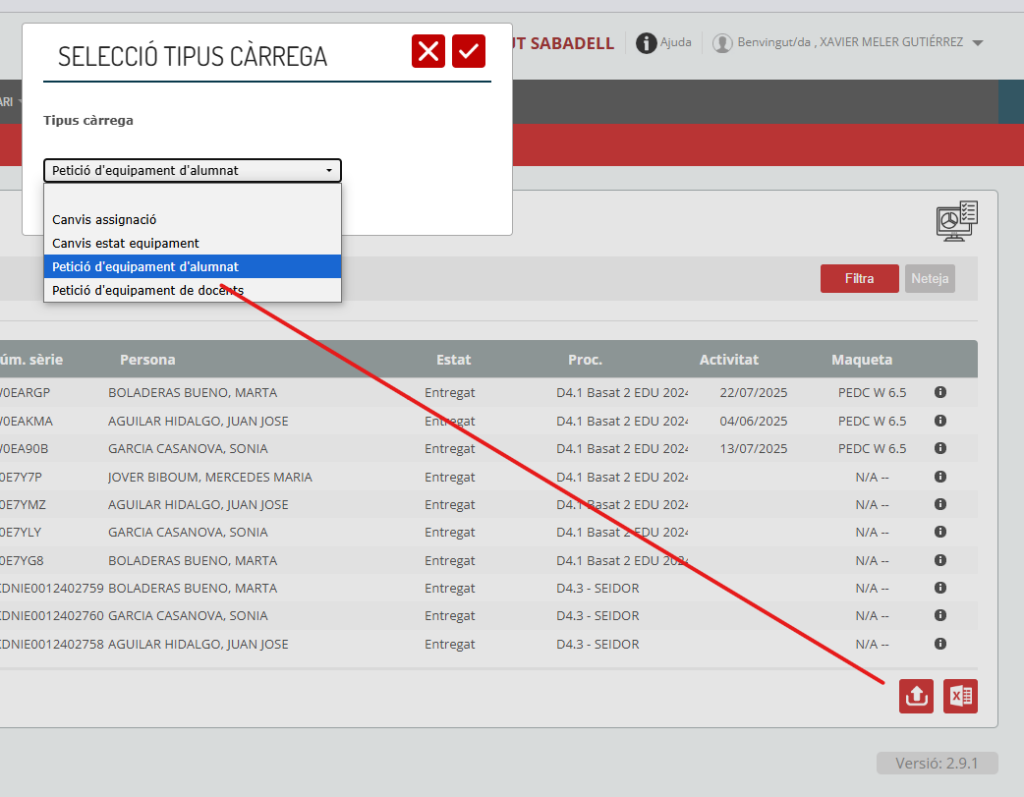
- Seleccioneu Petició d’equipaments d’alumnat o Petició d’equipaments docents segons les vostres necessitats.
- Adjunteu un fitxer amb els identificadors dels usuaris en el format proposat a la plantilla.
- El sistema verificarà que tots els usuaris són del centre i si els correspon un ordinador. En cas d’error, mostrarà els usuaris i la raó, interrompent el procés.
- Quan el sistema validi el fitxer, apareixerà un registre per a cada usuari a Desplegaments.
3. Seguiment de la petició
Podeu comprovar que les peticions s’han fet correctament a INDIC -> Desplegaments. Es crea un registre per a cada usuari, tot i que s’hagi fet una petició múltiple.
A més del seguiment a l’INDIC, el proveïdor de serveis enviarà un correu electrònic amb la data aproximada de lliurament (amb un marge de 72 hores) i un codi de seguiment logístic.
4. Lliurament dels ordinadors al centre
El proveïdor logístic lliurarà els ordinadors a alguna persona autoritzada del centre (equip directiu, coordinació digital, membre de la comissió digital, etc.) que haurà de signar al transportista un albarà d’entrega.
Posteriorment, el proveïdor de serveis enviarà un correu electrònic amb un albarà detallat que la direcció del centre ha de retornar signat. En el cas d’una petició múltiple (una sola petició on es demanen diversos ordinadors) només cal una signatura per a la petició (no per a cada ordinador).
5. Lliurament dels ordinadors als usuaris
Després de rebre els ordinadors:
- A INDIC, revisar que l’assignació dels ordinadors als usuaris és correcta i l’estat Per entregar.
- Lliurar la carta de compromís al docent (model), als alumnes o a les famílies en el cas dels menors (model). És important que es faci referència a possibles sancions per mal ús, recollides a les NOFC del centre.
- Una vegada rebuda la carta de compromís, lliurar l’ordinador a l’usuari amb les credencials i canviar l’estat de l’ordinador a Entregat dins de la plataforma INDIC.
6. Ús dels equips per part dels usuaris
Docents
Com a recurs TIC que la Generalitat posa a disposició dels seus professionals, l’ús d’aquest ordinador està regulat per la Instrucció 8/2020, de 24 de novembre, sobre l’ús de les tecnologies de la informació i la comunicació a l’Administració de la Generalitat de Catalunya.
Per accedir a l’ordinador, la persona docent ha de fer servir les següents credencials:
- Usuari: <usuari_xtec>@edu.gencat.cat (ex. pcullera@xtec.cat –> pcullera@edu.gencat.cat)
- Contrasenya: <la mateixa que la contrasenya d’ATRI/GICAR>
👉 És convenient reiniciar l’equip almenys un cop a la setmana i connectar-se periòdicament al Portal d’aplicacions (Company Portal). Això permet que l’equip se sincronitzi amb el gestor de dispositius (Intune) i estigui correctament actualitzat, millorant el rendiment i la seguretat de l’equip.
Alumnat

Windows
- Aneu a IDI i imprimiu les credencials de l’alumnat.
- Lliureu l’equip i les credencials a cada alumne/a.

Linkat
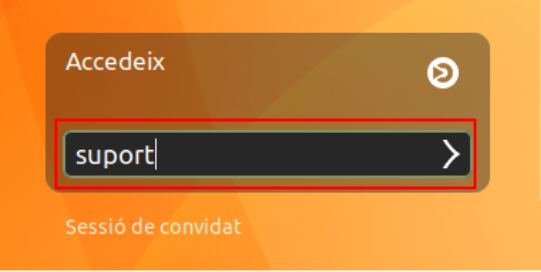
- El tècnic planificat o alguna persona del centre assignada, ha d’iniciar la sessió a l’equip amb l’usuari suport per tal de posar-lo en mode autoservei (vegeu pregunta freqüent).
- Entregueu l’equip i les credencials d’IDI a cada alumne. L’alumnat és l’encarregat de donar d’alta l’usuari a l’equip.

Chromebook
- Creeu els usuaris a la consola de Workspace del centre.
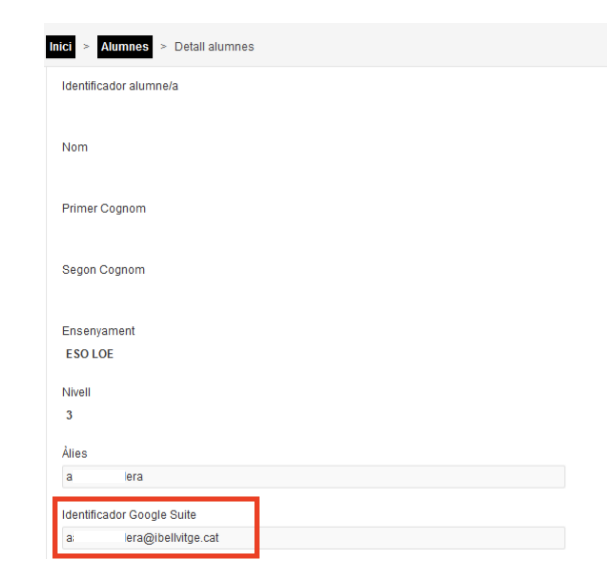
- Aneu a IDI i informar de l’usuari de Google de l’alumne en el camp G-suite. Més informació. No informar d’aquest usuari impedeix el seguiment d’ús i pot comportar la retirada de l’equip.
- Entregueu l’equip i les credencials a cada alumne.
7. Preguntes freqüents
Si fa pocs dies que s’han incorporat al sistema educatiu o han canviat de centre és possible que no hi hagi hagut temps d’actualitzar les dades del vostre centre. Espereu 10 dies des de la seva incorporació física al centre i si continua sense aparèixer, obriu una incidència a ATOM: Incidència en aplicació -> INDIC
No directament. Si necessiteu demanar més equips per a docents o alumnat, feu una nova petició.
Aquest comptador reflecteix el nombre d’ordinadors que es van repartir a 5è de primària i/o nivells postobligatoris. Finalitzat el Pla d’Educació Digital de Catalunya (2020-2025), aquests nivells no rebran més dotacions d’ordinadors (regularització per increment de matrícula) però el centre pot continuar utilitzant aquests equips. Aquests equips tenen el mateix servei de manteniment i resolució d’incidències que els ordinadors assignats nominalment a l’alumnat entre 6è i 4t d’ESO.
Podeu escriure a culturadigital@xtec.cat. Per facilitar la gestió, poseu com a assumpte del correu: Petició d’equips
⚠️ Recordeu que no es lliuren ordinadors a nivells inferiors a 6è de primària ni a postobligatori (Batxillerat i Cicles formatius de grau mitjà i grau superior).
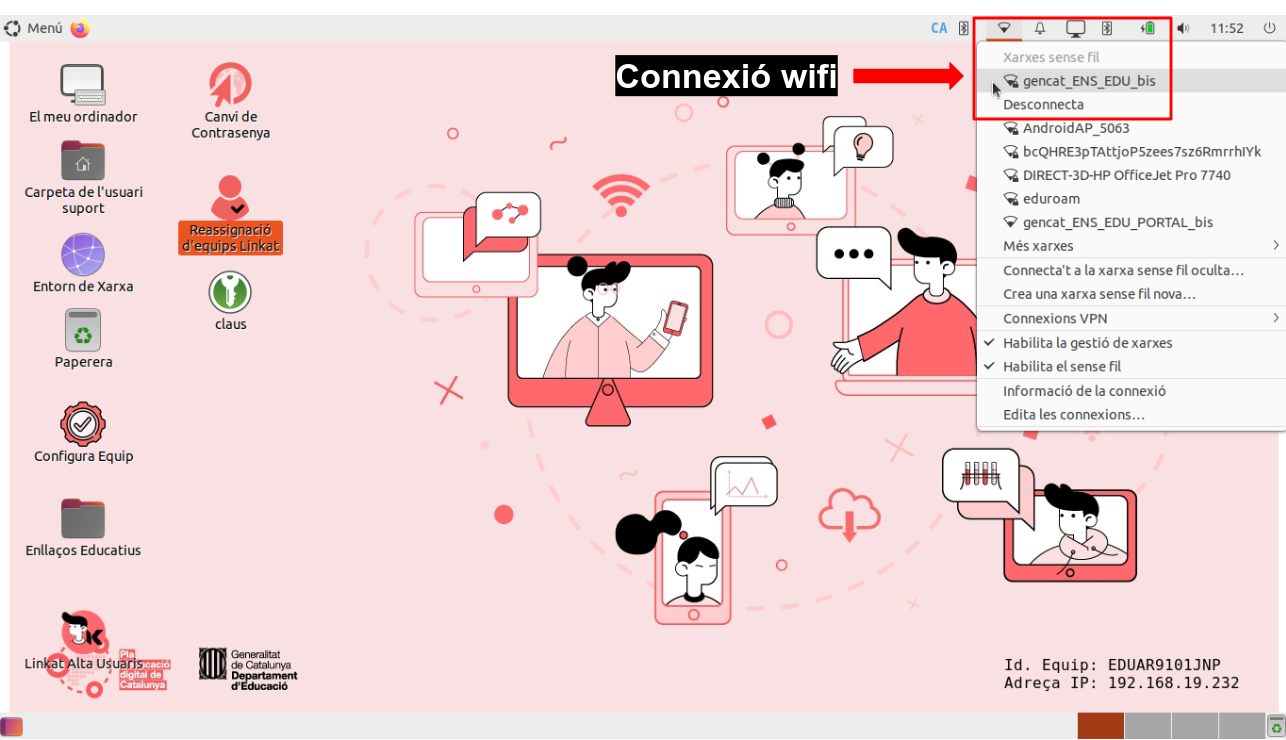
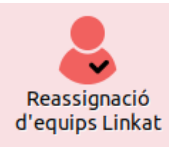
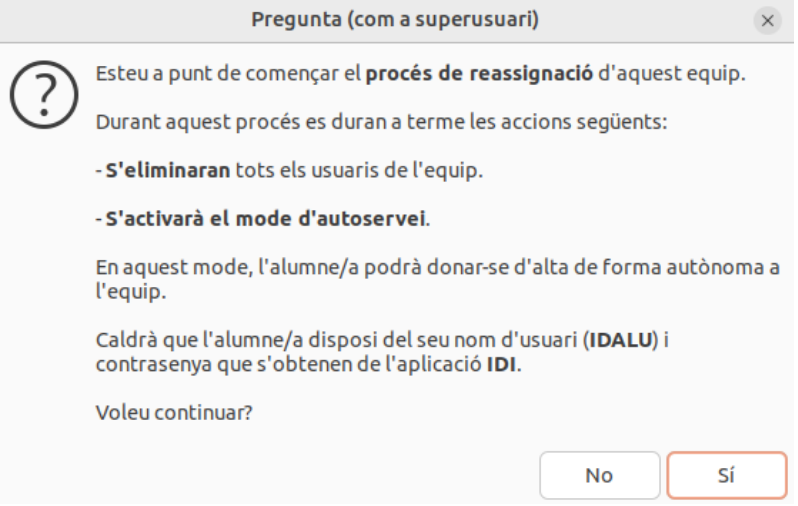
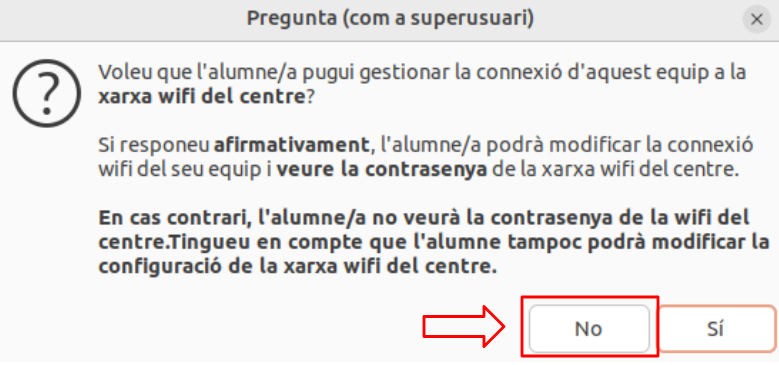
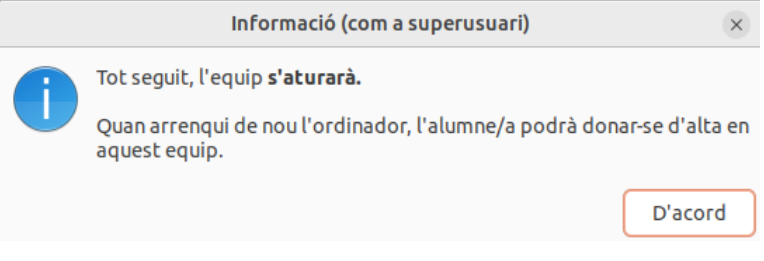
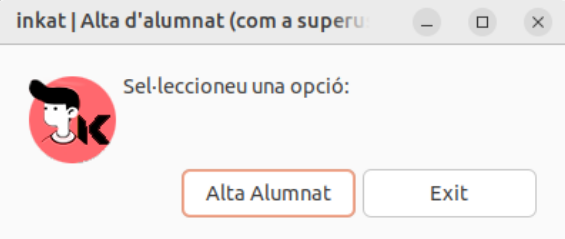
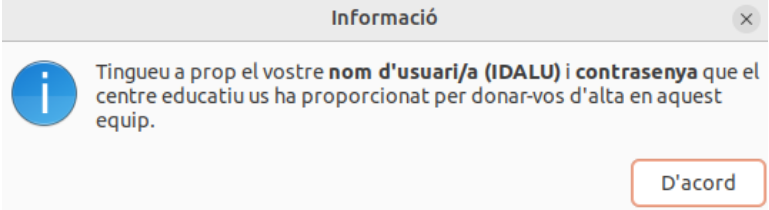
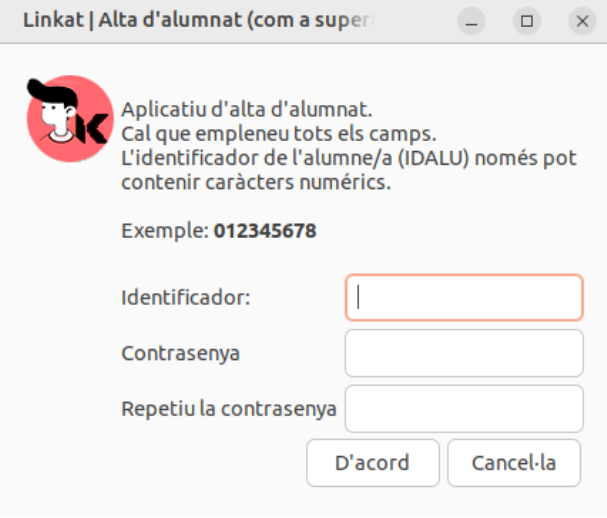
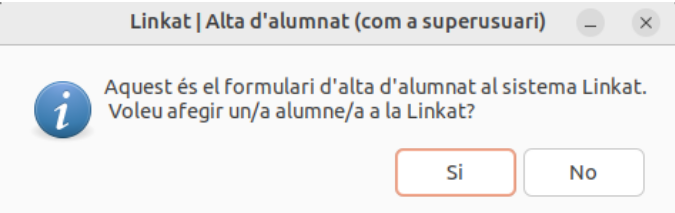
Per posar l’equip en mode d’autoservei, cal iniciar sessió amb l’usuari suport i verificar que la sessió d’aquest usuari tingui la wifi gencat_ENS_EDU configurada. Un cop feta aquesta comprovació, caldrà executar l’eina Reassignació d’equips Linkat. Aquesta eina és l’encarregada de preparar l’equip per a la seva reassignació. Caldrà seguir les indicacions de les pantalles que es van mostrant:

El model consisteix a compartir un ordinador entre diversos alumnes, tenint en compte:
- No cal fer cap modificació ni configuració especial en l’ordinador.
- En el cas de Windows, el primer inici de sessió (on es produeix l’enrolat de l’equip en els sistemes centrals de gestió) pot durar entre 10 i 15 minuts. Per tant, es recomana que un ordinador compartit l’utilitzin sempre els mateixos alumnes. Només hauran d’esperar aquest temps en un ordinador i no en diversos si van fent servir equips de manera aleatòria.
- En el cas de Windows, cal definir un usuari principal fent l’assignació de l’equip a un alumne a INDIC. Aquest alumne (a part del coordinador digital o persona delegada) serà el que podrà instal·lar aplicacions en l’ordinador presents al Company portal. Tot i que sigui un ordinador compartit (pel que fa a la responsabilitat i bon ús), és necessari tenir un alumne assignat.
- Depenent del nombre d’ordinadors i de l’alumnat de 5è matriculat, és possible que hàgiu de compartir ordinadors entre grups classe fins a l’arribada de nou equipament.
Podeu consultar més informació en aquesta pàgina.