
S’ha considerat necessària l’actualització a Windows 11 per tres motius principals:

Necessitat de l’usuari
Proporcionar la informació necessària per a poder actualitzar l’equip a Windows 11.

Millores en la usabilitat
Manté les funcionalitats de Windows 10, però millorant l’accés al menú d’inici i l’ús de les finestres. Ofereix noves funcionalitats com són la configuració multi escriptori i l’obertura de diferents pestanyes de l’explorador de fitxers.

Suport del fabricant
Garantir la continuïtat del servei, ja que Windows 10 deixa de tenir suport per part de Microsoft a partir d’octubre de 2025.
El projecte d’actualització del Sistema Operatiu té com a objectiu actualitzar la versió de Windows a tots els equips que formen part del Pla Digital d’Educació de Centres (PEDC) i de RED.ES.
En limitar a l’alumne a guardar els documents dins de l’àmbit del seu perfil, es facilita la neteja d’informació dels equips, per exemple a la reassignació de cursos.
Es millora en la confidencialitat de la documentació.
(NOU) Millores que aporta la nova versió de Windows 11

En aquest cas d’ús s’explica en detall els conceptes d’ús de Windows 11 següents:

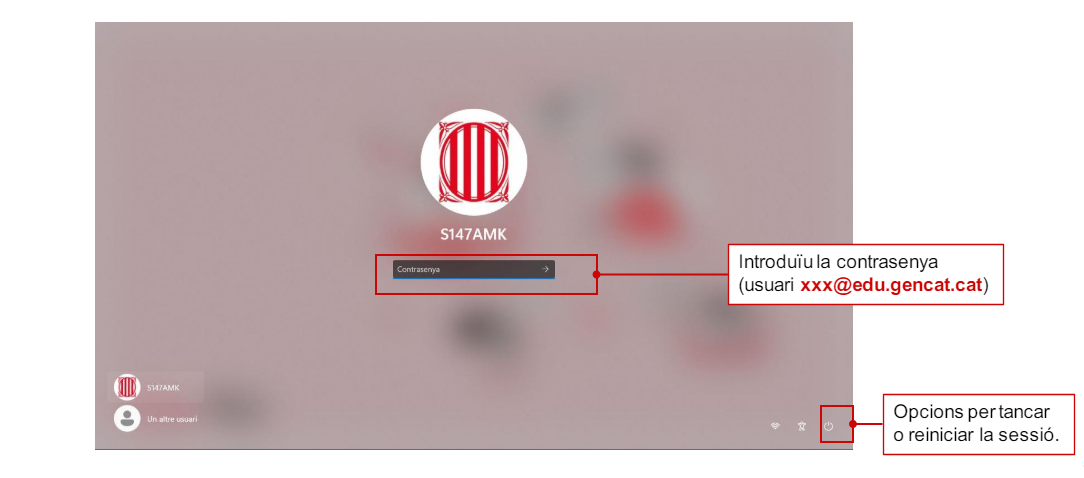
Un cop heu encès l’equip us sortirà la pantalla per iniciar la sessió on haureu d’introduir la vostra clau d’accés (prèviament s’ha configurat l’equip amb el vostre usuari xxx@edu.gencat.cat). A la mateixa pantalla, a la cantonada inferior dreta, hi trobareu les opcions per reiniciar o tancar la sessió.
Menú inici de Windows 11: Visió general
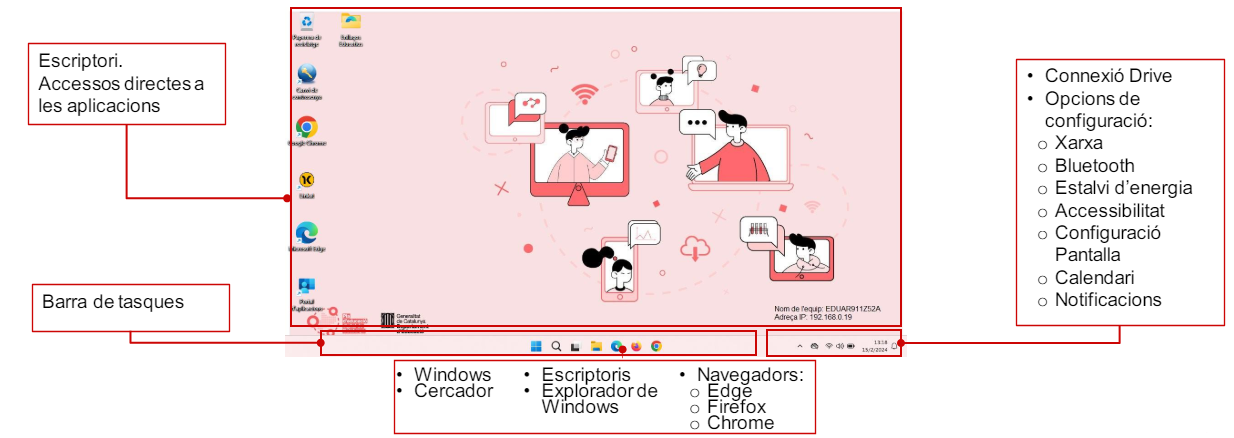
Un cop heu iniciat la sessió, veureu l’escriptori amb els accessos directes a les aplicacions A la part inferior de la pantalla hi trobareu la barra de tasques
- A la part central hi ha les opcions de Windows, Cerca, Escriptori, Explorador d’arxius i Navegadors.
- A la part dreta hi trobareu, per una banda, l’opció de connexió a Drive i, per l’altra, un menú on s’han unificat la resta d’opcions de configuració ( dispositius Bluetooth, estalvi de bateria, àudio, opcions d’accessibilitat i de configuració de la pantalla) Finalment, es mostra el calendari i les notificacions
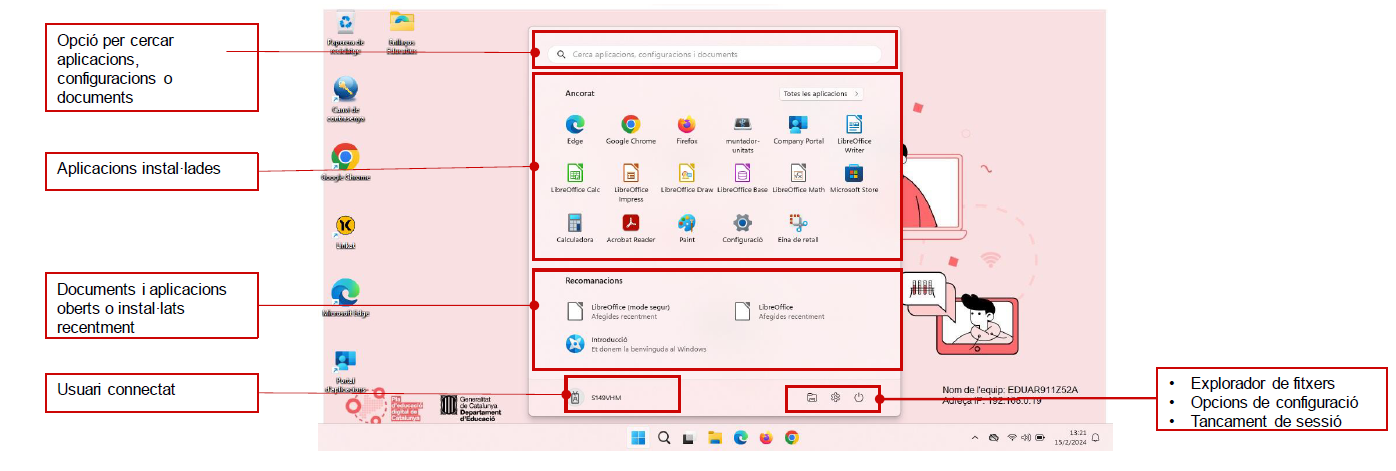
Si premeu la tecla Windows o bé si feu clic a sobre de la seva icona, apareixerà la pantalla d’inici de Windows on hi trobareu:
- L’opció per cercar aplicacions, configuracions o bé documents.
- Les aplicacions que teniu instal·lades, així com la possibilitat de cercar per totes les aplicacions.
- Els documents o aplicacions que s’hagin obert recentment.
- Informació sobre l’usuari que ha iniciat sessió.
- Les opcions per obrir l’explorador de fitxers, accedir a les opcions de configuració o de sortir de la sessió.
Usuari connectat i opció per tancar la sessió
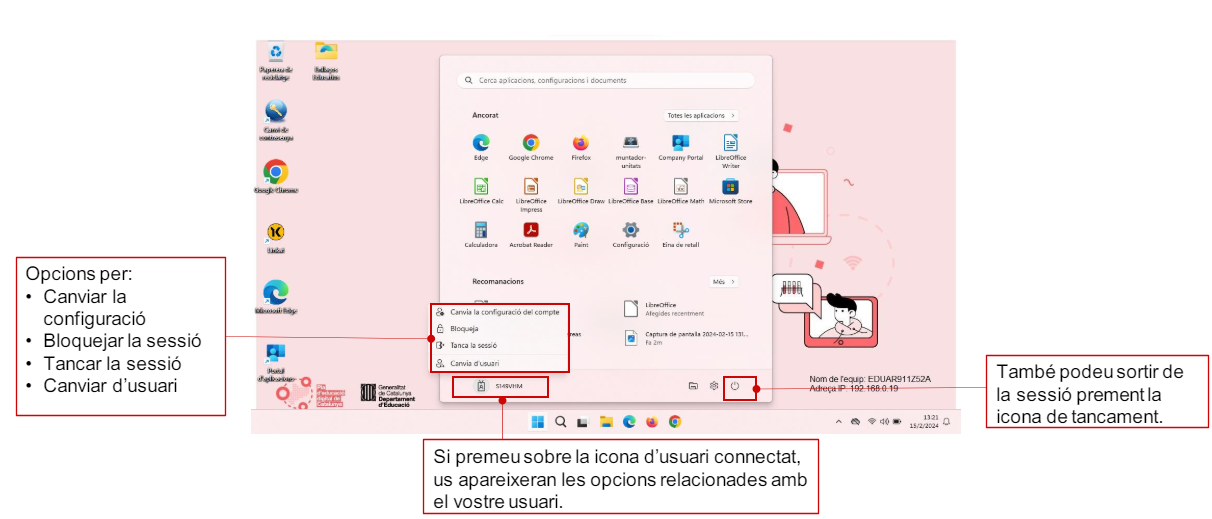
Si premeu a sobre de la icona de l’usuari connectat, hi apareixen les accions relacionades amb la sessió, com són:
- Canviar la configuració del compte
- Bloquejar la sessió
- Tancar la sessió
- Canviar d’usuari
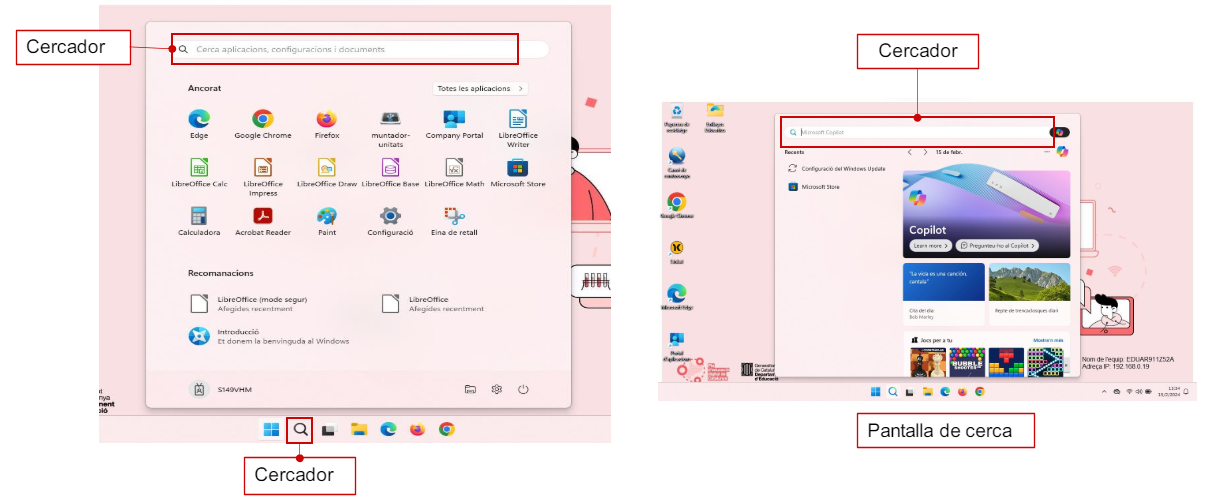
Cerca d’aplicacions, configuracions i documents
Si cliqueu a sobre de la icona en forma de lupa situada a la barra de tasques, hi podreu cercar les aplicacions, configuracions i documents del vostre equip. Només cal que hi introduïu les paraules clau de la cerca. Veureu que la pantalla canvia i s’hi mostren els resultats corresponents.
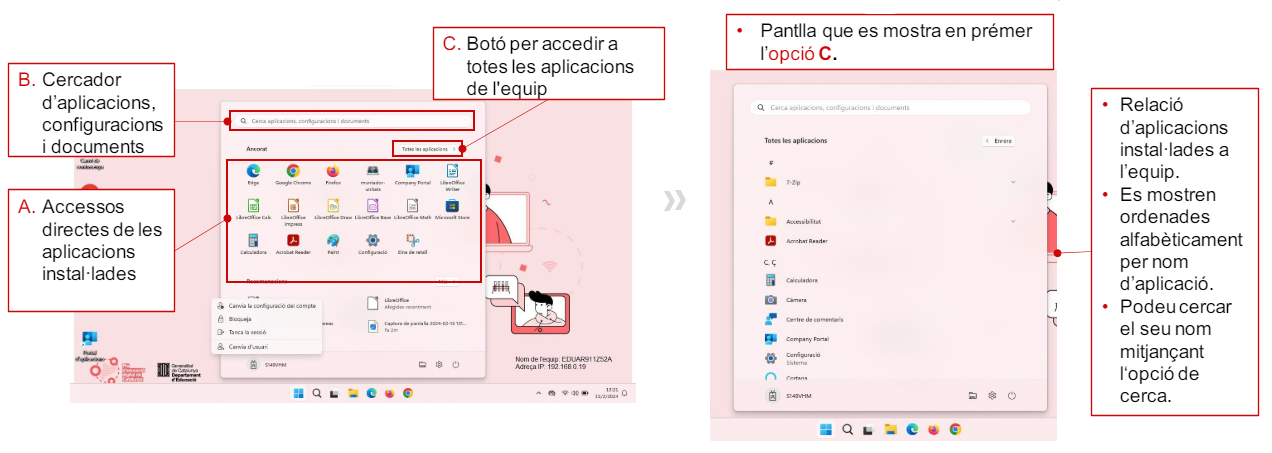
Accés a les aplicacions
A. A través dels accessos directes de les aplicacions instal·lades
B. Cercant-les al cercador d’aplicacions, explicat al punt anterior.
C. O bé prement l’opció “Totes les Aplicacions”, on s’obrirà una nova pantalla que mostrarà les aplicacions instal·lades, ordenades per nom d’aplicació.
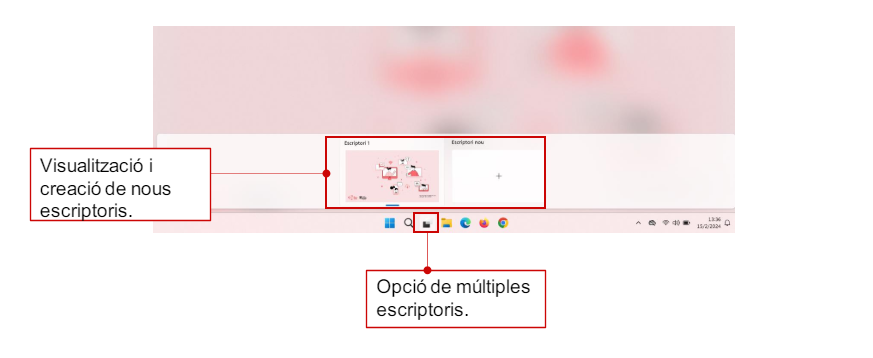
Barra de tasques : Múltiples escriptoris
- El nou Windows 11 permet la creació de diferents escriptoris de forma més amigable que l’anterior versió de Windows 10.
- Els escriptoris múltiples poden ser una opció interessant si es necessita, per exemple, agrupar les aplicacions o documents, en facilitar el seu accés. Pot ser interessant per tenir agrupades la informació de matèries, especialitats o bé per separar treballs o material d’estudi per a exàmens.
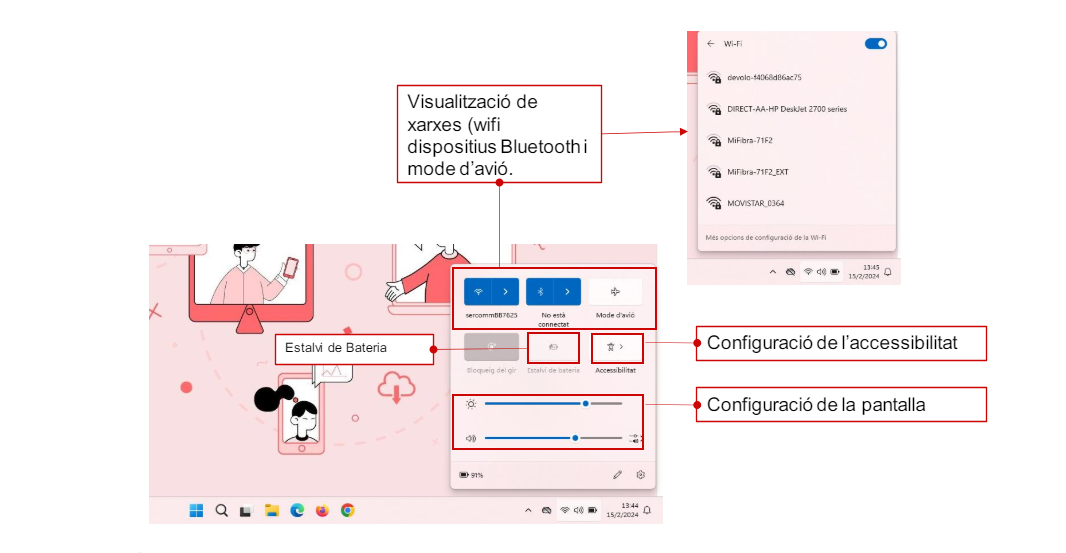
Barra de tasques : Accés opcions de xarxa, àudio i bateria
A la part dreta de la barra de tasques, si premeu a sobre de les icones, podreu:
- Gestionar la connexió a xarxes wifi i la gestió de dispositius Bluetooth.
- L’estalvi de bateria.
- Canviar les opcions de brillantor de la pantalla.
- Modificar la configuració de l’àudio
Barra de tasques: Calendari
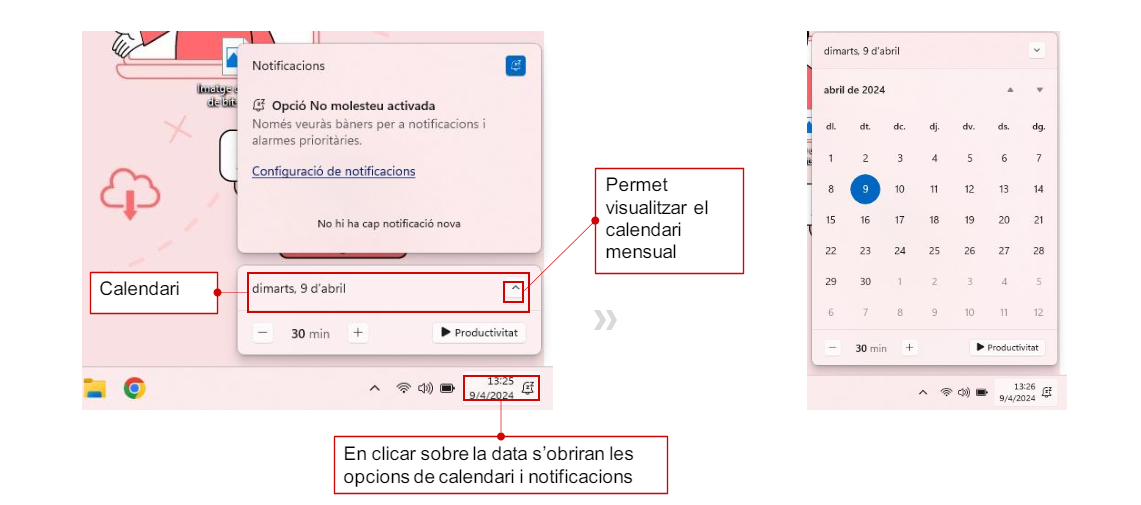
A la banda dreta de la barra de tasques hi trobareu el calendari. Podreu maximitzar-lo per veure tot el mes o bé minimitzar-lo per veure només la data del dia.
Barra de tasques: Gestió de les notificacions
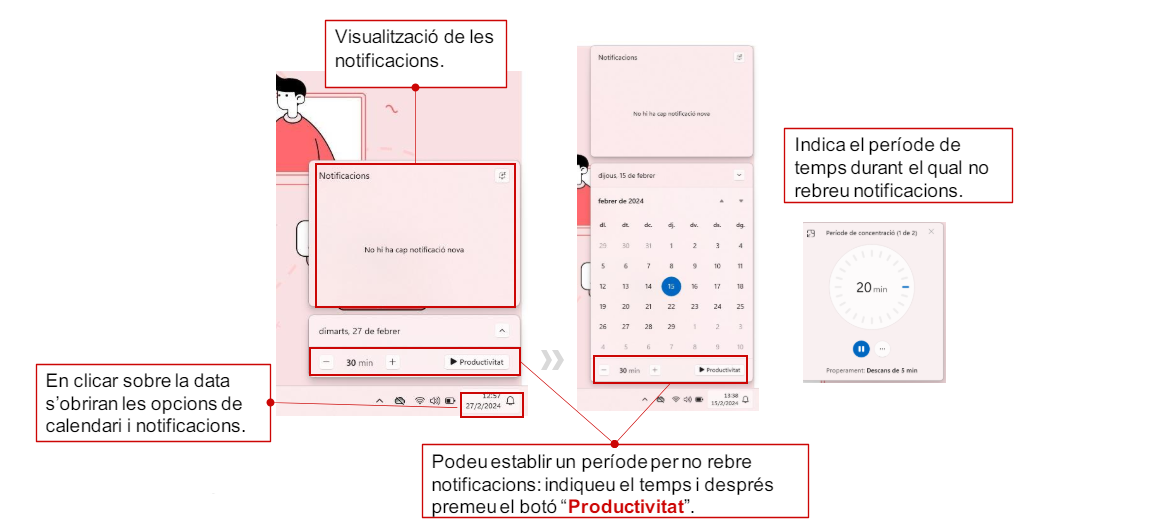
Podeu gestionar les notificacions i fer que no arribin quan esteu a classe o estudiant. Per fer-ho, haureu d’indicar el temps durant el qual no voleu rebre notificacions i prémer el botó “Productivitat”. Veureu que es mostra un rellotge amb el temps restant del període que hagueu definit.
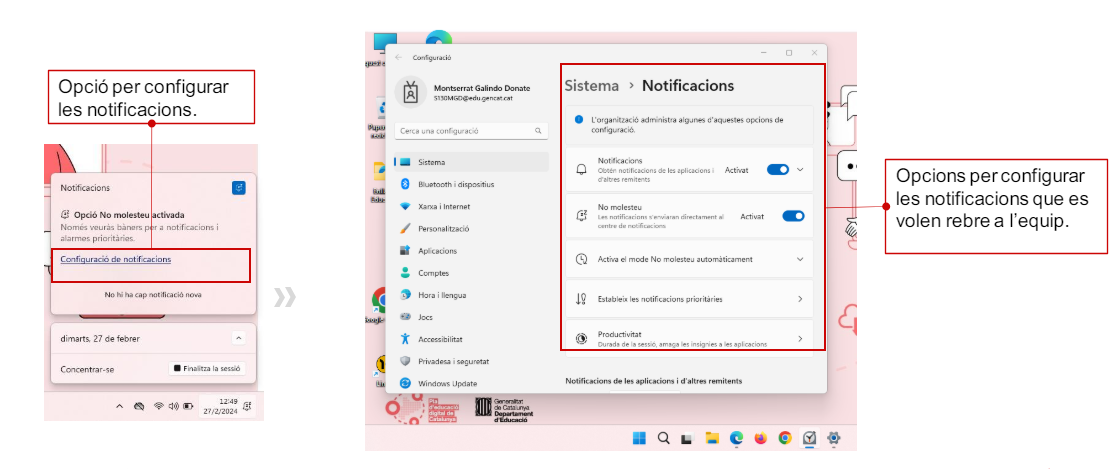
Quan tingueu activada l’opció “no molesteu”, podreu configurar les notificacions clicant sobre l’enllaç “Configuració de notificacions”. S’obrirà una nova pantalla on podreu indicar que:
- Les aplicacions notifiquin amb un so.
- No voleu rebre notificacions per pantalla.
- No voleu rebre trucades.
- Voleu configurar el mode “no molestar”.
Explorador de fitxers i visibilitat de carpetes
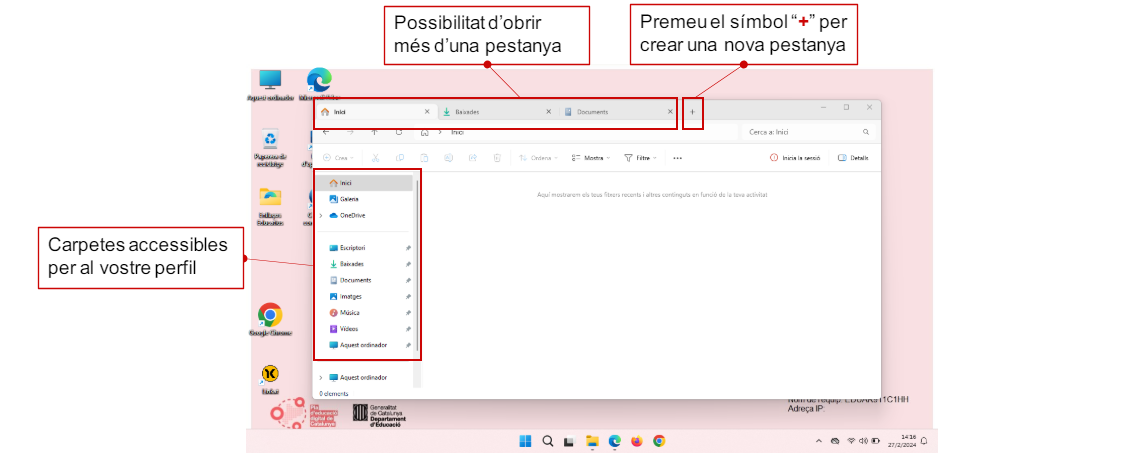
- Si premeu el botó “Explorador de fitxers” podreu veure les carpetes a les quals teniu accés amb el teu perfil: “Inici”, “Galeria de fotos”, “OneDrive”, “Escriptori”, “Descàrregues”, “Documents” e “Imatges”.
- Una de les millores que incorpora Windows 11, és la possibilitat multi pestanya, on podreu obrir tantes pestanyes de l’Explorador de fitxers com necessiteu.
- Es recomana que no deixeu documents fora d’aquestes carpetes.
A continuació s’explica el procés d’actualització de l’equip de Windows 10 a Windows 11 i la resolució d’incidències sorgides durant el procés d’actualització:

Es tracta d’un procés similar al que fan els equips quan s’actualitzen a Windows 10, on se sol·licita el reinici de l’equip, per tal d’incorporar les novetats de Microsoft.
Aquesta actualització té una mida més gran i la descàrrega i instal·lació pot trigar 1 hora, depenent de la velocitat de la xarxa i del temps que l’equip estigui connectat, durant aquest període els equips es poden utilitzar de forma normal.
Un cop finalitzada la instal·lació s’iniciarà l’actualització, que pot trigar 1 hora més, i on l’equip no es podrà fer servir.
Pots triar quan actualitzar l’equip; et recomanem que inicis l’actualització en períodes en que no sigui necessari l’equip o, per exemple, durant el cap de setmana.
Es recomanable que l’ordinador estigui endollat a la corrent (o tingui un mínim d’un 40% de bateria) durant tot el procés.
Sí, per facilitar la neteja d’informació dels equips d’alumnes durant el canvi o reassignació de curs, s’ha canviat l’àmbit de visibilitat i no podran consultar la documentació que es trobi fora del seu perfil, de forma directa.
Per tal de continuar consultant-la, abans d’iniciar l’actualització, els alumnes hauran de moure la informació a les carpetes del seu perfil: “Inici”, “Galeria de fotos”, “One Drive”, “Escriptori”, “Descàrregues”, “Documents” e “Imatges.
Els perfils dels alumnes que portin més de 120 dies inactius, i hagin iniciat sessió per primera vegada després d’aplicar aquest canvi, s’esborraran de l’equip de forma automàtica.
El procés d’actualització es duu a terme com una actualització de més del sistema operatiu. Un cop l’actualització s’ha descarregat i s’ha instal·lat al disc dur de l’ordinador, es mostrarà un missatge per pantalla on s’informa que l’equip s’ha de reiniciar:
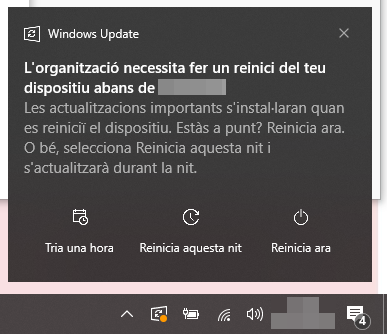
Pots triar el moment de reinici de l’equip. Et recomanem que inicis l’actualització en períodes en que no sigui necessari l’equip o, per exemple, durant el cap de setmana ja que el procés final d’actualització pot durar 1 hora, període durant el qual no es podrà fer servir l’equip.
L’actualització es realitza de forma transparent i desatesa, i no requereix suport presencial.
No, el centre ha de continuar treballant amb normalitat fent les tasques habituals del seu dia a dia.
Els equips s’aniran actualitzant de forma gradual, segons compleixin una sèrie de requisits: estiguin sincronitzats a Intune, tinguin espai lliure suficient en disc, estiguin endollats o tinguin bateria superior al 40%.
No, els dispositius s’aniran actualitzant de forma independent i desatesa, igual que ho han amb altres actualitzacions.
És important no forçar les descàrregues de tots els dispositius a la vegada, per tal de no saturar la xarxa.
El centre ha de continuar treballant amb normalitat, fent les tasques habituals del seu dia a dia.
El coordinador tècnic podrà revisar quina és la situació del centre i revisar aquells dispositius que hagin quedat pendents.
Tot i que l’actualització es fa de forma automàtica i desatesa, no és necessari forçar l’actualització a Windows 11. En cas que a un equip no li arribi l’actualització, podeu consultar les actualitzacions pendents del vostre equip i forçar l’actualització d’aquells components alliberats per l’equip del servei IT.
Pas 1.
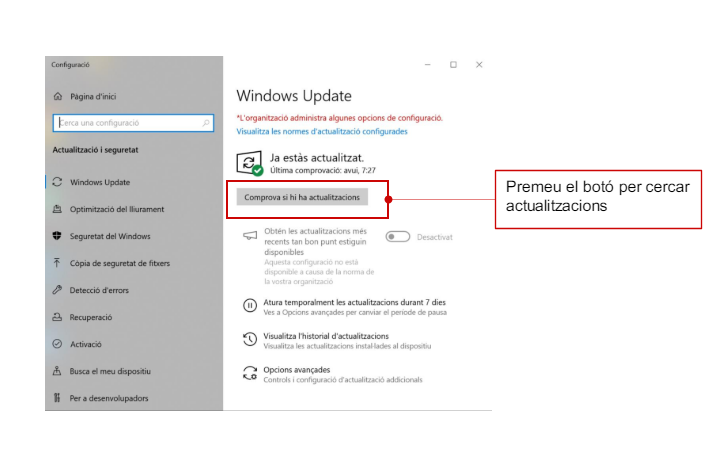
Per veure les actualitzacions disponibles de l’equip, escriviu al cercador “Update” i seleccioneu l’opció “Configuració del Windows Update”. O bé accediu a través del menú Configuració, opció Windows Update, per tal d’anar a la pantalla de configuració. Si voleu forçar l’actualització a Windows 11, haureu de prémer el botó “Comprova si hi ha actualitzacions” per tal que l’equip busqui les actualitzacions, les baixi i les instal·li.
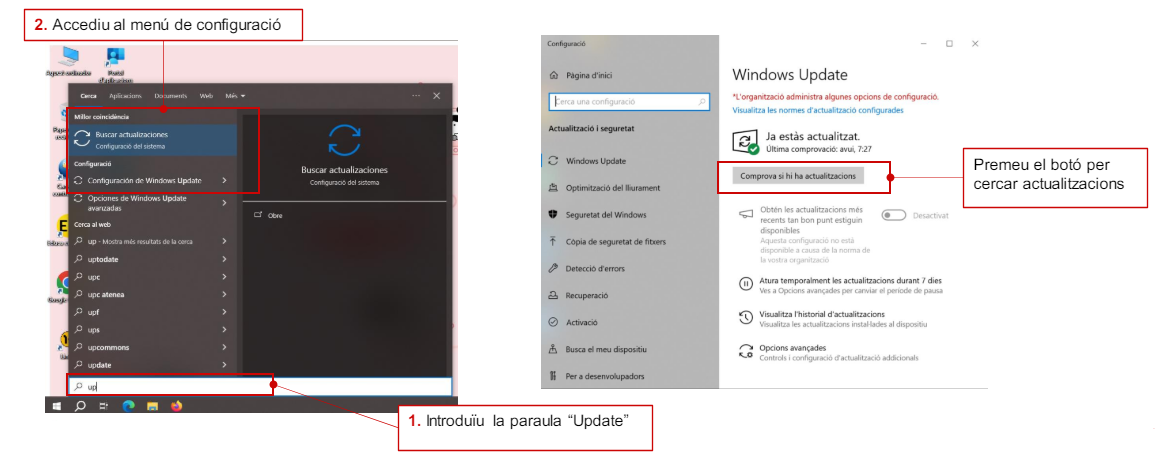
Pas 2.
Quan es prem el botó “Cerca Actualitzacions” la mateixa pantalla indica els diferents estats: cerca d’actualitzacions, descàrrega d’actualitzacions i visualització de l’actualització instal·lada.
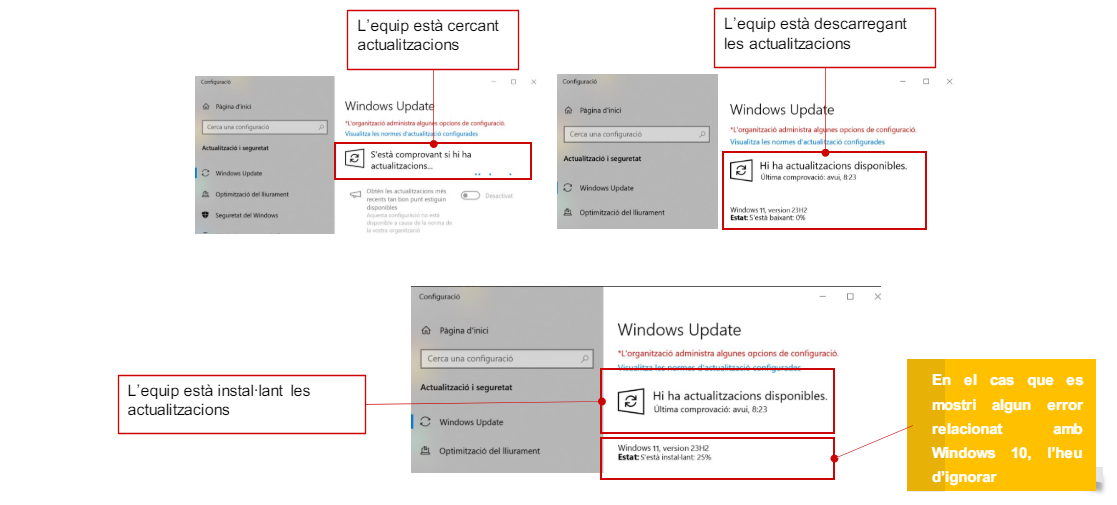
La descàrrega i instal·lació pot trigar 1 hora, depenent de la velocitat de la xarxa i del temps que l’equip estigui connectat, durant aquest període els equips es poden utilitzar de forma normal.
Pas 3.
Un cop descarregada l’actualització, se sol·licitarà reiniciar l’equip. Un cop es reinicia l’equip, aquest començarà a actualitzar-se. Es mostraran diverses pantalles indicant la situació del procés d’actualització. És possible que l’equip es reiniciï diverses vegades fins a mostrar un missatge de benvinguda. Posteriorment, es mostrarà el menú d’inici de Windows 11.
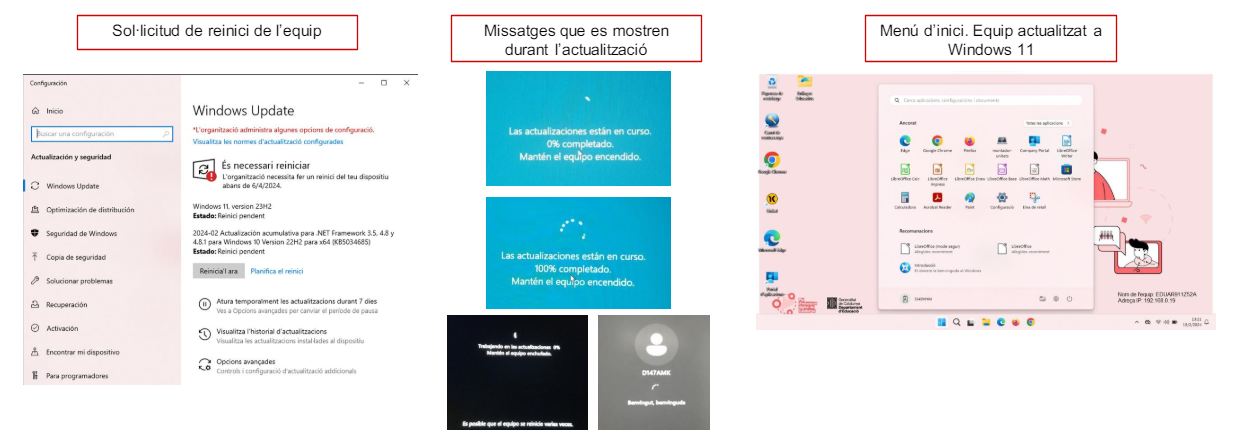
Durant l’actualització, que pot trigar 1 hora més, l’equip no es podrà fer servir.
Pots triar quan actualitzar l’equip; et recomanem que inicis l’actualització en períodes en que no sigui necessari l’equip o, per exemple, durant el cap de
setmana.
Es recomanable que l’ordinador estigui endollat a la corrent (o tingui un mínim d’un 40% de bateria) durant tot el procés.
No, no és possible.
- Reviseu el contingut que teniu emmagatzemat i elimineu tot allò que ja no necessiteu, ja siguin documents o aplicacions.
- Guardeu els documents a les carpetes del vostre perfil. En el cas que tingueu documents fora d’aquestes carpetes, els haureu de moure dins del vostre perfil. Així evitareu que d’altres usuaris puguin accedir als continguts.
- Verifiqueu que l’equip té espai en disc lliure suficient (mínim 20 GB) perquè es puguin aplicar les actualitzacions tant del sistema operatiu com de les aplicacions instal·lades.
- Procureu tenir l’ordinador connectat a la xarxa elèctrica o bé tenir com a mínim la bateria carregada al 40% de la seva capacitat.
La present guia té com a objectiu proporcionar, a la coordinació digital de centre, una sèrie de recomanacions a seguir en cas que algun equip no s’hagi pogut actualitzar a Windows 11.
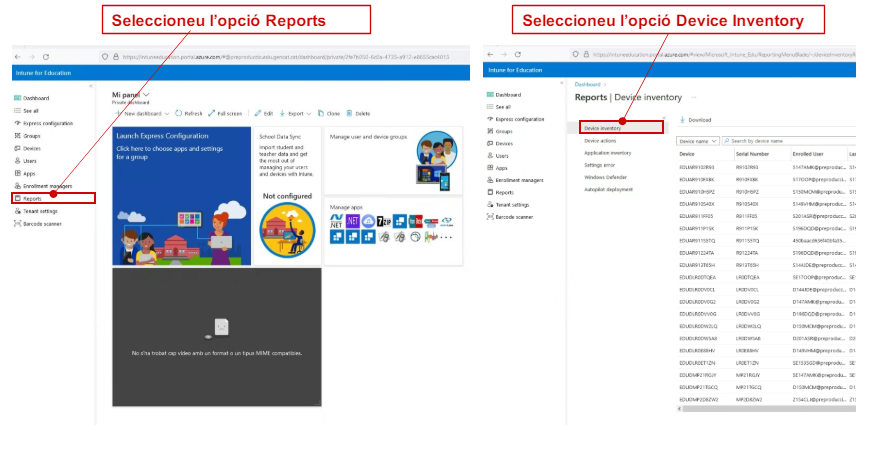
PAS 1. A Intune for Education podeu revisar la situació dels equips del centre.
Podeu accedir a Intune for Education a partir de l’enllaç següent. Navegueu fins a l’opció de Reports i després a l’opció “Device Inventory”.
Aquí hi trobareu la relació dels equips del centre.
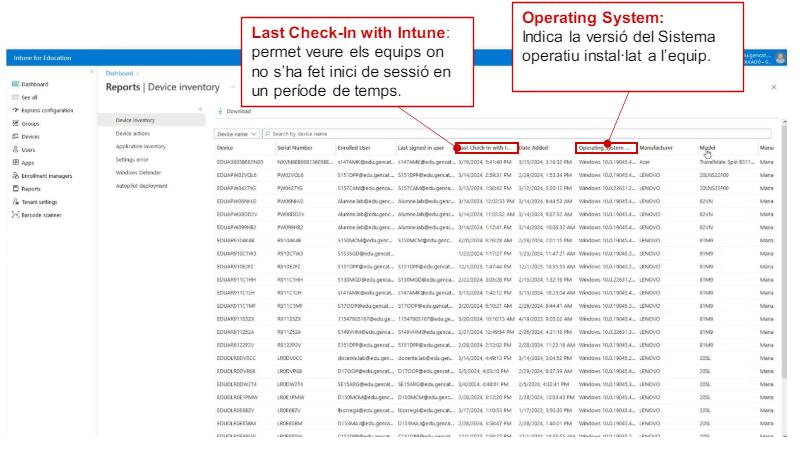
A la secció Device Inventory hi trobareu els equips del centre on podreu:
- Mitjançant la columna “Operating System”: identificar els equips que no han migrat a Windows 11. Els equips en Windows 10 es mostren amb la numeració 10.0.19045* (22H2) i els de Windows 11 amb la 10.0.22631* (23H2)
- Revisar els equips on els usuaris no han iniciat sessió en un període de temps i són susceptibles de no haver-se actualitzat a Windows 11. Per fer-ho, consulta la columna Last Check-In with Intune. En aquest cas s’haurà de revisar que l’equip estigui sincronitzat i sol·licitar a l’usuari que iniciï sessió.
PAS 2. Reviseu que l’equip estigui sincronitzat.
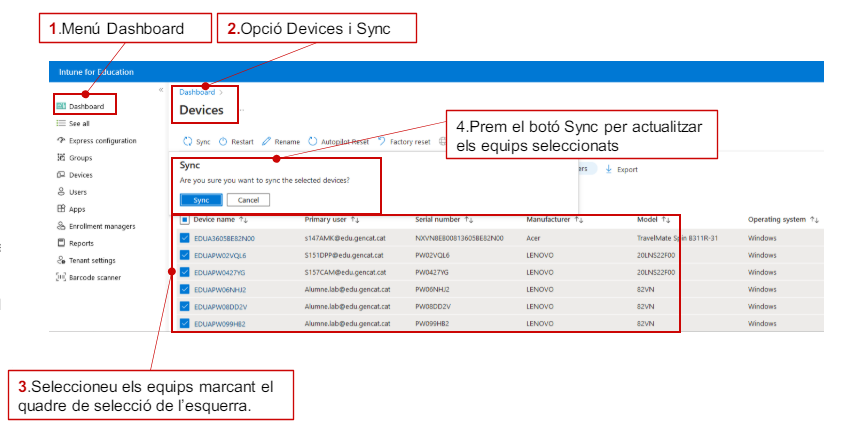
Podeu fer-ho de dues maneres, o bé de forma massiva sincronitzant els equips que considereu del centre o bé de forma individual.
Reviseu la sincronització de forma massiva (tots els equips del centre). Accediu a Intune for Education, i aneu al menú Dashboard per consular la relació dels equips del centre.
Seleccioneu de la llista, els equips que voleu actualitzar i premeu l’opció Sync per sincronitzar-los. Quan es mostri el missatge d’actualització per pantalla, trieu l’opció “Sync”.
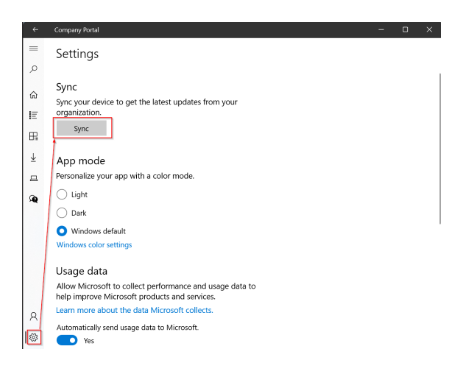
PAS 3. Reviseu la sincronització individual de l’equip.
Accediu al Company Portal de l’equip y a l’opció de “Settings”, premeu el botó Sync. Això farà que l’equip es sincronitzi i, en el cas que necessiti alguna actualització, aquesta es descarregarà a l’equip. Aquest punt pot trigar unes 8h, com a màxim per obtenir l’actualització.
En el cas que no s’hagi descarregat l’actualització, un dels motius podria ser que l’equip no tingués 20 GB d’espai lliure a disc (vegeu PAS 4).
A INDIC podeu consultar els equips del centre amb menys de 20 GB d’espai lliure a disc.
PAS 4. Reviseu que l’equip disposi de 20 GB lliures.
Obriu l’explorador de Windows i situeu-vos a sobre la unitat C:\, cliqueu el botó dret i seleccioneu l’opció “Propietats” i reviseu si l’equip té 20 GB lliures. En el cas que no tingui espai suficient, s’haurà d’alliberar espai per tal que pugui rebre l’actualització del sistema operatiu.
Des del mateix ordinador:
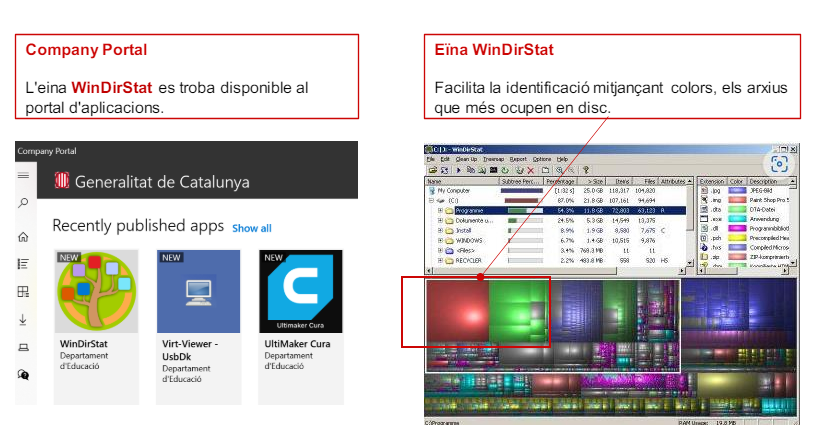
Podeu fer servir l’eina WinDirStat, que trobareu al Company Poral, per facilitar la identificació dels arxius que ocupen més espai a disc.
Es recomanable que l’equip estigui endollat a la corrent o bé que tingui un mínim d’un 40% de bateria per poder-se actualitzar.
Des d’INDIC:
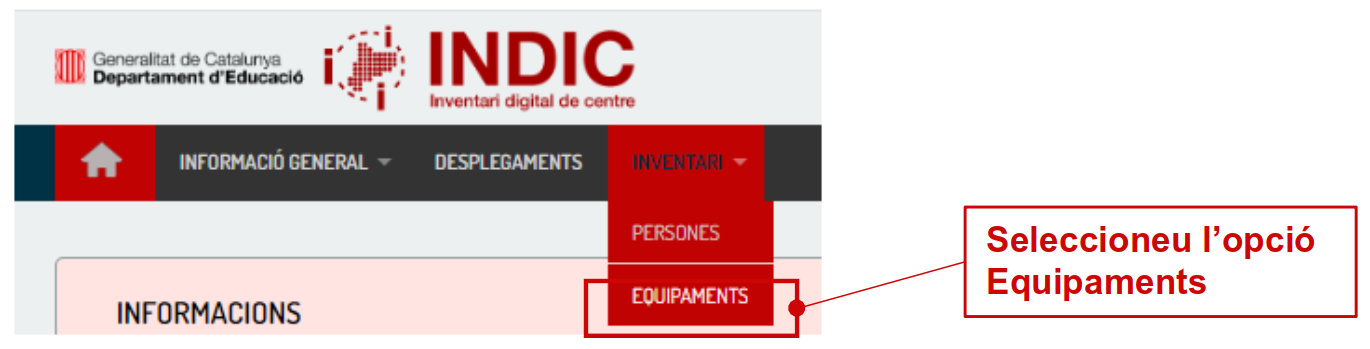
Pots consultar l’espai lliure dels equips del teu centre a través d’INDIC dintre del menú Inventari a l’opció Equipaments.
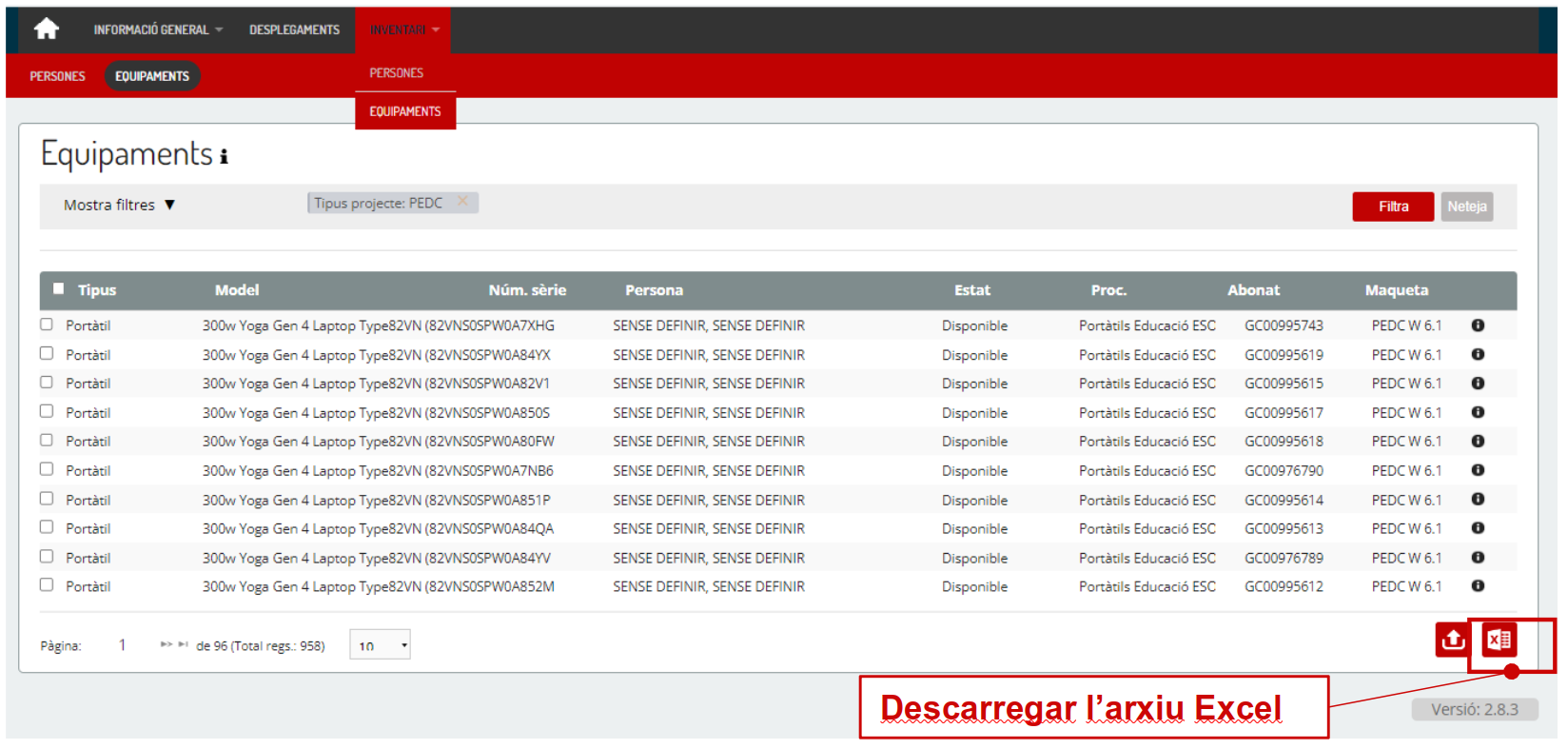
Veuràs que es mostren la relació dels equips del centre amb el filtre predeterminat “Tipus projecte PEDC”.
En prémer el botó per exportar a Excel, es generà l’arxiu amb la informació de l’espai lliure de l’equip a la columna “Espai Lliure (GB)”:
PAS 5. Reviseu l’equip i verifiqueu si té l’actualització de Windows 11 disponible per instal·lar.
En el cas que hàgiu executat els passos recomanats i, després de 8h de la sincronització de l’equip, aquest no hagi rebut l’actualització, haureu de posar-vos en contacte amb els canals de suport tècnic ATOM (antic SAU).
Canals de suport:
Suport tècnic ATOM (antic SAU):
Destinat a resolució d’incidències relacionades amb l’equip, les aplicacions, així com el Sistema Operatiu Windows 11.
Els canals de comunicació amb ATOM són per ordre de preferència:
- Aplicació: Portal ATOM
- Correu: assistencia@atom.gencat.cat
- Telèfon: 900 82 82 82 (opció 4)