
Si es fa clic a l’opció Dispositius s’accedeix a l’apartat que permet veure i realitzar diverses accions sobre els dispositius:
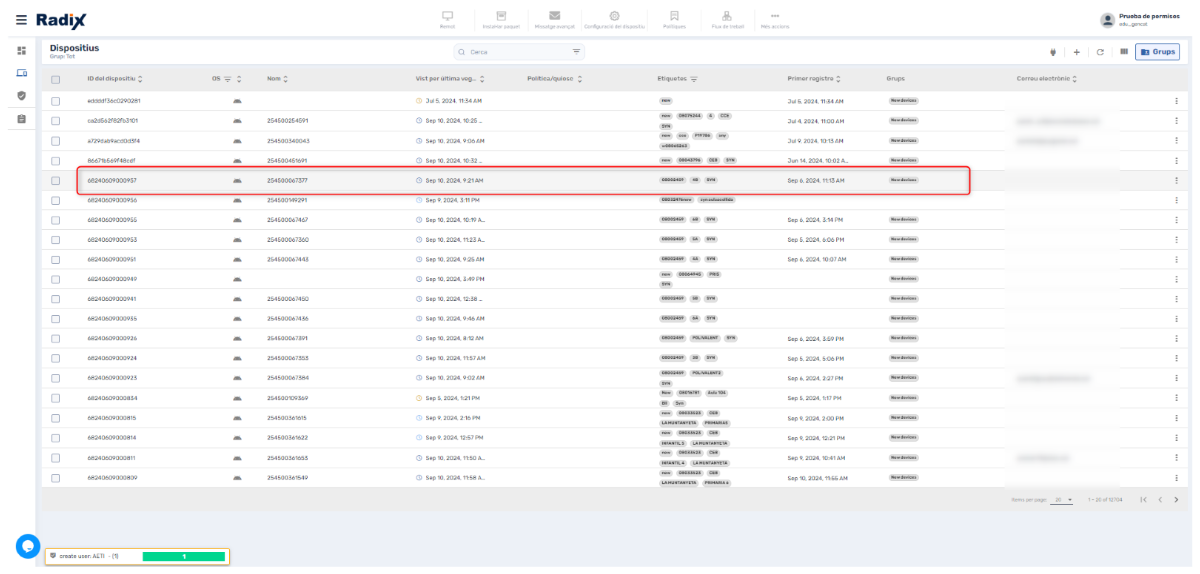
A la barra lateral dreta es poden veure les accions disponibles.
Al fer clic sobre un dispositiu es mostra una pàgina amb informació destacada sobre l’estat del dispositiu i, a la dreta, les accions disponibles:
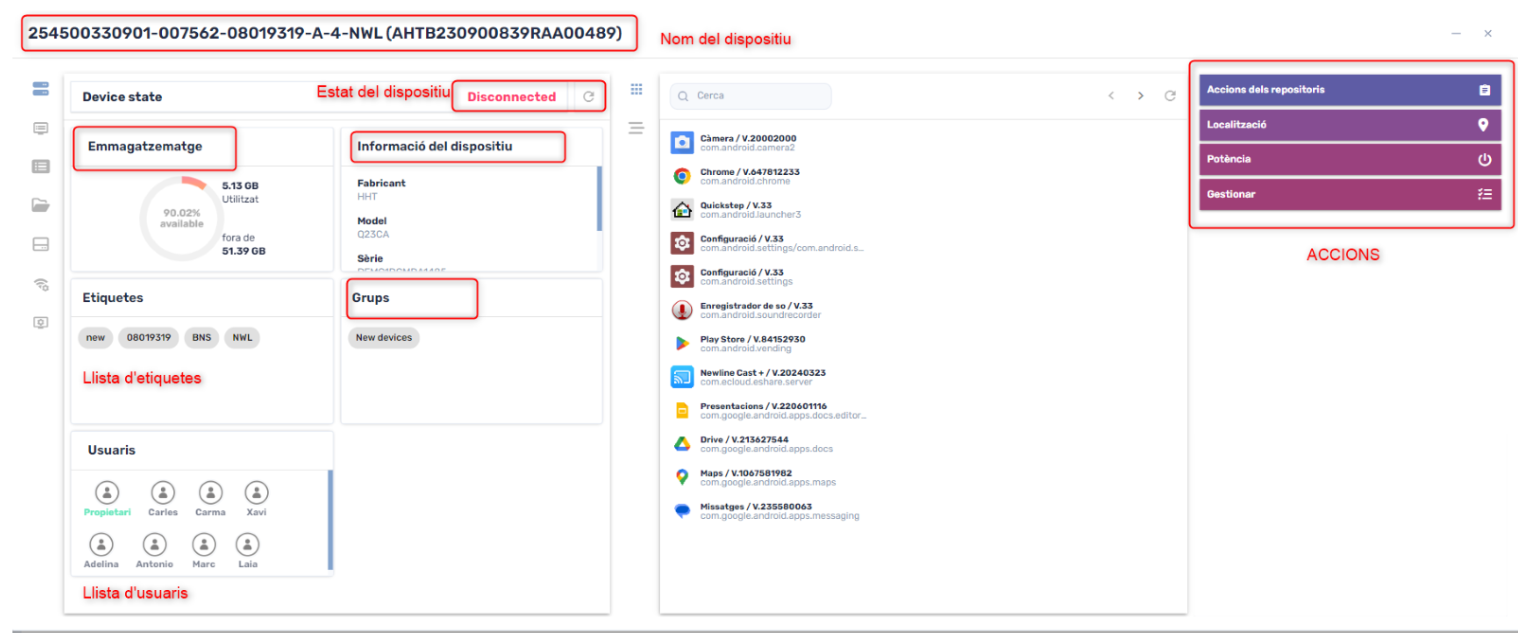
Abans de dur a terme qualsevol acció, tingueu en compte que l’estat del dispositiu ha de ser “Connected o Disconnected“. Qualsevol altre estat indica que el dispositiu no té accés a Internet en el moment de realitzar l’acció.
Si el dispositiu està apagat en el moment d’enviar una ordre, aquesta s’executarà en engegar el panell sempre que no hagin transcorregut més de 24 hores.
Dins d’aquesta vista, hi trobarem addicionalment els apartats següents:
- Usuaris: proporciona una llista dels usuaris locals del panell.
- Emmagatzematge: l’espai utilitzat i disponible en el panell.
- Informació del dispositiu: número de sèrie, versió del programari, etc.
- Etiquetes: les etiquetes permeten categoritzar els dispositius segons diferents classificacions (centre educatiu, servei territorial, marca, etc.).
A l’apartat d’accions disponibles, hi trobem les següents opcions:
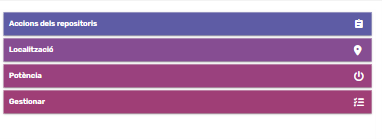
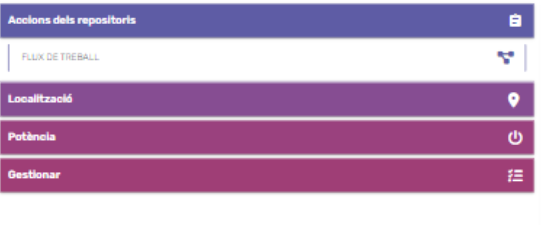
Accions de repositori:
A dins d’aquest apartat, els fluxos de treball ens permeten utilitzar un paquet d’ordres preestablert. Aquest apartat únicament s’ha d’utilitzar sota l’assistència directa d’ATOM (antic SAU), ja que contenen fluxos que són només pel suport tècnic.
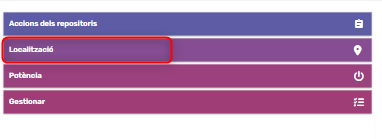
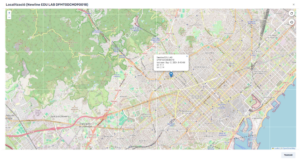
Localització:
Ens permet veure la localització d’un panell específic.
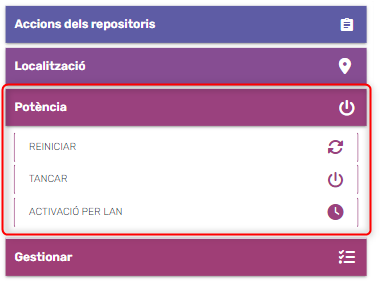
Potència:
Amb aquesta opció es permet gestionar l’apagada i reinici d’una unitat.
L’opció de l’activació per LAN és una funció que encara no es troba disponible.
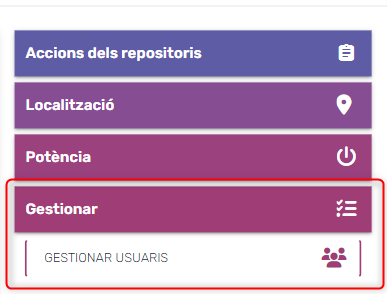
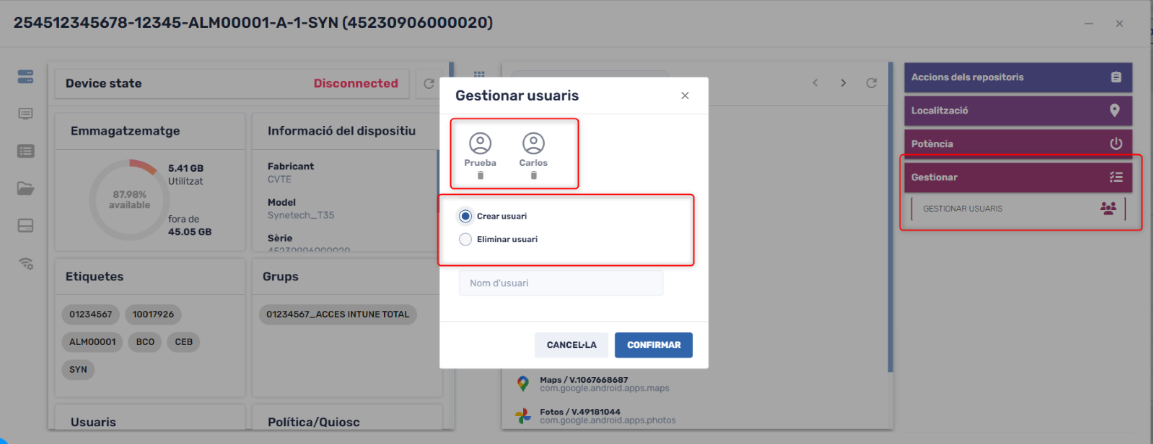
Un usuari local és un compte que pot interactuar amb el panell digital, fent ús de les funcionalitats bàsiques del panell (pissarra, navegador, etc). Aquest usuari local pot estar vinculat a un compte en el núvol de Google o Microsoft, però no és imprescindible.
A l’apartat Dispositius -→ (seleccionar dispositiu) -→ Gestionar -→ Gestionar usuaris, es poden llistar, crear i eliminar els comptes locals d’usuari dels panells.
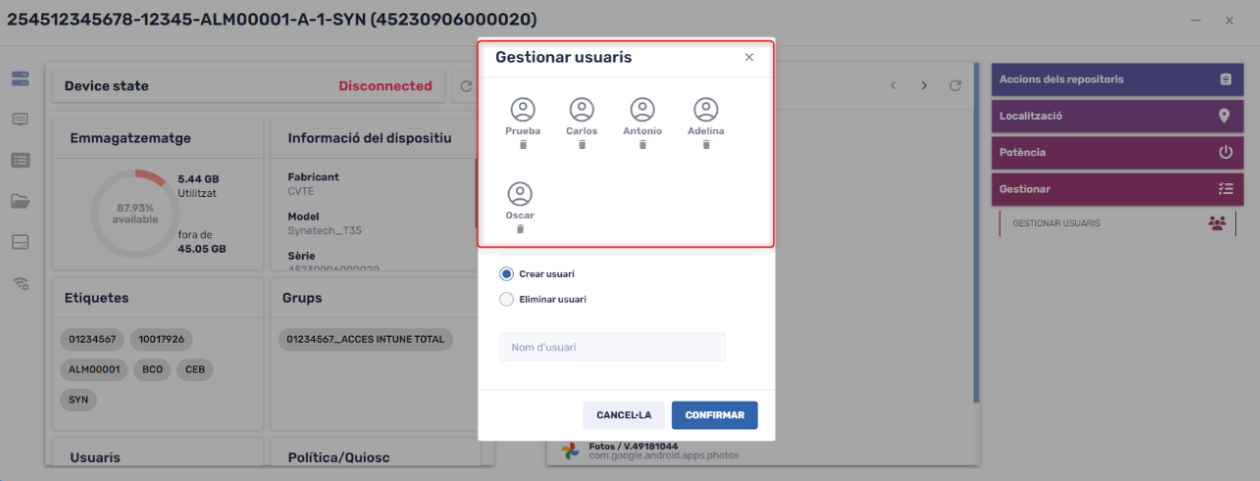
Creació d’usuari:
Per crear un usuari s’ha de seleccionar l’opció Crear usuari, escriure el nom desitjat i prémer el botó Confirmar.
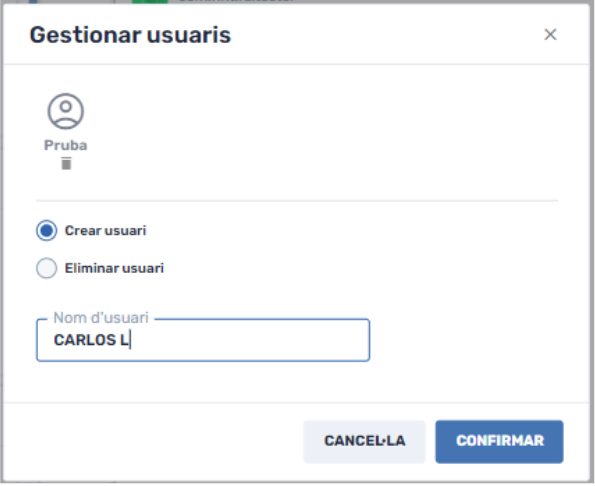
Eliminació d’usuari:
Cal seleccionar l’usuari fent clic sobre el nom o al camp Nom d’usuari escriure el nom i seleccionar Confirmar.
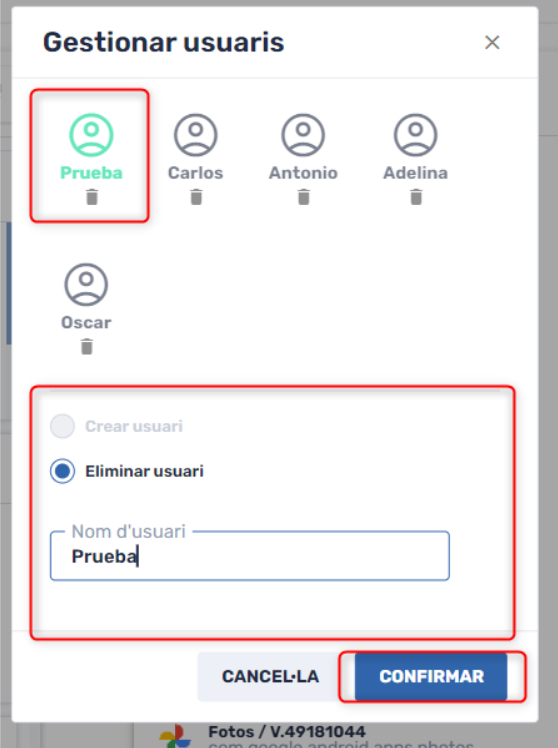
Un cop realitzada qualsevol de les dues operacions descrites anteriorment, cal esperar que es mostri la icona següent, a la part inferior esquerra, i confirmar que s’ha dut a terme l’acció sobre el panell.

Tal com s’ha mencionat anteriorment, el color verd significa acció correcta, el morat indica acció pendent i el vermell acció rebutjada o errònia.
Els panells només poden tenir 7 usuaris locals i el propietari.
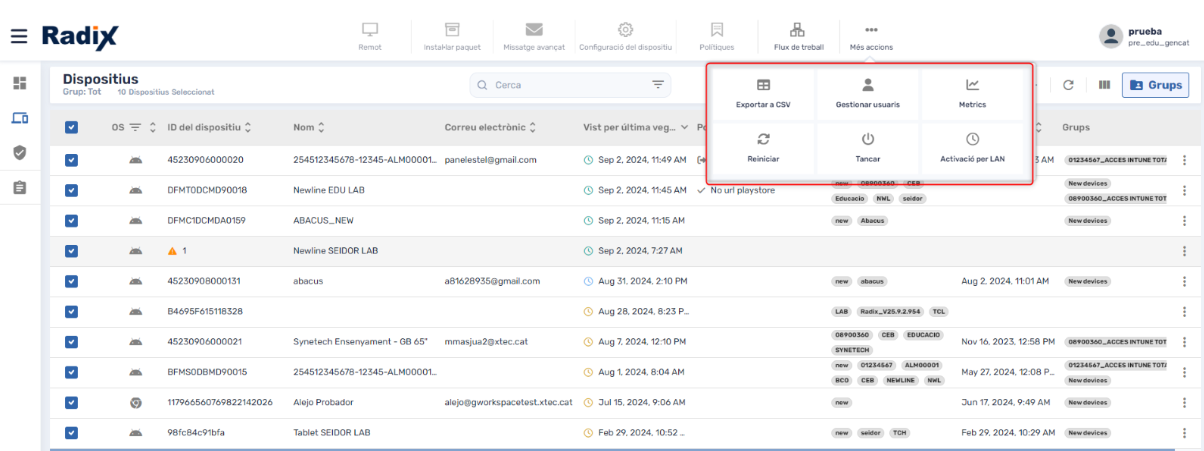
Per dur a terme accions sobre més d’un dispositiu, s’ha d’accedir a la vista de la llista de dispositius i seleccionar les unitats desitjades. Després, s’ha de fer clic sobre els tres punts, situats a la part superior per desplegar les opcions.
Canviar contrasenya de l’agent: Permet establir una contrasenya a l’agent de RADIX del panell (no utilitzar sense l’assistència d’ATOM).
- Exportar a CSV: Permet obtenir el CSV dels dispositius seleccionats.
- Reiniciar: Reinicia les unitats seleccionades.
- Tancar: Apaga les unitats seleccionades.
- Activació per LAN: Funció no disponible.
- Gestionar usuaris: Permet la creació d’usuaris de manera massiva.
Flux de treball
Des de l’apartat Fluxos de treball, havent seleccionat prèviament les unitats desitjades, es podrà llançar un ordre general que permet crear massivament l’usuari DOCENT 1 o eliminar-lo.
Addicionalment, hi ha un tercer flux de treball anomenat “flux de treball inicial” que modifica el fons de pantalla dels panells pel mateix utilitzat pel departament d’educació i formació professional pels ordinadors Windows, estableix la zona horària i força el català en cas que el panell es trobi en un altre idioma.
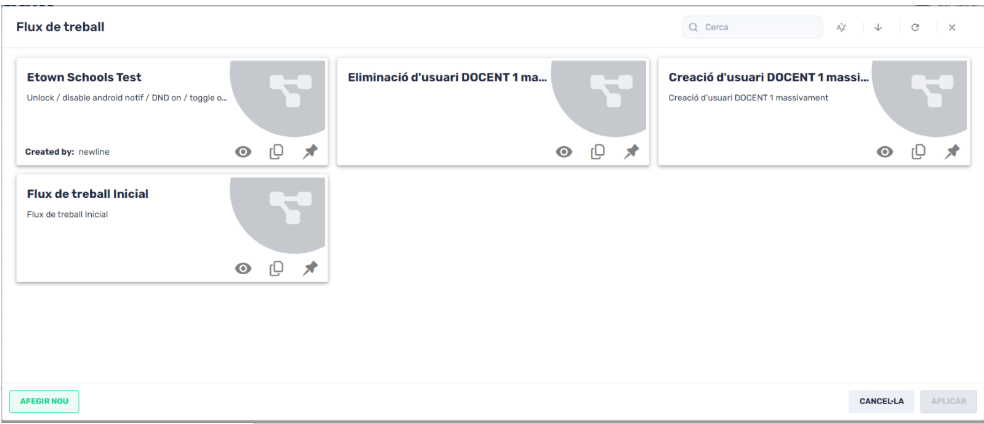
Nota: Si us plau, eviteu crear fluxes de treball no autoritzats, ja que els comandaments no autoritzats seran eliminats per l’equip de suport.
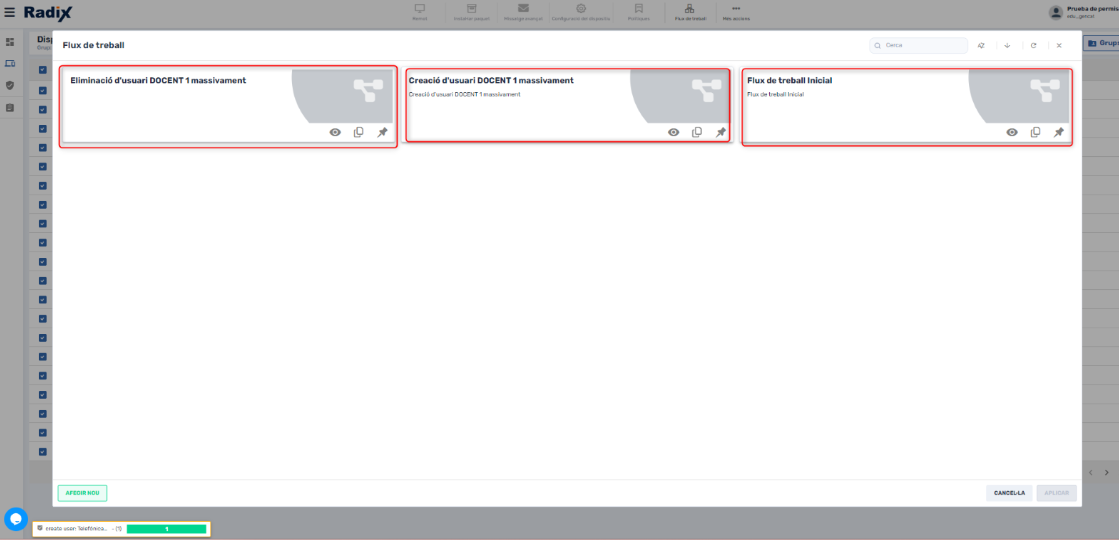
Un cop seleccionat el flux feu clic al botó “Aplicar” situat a la part inferior dreta de la pantalla, per tal de guardar els canvis i d’aplicar-ho.