 Aquesta informació aplica a partir de la versió V2.2.33 (20250326091719)
1.1. Tipus d’accés
El panell té diversos rols d’accés:
Rol administrador o Propietari
L’administrador és un únic perfil amb privilegis que permet gestionar i configurar el panell i els seus usuaris. Té accés complet a les funcions del dispositiu i pot fer canvis en la configuració i en les polítiques de seguretat.
L’usuari Propietari està protegit per codi PIN. Aquest usuari té la sessió iniciada d’un compte XTEC (Google) que permet fer tasques de control i gestió de manera remota als panells per part del servei tècnic. Aquest compte és un compte genèric pel panell i no té cap altre ús o interacció amb el panell que aquella que permet vincular el dispositiu al sistema de gestió remota, al MDM de Google Workspace propi del Departament d’Educació.
Rol usuari identificat
Cada usuari pot personalitzar el seu perfil i associar-lo a diferents aplicacions, contactes i arxius personals. Aquestes dades són privades i inaccessibles per als altres usuaris. Es pot configurar un PIN d’accés al panell (numèric o gràfic) i els usuaris també poden vincular la seva sessió amb un compte de Google.
1.2. Creació d’un nou usuari
Es poden crear usuaris amb dos mètodes diferents:
- Des del panell: des de l’usuari propietari. Com s’ha mencionat anteriorment, l’usuari propietari deixarà d’estar accessible als panells. Per tant, és el segon mètode el que es farà servir per la creació de nous usuaris als panells, un cop el propietari estigui restringit.
- Des de RADIX: RADIX és el sistema que permet gestionar de manera centralitzada tauletes i panells digitals Android, que s’han desplegat del projecte MRR. A través d’una eina en línia permet la monitorització dels dispositius, la creació d’usuaris remota i la instal·lació d’aplicacions.
A continuació s’expliquen en detall els dos mètodes:
Només l’usuari propietari pot crear un nou usuari. Per fer-ho, cal seguir les següents indicacions:
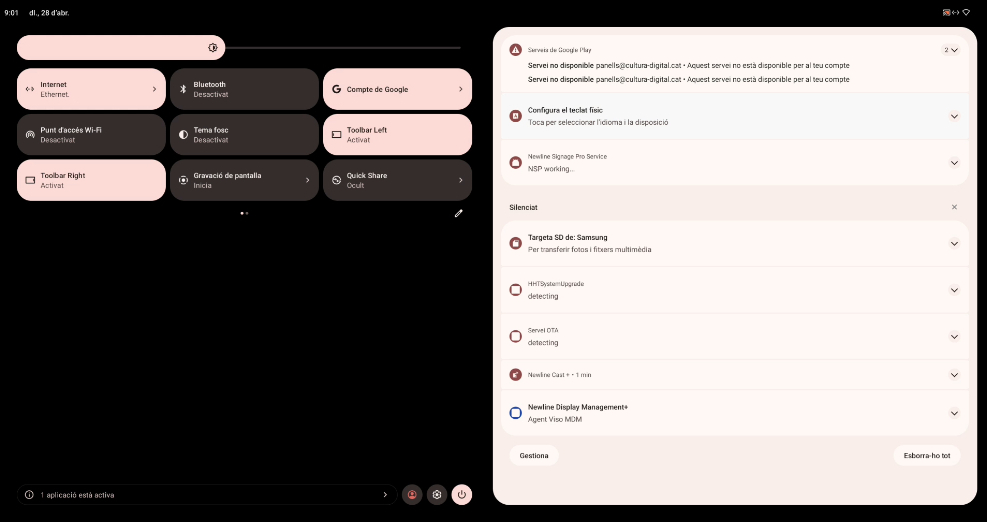
- A la pantalla d’inici, s’ha de lliscar amb el dit cap avall fins que apareguin les opcions de configuració. A continuació, cal clicar sobre la icona vermella d’una persona situada a la part inferior de la pantalla.
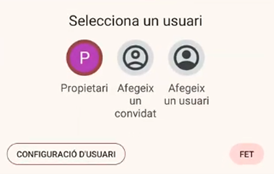
- Apareix una finestra emergent amb tots els usuaris, un usuari convidat i l’opció “afegeix un usuari”. Cal seleccionar aquesta darrera opció.
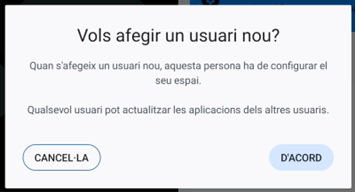
- A continuació, apareix un missatge emergent que pregunta si es vol crear un nou usuari. Cal seleccionar “d’acord”.
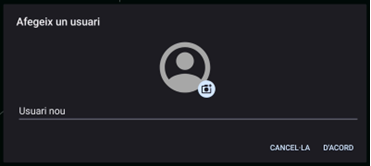
- En fer-ho, la pantalla mostra la finestra de la imatge on s’ha d’introduir el nom de l’usuari i fer clic a “d’acord.” Automàticament, es crea el nou usuari que pot personalitzar les aplicacions i els arxius.
Un cop introduït el nom d’usuari, l’aplicació demana si es vol vincular l’usuari a un compte de Google, tot i que aquest pas es pot ometre. Si es duu a terme aquesta vinculació, es carrega tota la informació desada de l’usuari i se sincronitzen automàticament les aplicacions de Google amb el panell (Drive, mapes, calendari, etc.).
A continuació, s’ha d’introduir un PIN d’accés personal de 8 dígits. I en acabar, es pot afegir un altre compte de correu electrònic, canviar com es mostra el text o revisar més aplicacions. Aquestes opcions es poden ometre i configurar-les més endavant.
Tot seguit, les opcions que ofereix cada una de les opcions esmentades:
Afegir un altre compte de correu electrònic:
- Outlook, Hotmail i Live
- Yahoo
- Exchange i Office 365
- Un altre
Text i mida de visualització:
- Cos de font: amplia o redueix el text
- Mida de visualització: amplia o redueix tot
- Text en negreta
- Text d’alt contrast: canvia el color del text a blanc o negre. Maximitza el contrast amb el fons.
L’accés a RADIX estarà limitat als següents perfils de docents:
Coordinadors/es digitals (centre):
- Responsables de la gestió diària dels panells digitals dins de les seves aules.
- Configuració inicial de comptes locals i la resolució de problemes tècnics menors.
Gestors TIC i assessors digitals (solen tenir abast territorial i gestionar més d’un centre):
- Tenen responsabilitats similars als coordinadors digitals i, a més, podran veure i actuar sobre tots els dispositius del seu servei territorial.
Seran els coordinadors, gestors TIC i assessors digitals els encarregats de la gestió d’usuaris dels panells als centres, mitjançant l’eina de gestió de RADIX. El procés de creació d’usuaris permetrà la creació d’usuaris de manera remota que, en obrir-los al panell, se’ns demana que els configurem, seguint els mateixos passos que els descrits en el procés anterior (assignació d’un mètode de seguretat d’entrada com el PIN i vinculació a un compte de Google).
1.3. Desbloquejant la pantalla
En engegar el panell, ens apareixerà la pantalla del panell bloquejada. Cal lliscar la pantalla cap amunt per accedir a la pantalla de bloqueig.
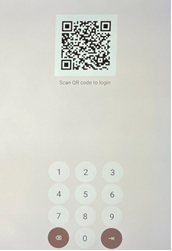
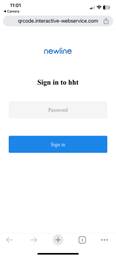
Es pot desbloquejar la pantalla fent servir el teclat numèric que hi apareix. Tanmateix, si es vol evitar introduir el codi PIN en aquest teclat, es pot fer servir el lector QR. En llegir el codi QR des d’un altre dispositiu, es redirigeix a una finestra a on introduir, des del vostre dispositiu, la clau per desbloquejar la pantalla.