
 Aquesta informació aplica a partir de la versió V2.2.33 (20250326091719)
3.1.1. Com accedir a la pissarra
Aquesta aplicació mostra una pissarra molt completa i més versàtil que una d’analògica.
Es pot accedir a la pissarra de tres maneres:
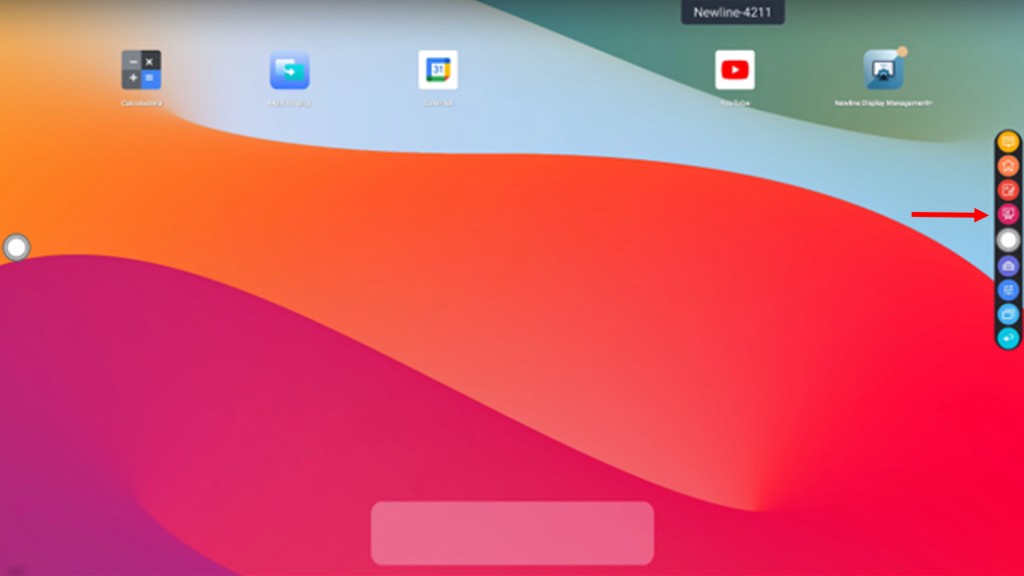
Des del botó de la barra d’eines que hi ha als extrems (esquerra i dreta) del panell si s’ha configurat així prèviament.
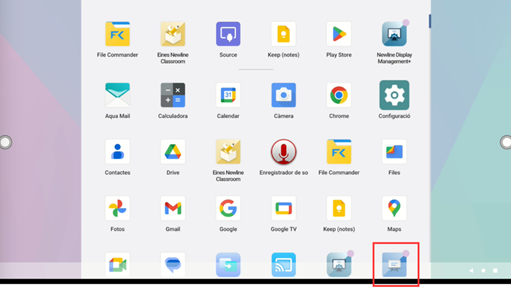
Des del menú d’aplicacions del panell que es desplega lliscant cap amunt des de la part inferior del panell.
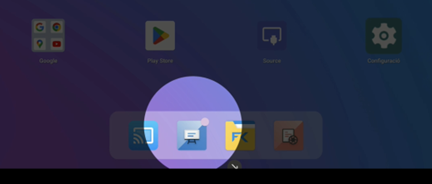
Des del menú inferior en cas que s’hagi configurat així prèviament.
3.1.2. Eines de la pissarra
La pissarra disposa d’una barra d’eines situada a la part inferior de la pantalla:
A. Part central
La barra d’eines central recull les següents opcions:

 Bolígraf o pinzell
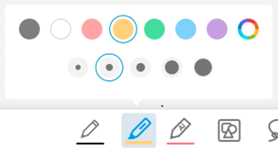
Per fer-los servir s’ha de clicar a la icona que indica la imatge. Es poden modificar tant el gruix com el color del traç.
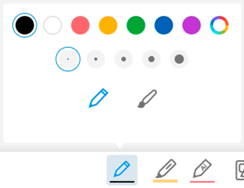
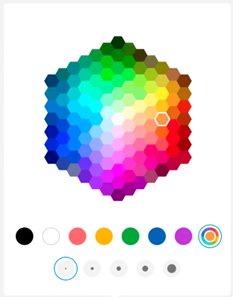
 Marcador
Dibuixa un traç amb una certa transparència, la qual cosa permet destacar un text o una imatge.
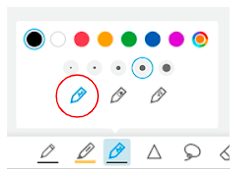
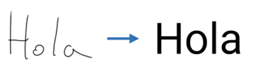
 Llapis IA
Transforma un traç, una figura o una equació matemàtica realitzada a mà alçada en una forma geomètrica, un text o una equació amb precisió.
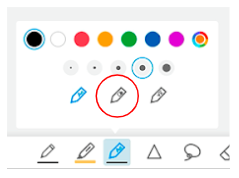
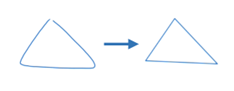
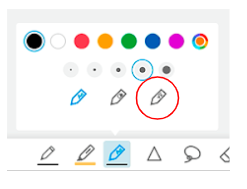
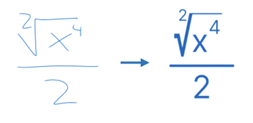
Observacions: és possible dibuixar diverses persones a la vegada.
 Formes geomètriques
Serveix per crear i afegir figures geomètriques, com ara rectangles, cercles, triangles, estrelles, fletxes i línies. També permet omplir amb color les figures.
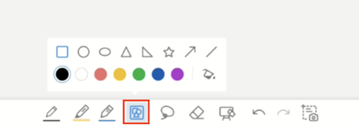
 Llaç
LlaçServeix per seleccionar un objecte per a la seva edició. Per seleccionar-ne un, només cal arrossegar el dit per sobre de l’objecte en qüestió. També es poden seleccionar diversos objectes de manera simultània (encerclant-los tots).
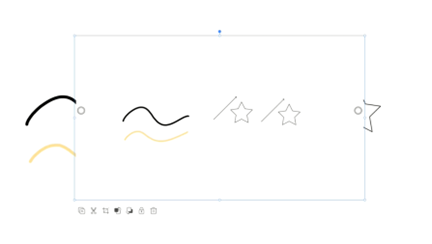
Una vegada seleccionada una figura o més, apareix un menú amb diferents opcions.
- La primera opció permet copiar el contingut. Per enganxar el que s’ha copiat, cal mantenir el dit a la pissarra fins que aparegui la icona d’enganxar.
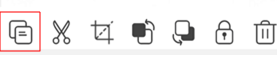
- La segona opció que apareix en aquest menú és la de retallar la imatge per copiar-la de nou en un altre espai de la pissarra.

- La tercera opció és la de retallar una part de la imatge seleccionada.

- La quarta i cinquena opció serveixen per moure la imatge seleccionada una capa endavant o enrere.

- La cinquena opció permet bloquejar l’element seleccionat, així s’evita de modificar-lo sense voler mentre es treballa en la resta del document.
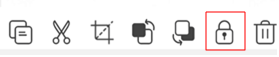
- Finalment, la darrera opció és per eliminar l’element seleccionat.

 Goma d’esborrar
Esborra els traços fets amb el bolígraf i el pinzell. Les gomes esborren traços però no figures, textos o imatges.
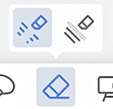
Hi ha dos tipus d’icones de goma. La de l’esquerra, esborra la part per on es passa i, la de la dreta, esborra un traç sencer en tocar-lo.
 Esborrar pissarra
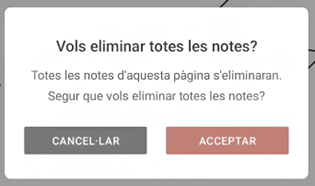
Esborra la totalitat de la pissarra menys aquells elements que s’han bloquejat amb el cadenat mostrat anteriorment. En clicar aquesta icona, cal acceptar el missatge que apareix a la pantalla.
 Desfer/Refer
La icona de fletxes corbes permet desfer i refer les accions realitzades a la pissarra.
 Captura de pantalla
Serveix per seleccionar el perímetre de la pantalla que es vol capturar, així com la pantalla sencera.
En clicar la icona de captura de pantalla, apareix un submenú amb les opcions de retallar una part de la pantalla, afegir la captura dins la mateixa pissarra, descarregar o compartir la imatge i cancel·lar l’acció.
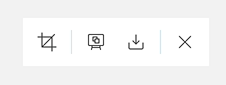
Si la imatge s’insereix a la pissarra, es pot editar o dibuixar-hi al damunt.
B. Part esquerra
La barra lateral esquerra mostra quatre icones:
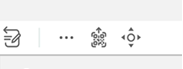
 Accés directe a l’aplicació pissarra
A través d’aquesta icona s’accedeix a l’aplicació anotacions.
 Tres punts
En clicar la icona de 3 punts s’obre una finestra emergent amb les següents opcions:
- Fitxer: Dona accés als fitxers i ofereix diferents opcions: “obre”, “desa”, “desa com”, “exportar” i “mapa conceptual”. Aquesta darrera opció exporta en el format desitjat (no editable) el contingut de la pissarra.
- Afegir: Permet afegir elements a la pissarra.
- Eines: Les eines disponibles són les regles i el visualitzador.
Per a més informació, consulteu el manual d’ús de Newline.
 Codi QR
En clicar la icona de codi QR, s’obre una finestra emergent que permet exportar contingut mitjançant un codi QR.
Es poden exportar totes les pàgines o seleccionar-ne unes de concretes.
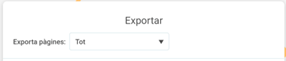
Després de seleccionar quines pàgines de la pissarra es volen exportar, cal seleccionar el format d’exportació:
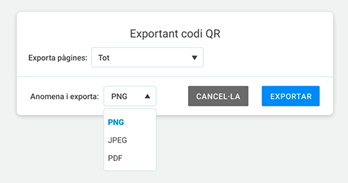
En clicar “Exportar” es genera un codi QR amb el qual es pot accedir al contingut exportat. També es pot desar el codi a un USB o compartir-lo.
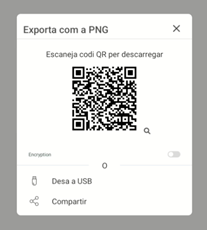
En capturar el codi QR amb el telèfon mòbil, s’obre un URL on es pot veure el contingut exportat de la pissarra.
NOTA: l’URL del QR només està disponible durant 7 dies (més enllà d’aquest temps el contingut es perd).
 Moviment i zoom
La icona que es mostra a continuació serveix per ampliar o reduir el llenç (d’un 30 % a un 300 %) i moure lliurement els elements inserits. Per fer zoom al llenç, cal utilitzar dos dits.
C. Part dreta
A la part dreta de la pissarra es troben les icones que serveixen per afegir pàgines “+”, per modificar la configuració (rodeta) i accedir al núvol (icona d’una persona).


 Afegir pàgines “+”
Es poden afegir fins a 99 pàgines noves a la pissarra. Totes les pàgines es desen i es poden exportar com una sola pissarra.
A la numeració contigua es pot visualitzar la pàgina actual on s’està editant. Les fletxes a banda i banda del número permeten moure’s per les diferents pàgines existents. Si es clica en el nombre de pàgines que hi ha, s’obre un panell amb unes miniatures de les diferents pantalles que es tenen. Des d’aquest menú, es poden seleccionar les pàgines per guardar-les, compartir-les, copiar-les o eliminar-les.

 Configuració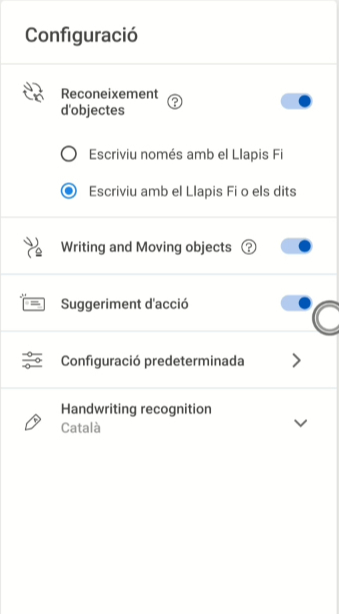
La configuració permet determinar el següent:
- Reconeixement d’objectes
- Escriu només amb llapis fi
- Escriu amb el llapis fi o els dits
- Suggeriment d’acció
- Configuració predeterminada.
Configuració predeterminada:
La configuració predeterminada permet personalitzar l’aparença de la pissarra.
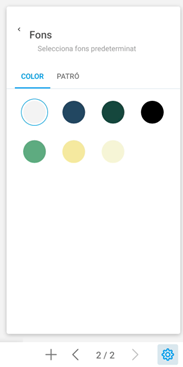
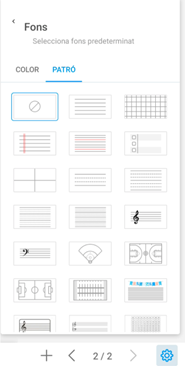
Pel que fa al fons, es pot modificar el color o afegir-hi patrons (línies, quadrícules, etc.) escollint les opcions desitjades, tal com mostren les imatges. Un cop aplicat un nou patró, aquest s’aplica una vegada s’afegeix una pàgina nova.
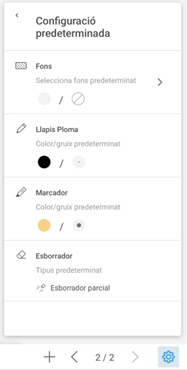
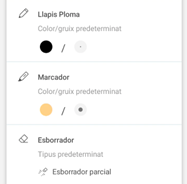
També es pot predefinir el color i el gruix dels elements d’escriptura i de la goma, com es mostra a la imatge.
 Accés al núvol
Es pot accedir als fitxers del núvol a través de la icona d’una persona situada a la cantonada inferior dreta de la pissarra.
En clicar-hi, cal seleccionar “Google Drive” o “OneDrive” i escanejar el codi QR amb el telèfon mòbil.
Es pot iniciar sessió, a l’espai d’emmagatzematge del núvol seleccionat, introduint-hi la clau d’accés sense que es mostri al panell.
Un cop iniciada la sessió, es pot cercar l’arxiu dins les carpetes del núvol i seleccionar-lo per afegir-lo a la pissarra.
Nota: actualment, la pissarra només admet la inserció d’imatges i documents PDF.