
 Aquesta informació aplica a partir de la versió V2.2.33 (20250326091719)
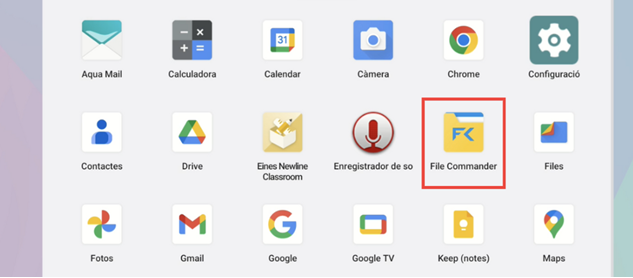
L’aplicació recomanada per accedir als fitxers del llapis o en local és “File Commander”, que es troba dins del menú d’aplicacions:
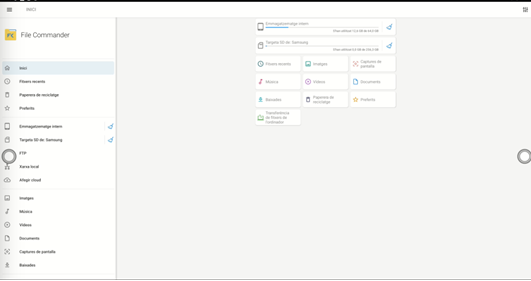
Aquesta aplicació mostra al seu menú esquerre tots els espais de memòria del panell.
Els panells disposen de 64 GB d’emmagatzematge local, 16 GB dels quals són consumits pel sistema operatiu. També incorporen una targeta SD interna per ampliar 256 GB la memòria local del panell.
En accedir a “File Commander”, es visualitza un resum de tot l’emmagatzematge.
Si s’accedeix a un dels espais, es visualitzen les carpetes i fitxers que es poden obrir, moure i editar.
3.3.1. Obrir fitxers des d’un llapis
Per fer-ho cal seguir les següents indicacions: connectar el llapis al port USB del panell. Tot seguit, s’ha d’obrir l’aplicació “File Commander” i cercar la memòria USB a la zona esquerra, per poder visualitzar-ne el contingut.
3.3.2. Obrir fitxers des del núvol
Per poder obrir fitxers des del núvol hi ha dues opcions:
A. “File Comander”
Cal obrir l’aplicació “File Commander” i anar a l’apartat de l’esquerra: “Afegir cloud”.
Tot seguit, cal seleccionar el cloud i iniciar sessió. Cal tenir en compte que aquesta sessió, si es tracta d’un compte Google, se sincronitzarà amb la resta d’aplicacions del panell de Google.
“File Commander” ens permet obrir, navegar, moure, canviar el nom del fitxer i esborrar arxius.
Cada document s’obre amb l’aplicació adequada per a cada tipus d’arxiu. En clicar-hi, se sol·licita amb quina de les opcions recomanades es vol obrir el fitxer.
B. Mitjançant aplicacions d’emmagatzematge al núvol com “Google Drive”, “OneDrive” o “Dropbox”
Cal obrir l’aplicació i iniciar sessió en el compte del servei de núvol que s’utilitza, amb el nom d’usuari i contrasenya corresponents. Un cop iniciada la sessió, apareixen tots els fitxers i les carpetes emmagatzemades al núvol. A continuació, cal navegar fins a la ubicació de l’arxiu que es desitja obrir i fer-hi clic.
Cal tenir en compte que l’aplicació “Google Drive” permet més opcions que “File Commander” (cercar, filtrar, compartir arxius i previsualitzar).
Observacions: per seguretat, cal recordar que en ambdós casos hem de tancar la sessió iniciada (“File Commander”, “Google Drive” o “Dropbox”).