 Aquesta informació aplica a partir de la versió 202503211039
2.1. Escriptori “lliscant”
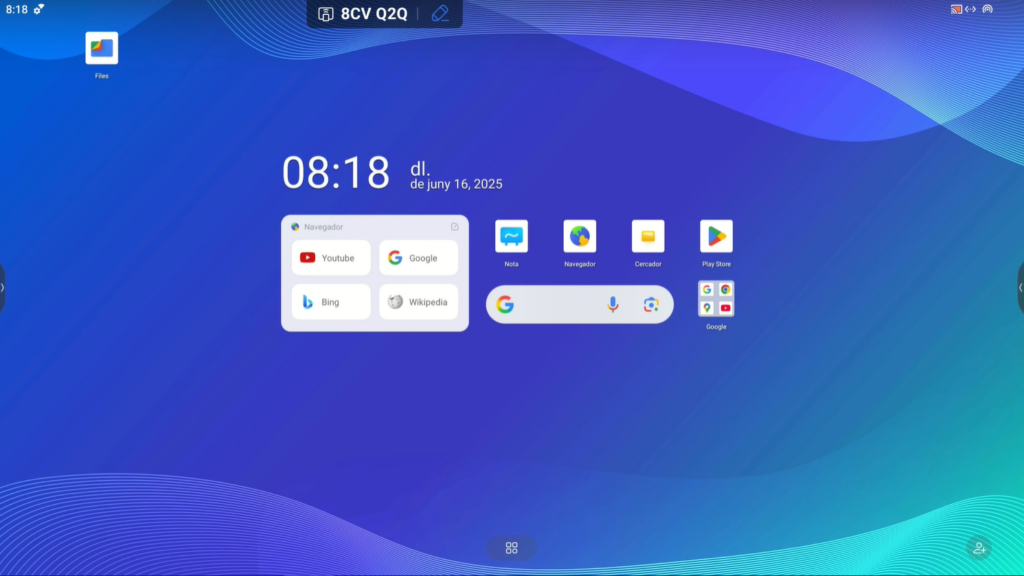
En engegar el panell, s’accedeix a l’escriptori.
L’accés a les diferents funcions i aplicacions es controla fent lliscar el dit en diferents direccions i punts de la pantalla.
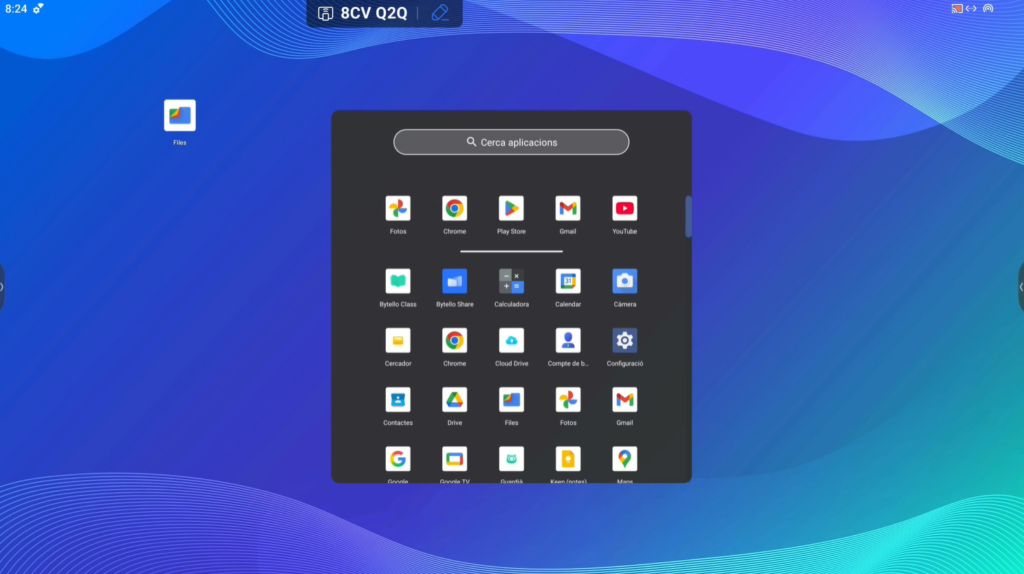
Per visualitzar la totalitat d’aplicacions, cal clicar la icona que apareix a la zona central i inferior de la pantalla.
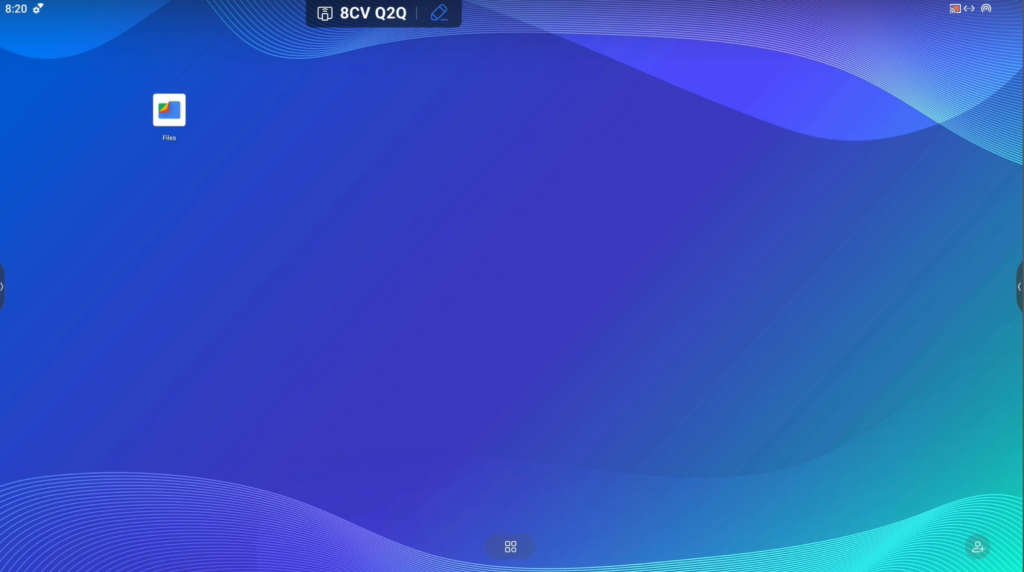
En fer lliscar el dit cap a l’esquerra, es mostra l’extensió de l’escriptori on es poden inserir i distribuir més aplicacions. Aquesta extensió es mostra només si s’han inserit aplicacions en aquest nou espai.
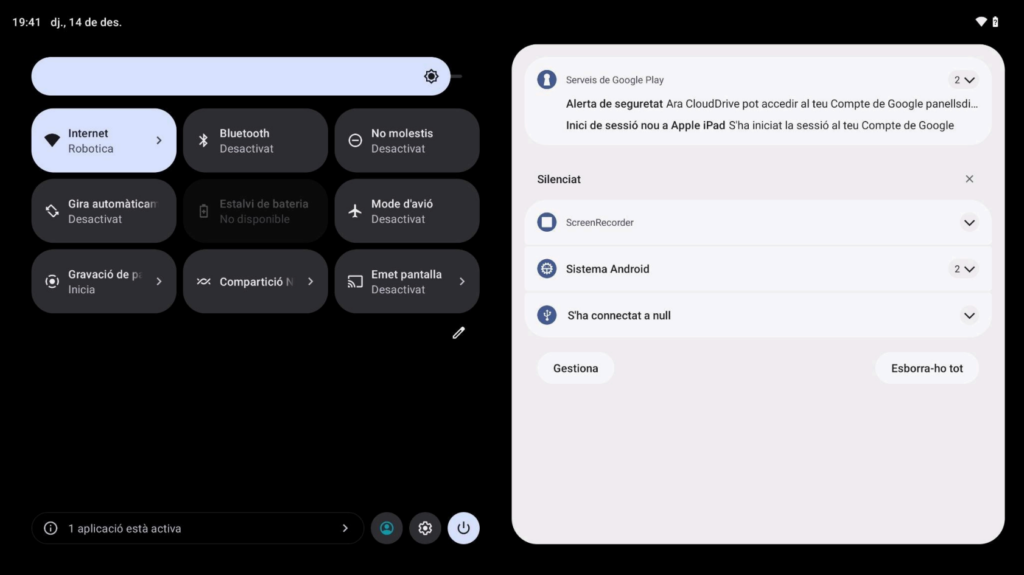
En fer lliscar el dit cap avall s’accedeix al menú desplegable, dins del qual es troben múltiples opcions de configuració com ara: wifi, Bluetooth o “Gravació de pantalla”, entre d’altres. També es poden llegir les notificacions, els avisos i accedir a la configuració de les notificacions.
D’entre les opcions del menú desplegable destaquem:
 Internet
Es mostra la connexió wifi o Ethernet en ús.
En fer clic, es mostren les xarxes disponibles.
 Bluetooth
Permet connectar-se a xarxes disponibles.
En fer clic, s’activa o desactiva.
 No molestis
Permet activar o desactivar aquesta opció per rebre avisos i notificacions únicament de les opcions seleccionades.
 Mode avió
Permet activar i desactivar el mode per desconnectar-se d’Internet.
 Gravació de pantalla
Permet enregistrar un vídeo de tot el que passa a la pantalla. El vídeo s’emmagatzema a la carpeta local del panell en format .MP4.
En clicar “Gravació de pantalla” es demana si es vol iniciar la gravació i es poden seleccionar diverses opcions que es llisten a continuació.
- Grava l’àudio: Àudio del dispositiu, Micròfon o Àudio del dispositiu i micròfon.
- Mostra els tocs a la pantalla.
 Compartir amb Quickshare
Permet compartir arxius o aplicacions amb dispositius Android propers.
 Emet la pantalla al dispositiu
Trobareu més informació a l’apartat 3.2 del manual.
2.2. Eines
2.2.1. Barra d’eines lateral
A banda i banda de la pantalla del panell hi ha unes fletxes grises. Si es clica al damunt, es mostra la barra d’eines lateral.
A continuació, s’exposa (en ordre) la funció de cada una de les eines:
 Tornar enrere
Dins d’una aplicació, permet navegar enrere.
 Inici
IniciPermet tornar a l’escriptori principal.
 Backstage (moure’t entre aplicacions obertes)
Permet desplaçar-se entre aplicacions que estiguin obertes. Si fem lliscar amb el dit una
aplicació oberta cap amunt, la tanquem.
 Totes les aplicacions
La icona duu a un desplegable on es mostra la totalitat d’aplicacions disponibles al panell.
 Senyal (anotacions sobre la pantalla)
Permet pintar sobre la pantalla o a sobre d’allò que s’està projectant. Aquesta eina no forma part de l’aplicació “Pissarra”, per això és útil per destacar informació important de la finestra o fer explicacions addicionals sense modificar el contingut original.
L’aplicació “Anotació” incorpora eines de traç bàsiques (llapis o pinzell), també permet inserir imatges del dispositiu o el núvol, moure els elements de la finestra, desar al dispositiu o al núvol les anotacions fetes en un fitxer d’imatge o compartir-les.
Per guardar l’anotació realitzada es pot fer de diverses maneres:
- Guardar directament fent clic a “Desar” – “Més” – “Cercador”. L’arxiu es desa a la carpeta “Mark” ubicada dins l’aplicació “Cercador”
- Compartir l’arxiu a través d’un codi QR seguint la ruta: “Més” – “Compartir”
- Incrustar la captura en una pàgina de pissarra seguint la ruta: “Més” – “Inserir”
- Exportar l’arxiu al núvol a través seguint la ruta: “Més” – “Núvol”
 Menú (entrades, configuració de pantalla i so)
Inclou tres seccions:
- General: permet escollir l’entrada de vídeo i so entre els diferents ports d’entrada del panell.
- Mostrar: permet configurar la lluminositat i el color de la pantalla.
- Àudio: permet configurar el volum i les propietats del so.
 Més eines
L’opció “Més eines” dona accés a algunes eines útils per a la gestió de l’aula.
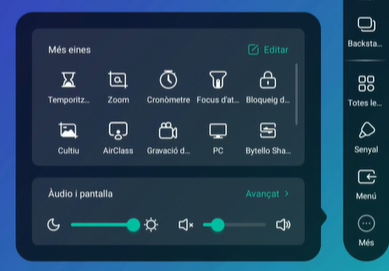
Si es clica Editar o es manté premuda una icona, es poden canviar les eines de lloc, afegir-les o moure-les a la barra lateral. Les eines que destaquem són les següents:
- Temporitzador: Inicia un compte enrere.
- Zoom: Permet ampliar o reduir la vista de la pantalla. Cal utilitzar dos dits per ampliar o reduir el zoom ampliant o reduint la distància entre ells.
- Cronòmetre: Permet cronometrar el temps transcorregut.
- Focus d’atenció: Permet centrar l’atenció en una zona de la pantalla mitjançant una rodona més lluminosa.
- AirClass: L’aplicació proporciona un codi per connectar-se al panell, visualitzar la pissarra i interaccionar des de dispositius digitals externs. Per a més informació, consulteu l’apartat 3.2. del manual.
- Gravació de pantalla: Permet iniciar una gravació ràpida de la pantalla. Si es clica a Configuració es pot seleccionar la resolució de la imatge i la carpeta on es desa.
- BytelloShare: Aquesta aplicació permet compartir la pantalla amb dispositius connectats a la mateixa xarxa wifi. Per a més informació, consulteu l’apartat 3.2. del manual.
2.3. Aplicacions
2.3.1. Configuració d’aplicacions
Les aplicacions es poden moure a l’escriptori per a un accés ràpid. Per fer-ho, cal mantenir premuda la icona de l’aplicació i desplaçar-la al punt de l’escriptori o a l’extensió d’escriptori desitjats.
Per configurar qualsevol aplicació cal mantenir-la premuda durant uns segons. En fer-ho, apareix un petit menú emergent amb les opcions més bàsiques. Aquestes sempre inclouen: ginys (Widgets), i les icones de dividir part dreta i dividir part esquerra.
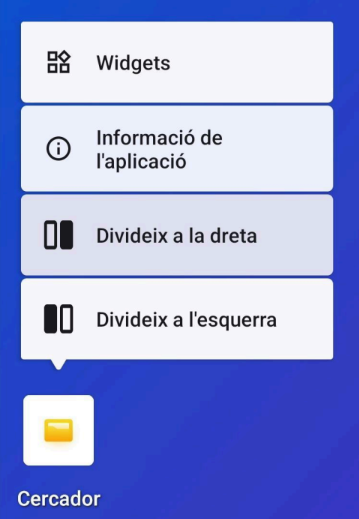
Les icones de divisió permeten dividir la pantalla per visualitzar dues aplicacions a la vegada. Per fer-ho, cal clicar als botons amb dos rectangles.
L’aplicació en ús ocuparà la meitat de la pantalla i la seleccionada ocuparà l’altra meitat. Per poder fer aquesta divisió, cal primer tenir una aplicació oberta per, després, obrir-ne una segona utilitzant l’opció “Divideix”.
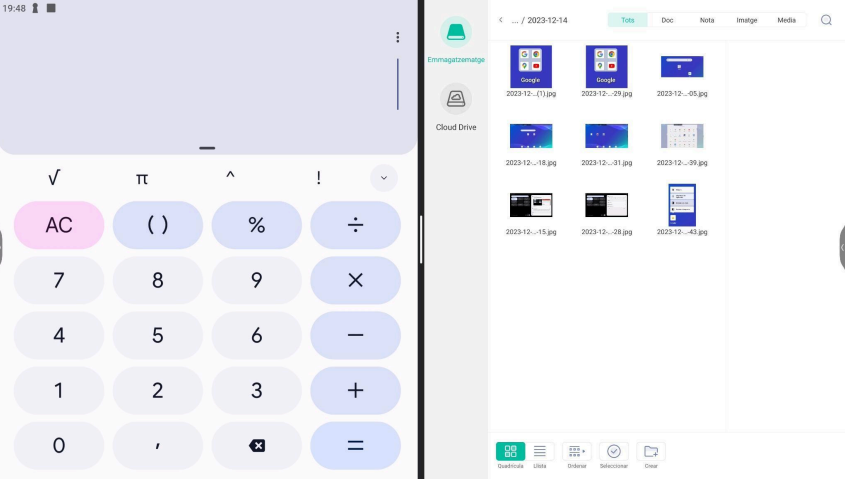
La següent imatge mostra un exemple de pantalla dividida: a l’esquerra es visualitza la calculadora i a la dreta, el cercador.