
 Aquesta informació aplica a partir de la versió 202503211039
3.1.1. Com accedir a la pissarra
L’aplicació “Pissarra” mostra una pissarra molt completa amb més versatilitat que una pissarra analògica. A continuació examinarem de manera detallada les seves funcions.

Es pot accedir a l’aplicació des del menú d’aplicacions del panell que es desplega clicant la icona que apareix a la zona central inferior de la pantalla. En aquest cas l’aplicació s’anomena “Nota”.
3.1.2. Eines de l’aplicació “Pissarra”
L’aplicació “Pissarra” disposa d’una barra d’eines situada al centre del marge inferior de la pantalla, així com d’eines addicionals als laterals.
A. Barra central
La barra d’eines central recull les següents opcions:

 Seleccionar
Permet seleccionar els diferents elements de la pissarra i moure’ls. Per als elements seleccionats també ofereix un conjunt d’opcions com ara: retallar-los, omplir-los, voltejar-los verticalment o horitzontalment, ordenar al davant, clonar o eliminar.

 Llapis
Es tracta d’una eina que permet dibuixar i escriure lliurement a la pissarra. Això és útil per destacar conceptes, fer esquemes o fer anotacions a mà al contingut. Ofereix les següents
opcions:
- Llapis: per fer-lo servir cal clicar a la icona del llapis tal com es mostra a la imatge. Es pot escollir un color per pintar amb el dit, un altre per la punta de llapis fina i un darrer per la punta gruixuda. També es pot modificar el gruix i color del traç.

- Marcador: dibuixa un traç amb una certa transparència, la qual cosa permet destacar un altre traç, text o imatge. Per fer-lo servir cal clicar la icona tal com es mostra a la imatge.
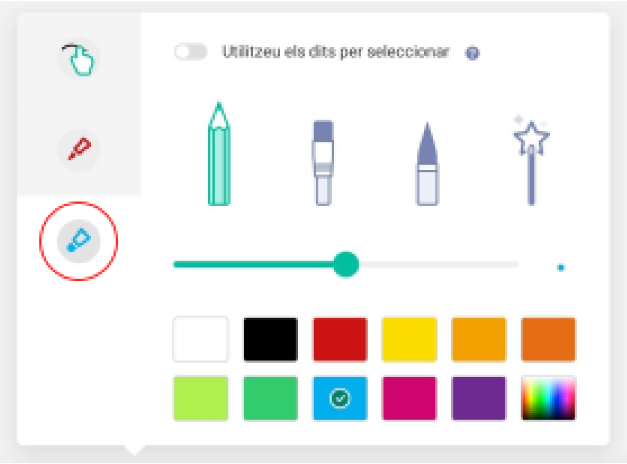
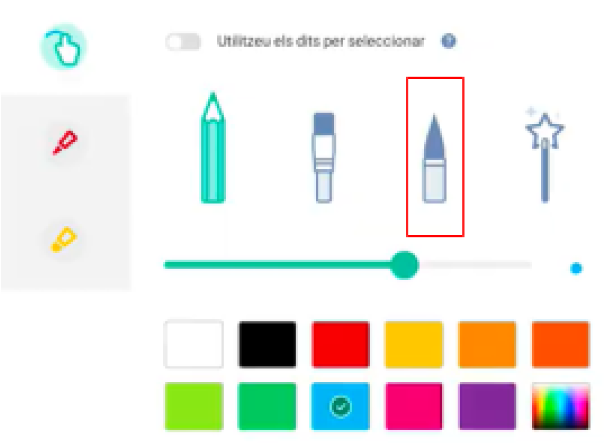
- Pinzell: per fer-lo servir cal clicar a la icona del pinzell tal com es mostra a la imatge. Es pot modificar el gruix i color del traç.
- Llapis IA: permet convertir un traç realitzat a mà alçada en una imatge vectorial d’un objecte o forma semblant al dibuix realitzat. Per fer-lo servir, cal clicar damunt la icona de la vareta màgica i fer el traç com si es tractés del llapis.
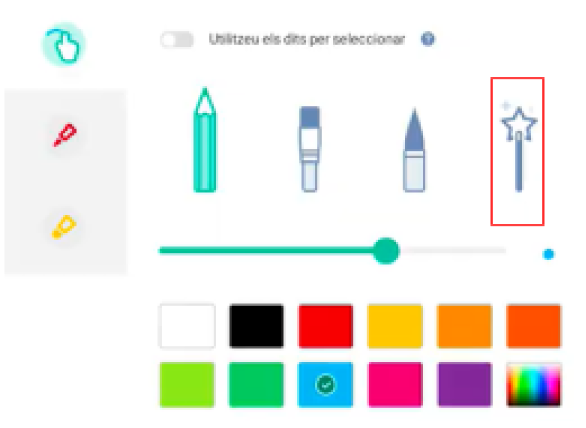
Un cop finalitzat el traç (dibuix o figura), apareixeran diferents opcions proposades d’imatges vectorials que es poden seleccionar per a transformar el traç realitzat a mà alçada.
 Goma d’esborrar
Esborra els traços fets amb el llapis i el pinzell.
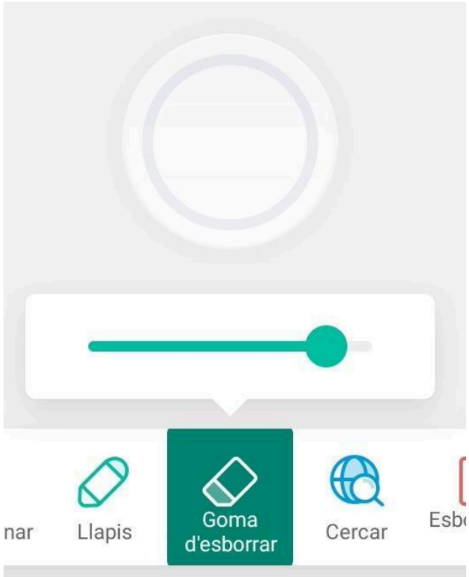
La goma només esborra traços, no objectes com figures, text o imatges.
Per fer-la servir, s’ha de seleccionar la seva icona i establir la mida de goma desitjada. En qualsevol moment, també es pot utilitzar la mà per esborrar traços fets amb llapis o pinzell.
 Cercar
Permet cercar imatges o vídeos en línia per inserir-los a la pissarra. Així, es pot importar i mostrar contingut extern d’Internet, com arxius de vídeo, imatges i documents, directament a la pissarra. Tot el material disponible és de lliure ús comercial i està subjecte a un filtre de seguretat que impedeix l’accés a contingut inadequat.
Per inserir imatges o vídeos a la pissarra cal accedir a la icona de “Cercar”.
A continuació es mostra una finestra emergent des d’on es pot indicar allò que es vol buscar. S’ha de seleccionar el contingut que es vol inserir i fer clic a “insert” per afegir les imatges i vídeos a la pissarra.
- En el seu primer ús, després de clicar la icona de cercar apareix una finestra emergent que sol·licita registrar-se a Bytello o iniciar sessió si ja s’ha fet el registre prèviament. Cal crear el compte i iniciar sessió.
- Una vegada s’hagi accedit al compte, s’entra en un navegador amb dues seccions: imatges i vídeos.
- Cercar allò que es vulgui inserir, seleccionar tot el contingut que es vulgui afegir i clicar “Insert” per afegir les imatges i vídeos a la pissarra.
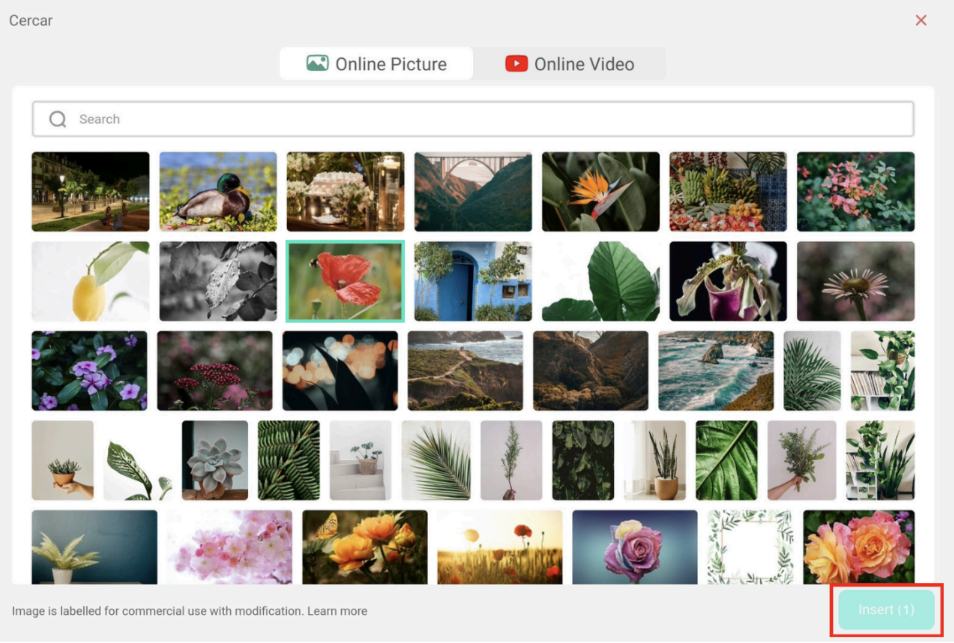
- Es poden afegir tots els vídeos i fotos que es vulguin, modificar-ne la mida i escriure o dibuixar-hi per sobre. A més, es poden reproduir els vídeos, aturar-los i dibuixar-hi al damunt.
 Esborra-ho tot
Aquesta icona esborra la totalitat del contingut de la pàgina actual de la pissarra.
 Regla
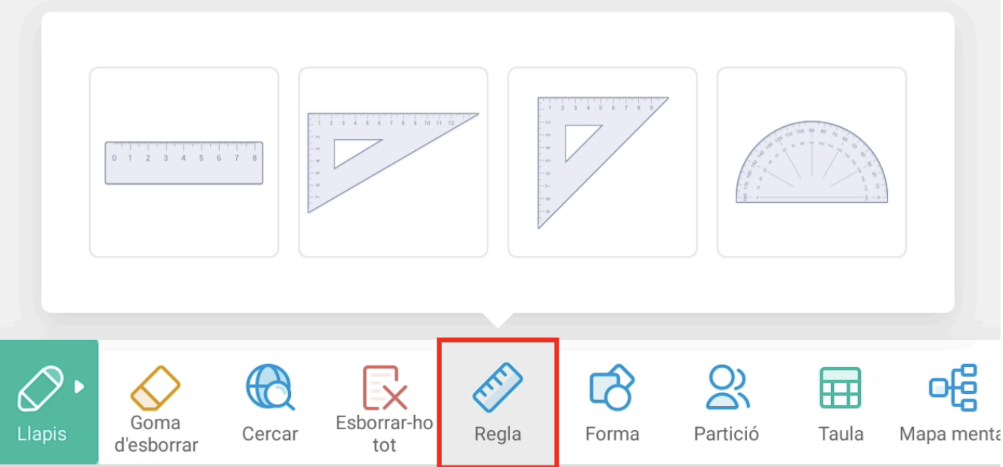
ReglaPermet inserir diferents tipus de regles com ara escaires, cartabons o transportadors, per tal de realitzar traços rectes.
Per utilitzar-los, s’ha de seleccionar un regle del menú desplegable com es mostra a la imatge i col·locar-lo a la pissarra. Es pot modificar la mida i orientació dels regles.

 Forma
FormaPermet crear i afegir figures geomètriques, com ara rectangles, cercles, triangles, línies i altres formes similars. A la barra lateral de l’esquerra, es pot triar figures en 2D o en 3D.

 Partició (dividir pantalla)
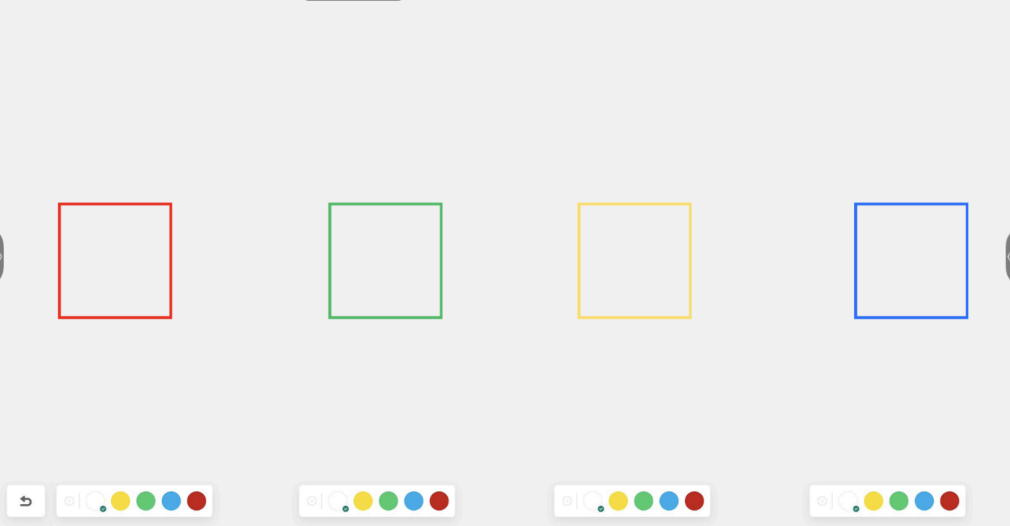
Permet dividir la pantalla en 2, 3 o 4 zones i unir-les posteriorment. Cada zona pot ser utilitzada per un usuari i es pot definir un color diferent de traç per a escriure o dibuixar al llenç.
Observacions:
- Cal tenir present que si es clica la icona de tornar enrere es desfà la divisió i es visualitza tot en una única pantalla. Si es torna a clicar la icona de dividir pantalla el contingut es desa en una nova pàgina.
- A l’hora de desar la pissarra, no es manté la partició, es desa en una única pantalla.
 Taula
TaulaInsereix una taula a la pissarra d’un màxim inicial de 6×6 cel·les. Una vegada creada la taula, se’n pot modificar la mida i el nombre de cel·les. Per modificar el nombre de cel·les cal clicar l’opció de seleccionar i a continuació, les icones de + o – per afegir o suprimir cel·les.

Si s’ha activat el reconeixement d’escriptura, allò que s’escrigui a mà a cada cel·la es convertirà en text digital.
 Mapa mental
Es poden crear mapes conceptuals seleccionant la icona de la imatge.
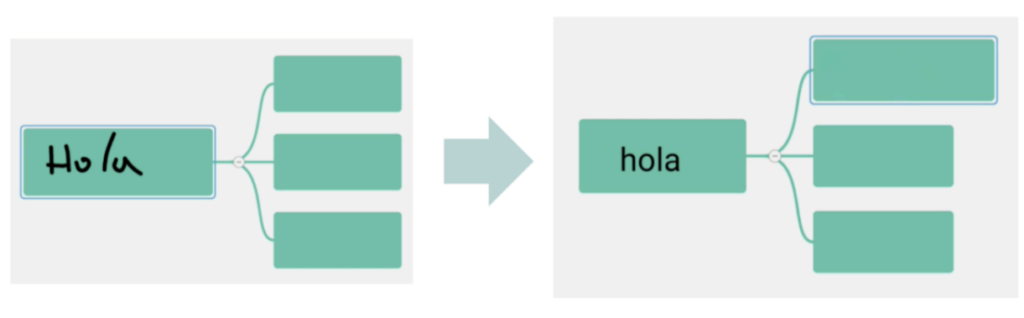
D’entrada, apareix un mapa amb una casella de la qual en surten 3 més, però es pot personalitzar a gust de l’usuari. Per afegir més branques al mapa, s’ha de fer clic a sobre la icona “+” que apareix als costats de cada casella. Depenent de la icona “+” que es pressiona, les branques augmenten per aquell costat. Per eliminar una casella, cal prémer-la i, seguidament, clicar sobre la icona dels tres punts i triar “eliminar”.

Si s’ha activat el reconeixement d’escriptura, allò que s’escrigui a mà a cada casella del mapa es convertirà en text digital.
 Notes adhesives
Es pot enganxar una nota adhesiva a la pissarra i escriure-hi al damunt amb el teclat. També s’hi poden afegir emoticones usant les que ofereix el teclat.
Es pot modificar el contingut de les notes adhesives fent doble clic sobre elles.
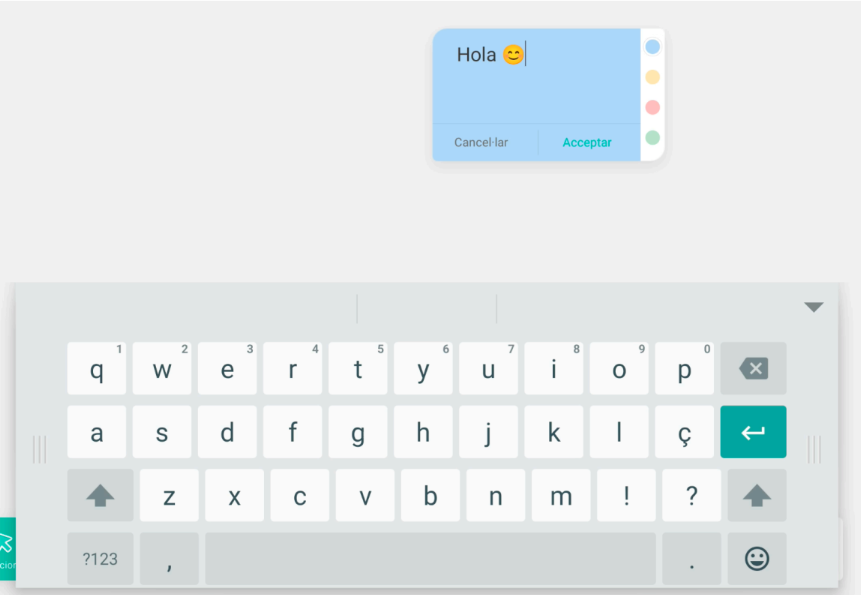
Per defecte, la nota adhesiva se situarà al marge superior dret de la pissarra. Però amb l’opció de seleccionar es pot desplaçar on convingui. Fent doble clic es pot modificar el seu contingut i també canviar-ne el color.
 Vista prèvia
Aquesta icona permet aplicar zoom i desplaçar la pantalla. Així, en cas que us quedeu sense espai, es pot desplaçar la pantalla en qualsevol direcció i aconseguir més espai. A més, també es pot ampliar o reduir el zoom per veure els elements de la pantalla amb major o menor detall.
 Quadrícula
Permet transformar l’escriptura manual en text digital. La mida de la quadrícula s’adapta a mesura que es va escrivint automàticament.
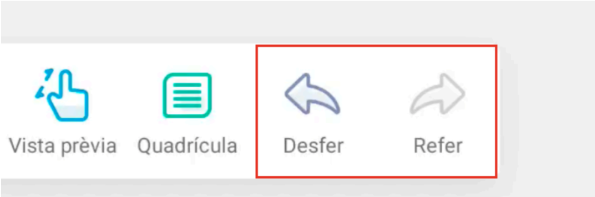
 Desfer i Refer
Es poden emprar les icones de Desfer / Refer per desfer i refer les accions realitzades a la pissarra.
B. Barra inferior esquerra
La barra d’eines lateral esquerra recull les següents opcions:
 Menú
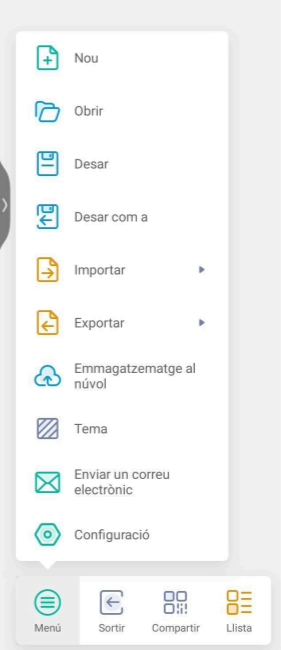
MenúAquesta icona fa emergir un menú amb múltiples opcions:
- Nou
- Obrir: Obrir una pissarra que estigui desada al panell.
- Desar: Desar la pissarra actual al panell, al núvol, en un llapis de memòria o en un disc local.
- Desar com a
- Importar: Obrir un fitxer en formats IMG, PDF, SVG o IWB.
- Exportar: Permet exportar les pàgines de la pissarra, seleccionant el format d’exportació.
- Emmagatzematge al núvol
- Tema: Permet personalitzar l’aparença de la pissarra.
- Enviar un correu electrònic
- Configuració: Inclou diverses opcions, entre les quals es destaca “Llenguatge de reconeixement d’escriptura”, amb què traços fets a mà es poden convertir en text digital.
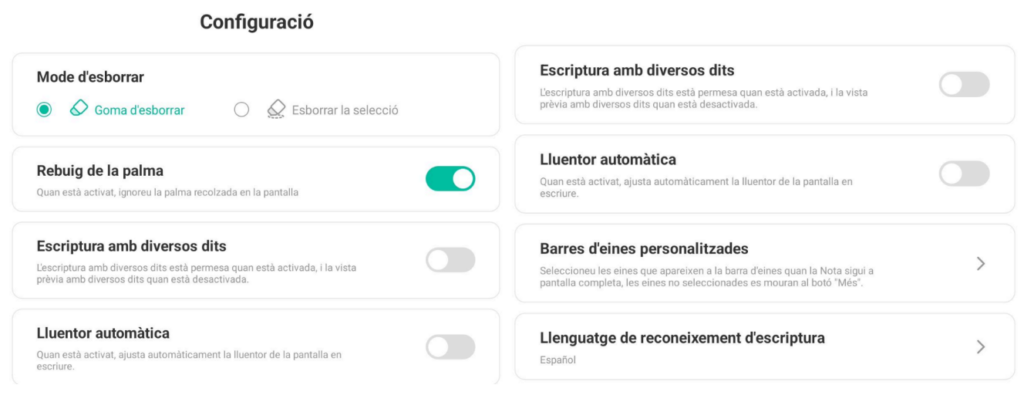
Per a informació més detallada, podeu consultar el Manual d’ús de Synetech.
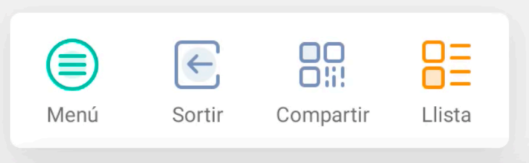
 Sortir
Permet sortir de l’aplicació “Pissarra” i tornar a l’escriptori. Abans d’abandonar l’aplicació “Pissarra” se sol·licita a l’usuari si la vol desar.
 Compartir
Permet compartir l’arxiu pissarra en format PDF o PNG a partir de la generació d’un codi QR, la lectura del qual obre el contingut de la pissarra en el format seleccionat.
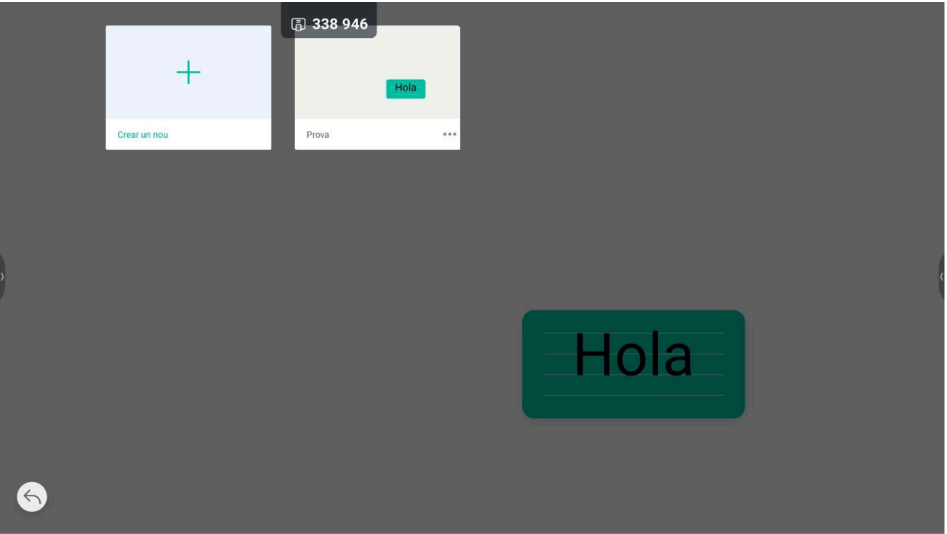
 Llista
Mostra miniatures dels arxius pissarra desats prèviament, així com de l’arxiu pissarra en ús. En clicar damunt d’una miniatura s’obre la pissarra seleccionada.
C. Barra inferior dreta
La barra d’eines lateral dreta recull les següents opcions:
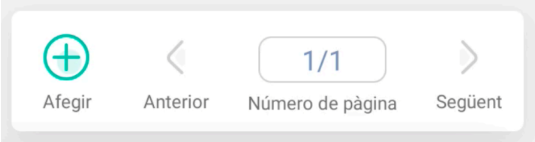
 Afegir
Permet afegir fins a 99 noves pàgines a la pissarra. Totes les pàgines es desaran i es poden exportar com un sol arxiu pissarra.
Per afegir una nova pantalla, cal clicar a la icona “+”.