
 Aquesta informació aplica a partir de la versió 202503211039
3.2.1. Compartir pantalla de l’ordinador cap al panell digital
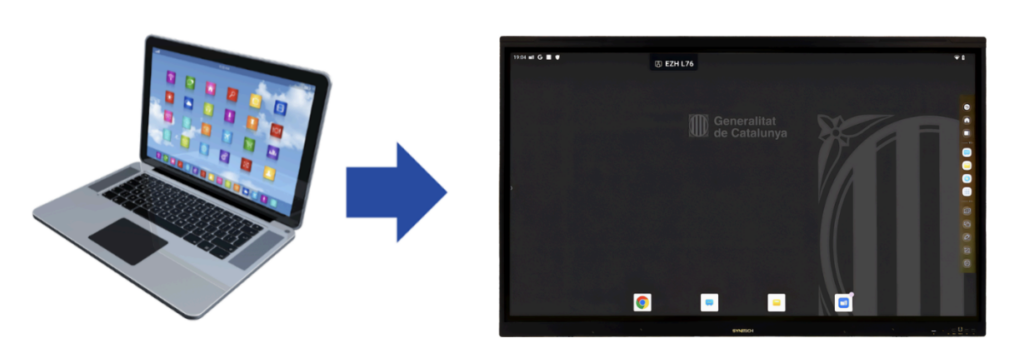
Per compartir la pantalla d’un ordinador o un altre dispositiu (mòbil, tauleta…) cap al panell,
hi ha diferents opcions:
A. Sense cables amb Bytello Share
Es pot compartir la pantalla de l’ordinador cap al panell a través de wifi mitjançant l’aplicació
Bytello Share. Per fer-ho, cal seguir els següents passos:
En primer lloc, connectar el dispositiu digital o ordinador a la mateixa xarxa que la del panell (es recomana emprar xarxes wifi de 2,4 GHz i evitar les de 5 GHz).
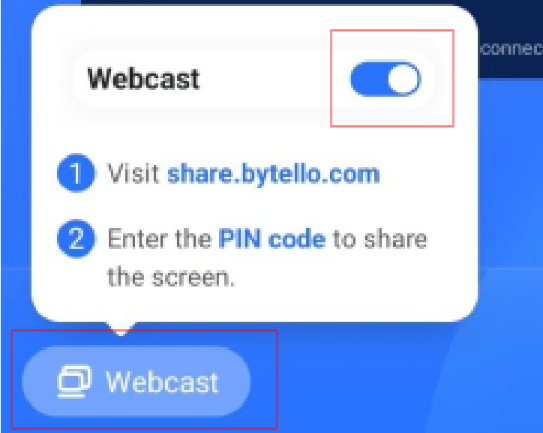
Seguidament, obrir l’aplicació “Bytello”. Es pot comprovar que el codi que apareix (pot combinar números i lletres), és el mateix que s’observa en l’accés directe flotant del panell.
A continuació, comprovar que l’opció Webcast està activada a la configuració de l’aplicació. Per fer-ho, s’ha de seleccionar “Webcast” i activar la icona.
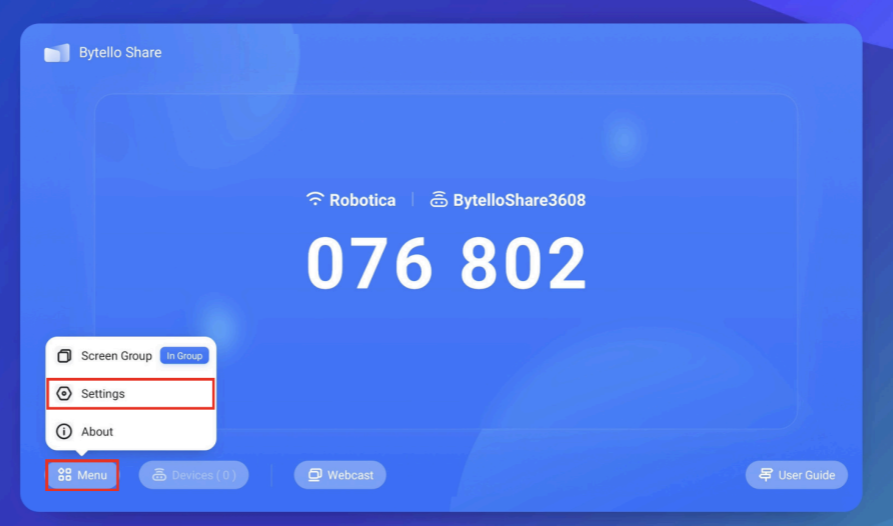
Hi ha la possibilitat d’activar tots els protocols per a compartir que permet el panell, tot i que el panell consumirà més energia. Per revisar aquesta configuració, obre Bytello Share, clica a “Menu” i després a “Settings” i selecciona les opcions que calguin.

Els protocols que accepta el panell són: Chromecast, Airplay i Miracast.
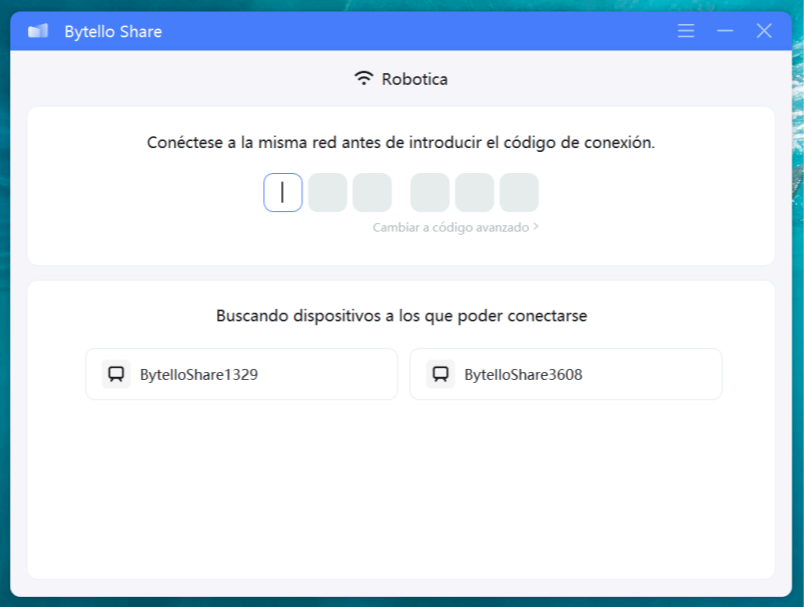
En tercer lloc, cal accedir a share.bytello.com des del navegador web o descarregar a l’ordinador l’aplicació Bytello Share de la web següent: https://www.bytello.com/help/share/downloads.
Tot seguit, posar a l’ordinador el codi que mostra el Bytello Share del panell.
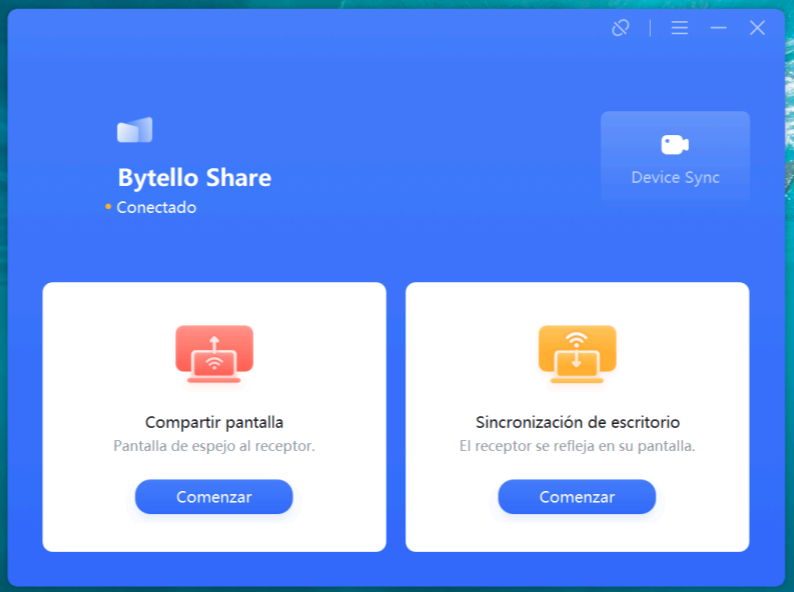
Seleccionar l’opció “Compartir pantalla”.
Mitjançant Bytello, es pot compartir la imatge d’una finestra, una pestanya o tot el contingut de la pantalla, també el so. Per compartir el so de la pestanya seleccionada s’ha de configurar activant el botó que apareix a la part inferior de la finestra.
Nota: el codi és el mateix per compartir pantalla que per sincronitzar l’escriptori.
A l’aplicació Bytello Share del panell, seleccionar el dispositiu a l’apartat Devices. I per últim, acceptar la compartició de pantalla.
B. Fer “cast” a través de la mateixa xarxa wifi
Aquestes opcions requereixen que el panell i el dispositiu emissor estiguin connectats a la mateixa xarxa wifi. Amb l’aplicació Bytello oberta, cal accedir al dispositiu i compartir la pantalla de la forma habitual segons cada cas. El panell accepta els següents protocols:
- Airplay
- Miracast: permet compartir fins a 4 pantalles.
- Chromecast
Cal assegurar-se que la configuració de l’aplicació Bytello al panell té activades totes les opcions per compartir pantalla (o les que es vulguin fer servir). L’opció més comuna és Chromecast.
Des del navegador Chrome de l’ordinador, fer clic als tres punts i després clicar a “Emet…”. Seleccionar el nom del panell i a l’apartat “Fonts per seleccionar”, si es vol, compartir una pestanya o tot l’escriptori.
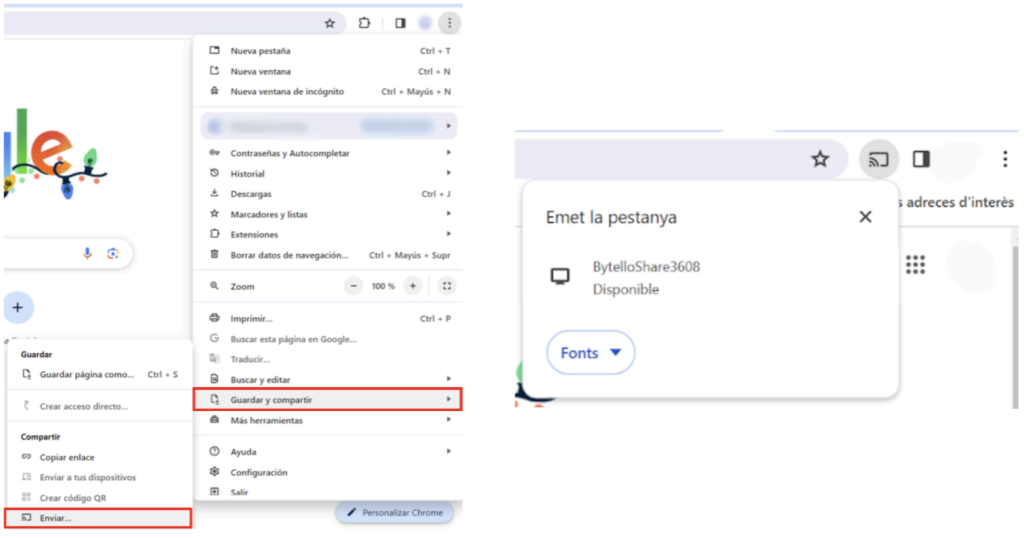
Nota: Amb aquestes opcions es poden enviar tant la imatge com el so.
C. Per cable
Es pot fer servir el cable USB-C o el cable HDMI. Cal assegurar-se que el panell està encès i connectar el cable corresponent a l’ordinador. Automàticament es projectarà la pantalla de l’ordinador al panell. Si no es mostra, cal comprovar que la font d’entrada corresponent està seleccionada al botó de la barra lateral “Compartir pantalla”.
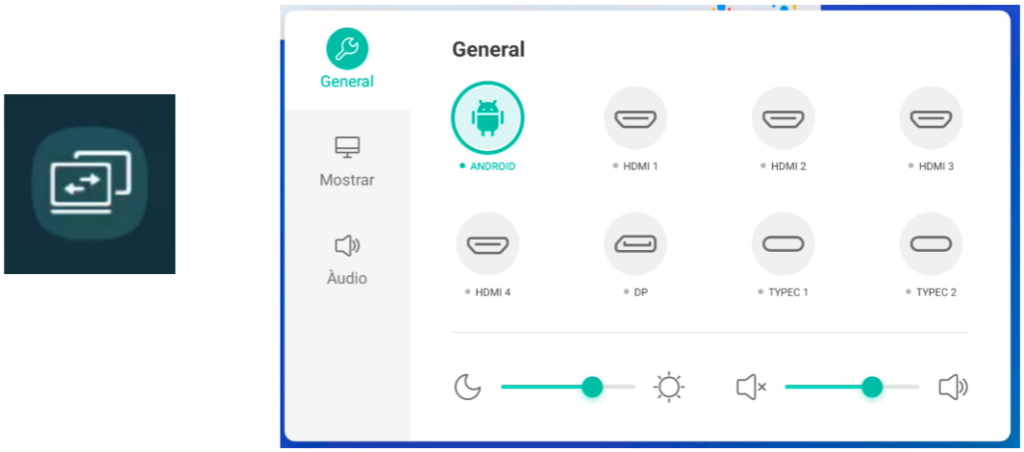
- Per cable USB-C (recomanat):
El cable USB-C, a més de carregar l’ordinador facilita la bidireccionalitat tàctil entre panell i ordinador. Aquesta característica permet clicar a les aplicacions de l’ordinador tocant el panell.
- Connectar el cable HDMI al dispositiu propi:
El cable HDMI transmet vídeo i so. Si, a més, es vol afegir la bidireccionalitat tàctil entre panell i ordinador, cal connectar un cable al port USB-B del panell amb un port USB normal de l’ordinador. Aquesta característica permet clicar a les aplicacions de l’ordinador tocant el panell.
El port USB-B s’etiqueta al frontal del panell com a “Touch”.
3.2.2. Compartir pantalla: del panell cap a altres dispositius
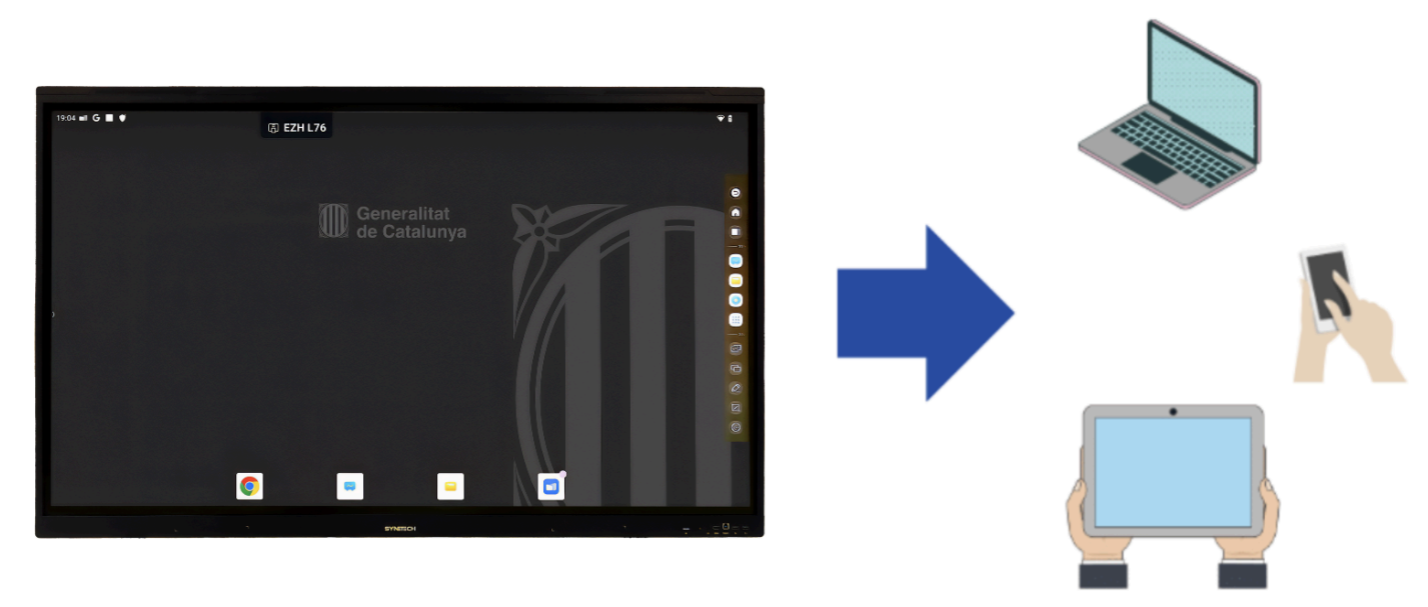
Pot ser útil compartir la pantalla des del panell digital cap a altres dispositius perquè l’alumnat vegi més a prop el contingut del panell, pugui capturar-lo o hi tingui accés si està connectat remotament.
Hi ha dues maneres d’enviar la pantalla del panell a altres dispositius: Bytello Share i Airclass
A. Bytello Share
Es pot compartir el panell cap a l’ordinador a través de wifi mitjançant l’aplicació Bytello Share. Tot i que és una bona opció per la seva facilitat i rapidesa, té certes limitacions, ja que només permet connectar 9 usuaris simultàniament. Per fer-ho, cal seguir els següents passos:
En primer lloc, connectar el panell a la xarxa wifi (es recomana emprar xarxes wifi de 2,4 GHz i evitar les de 5 GHz).
En segon lloc, obrir l’aplicació “Bytello Share” i comprovar que l’opció que volem fer servir està activada a la configuració de Bytello Share del panell. En cas de dubte, es poden activar totes les opcions, tot i que el panell consumirà més energia. Per revisar aquesta configuració, obre Bytello Share, clica a “Menu” i després a “Settings” i selecciona les opcions que calguin.
Després, accedir a share.bytello.com des del navegador web o descarregar a l’ordinador l’aplicació Bytello Share de la web següent: https://www.bytello.com/help/share/downloads.
Tot seguit, posar a l’ordinador el codi que mostra el Bytello Share del panell.
Triar l’opció “Sincronització d’escriptori”. Aquesta sincronització permet visualitzar el panell des d’un ordinador però sense poder interactuar-hi.
B. Airclass
Airclass només possibilita la compartició de contingut amb dispositius externs mitjançant l’aplicació “Pissarra” pròpia d’Airclass, que no és la mateixa que l’aplicació “Pissarra” del panell. Permet la connexió de fins a 30 usuaris simultanis i incorpora funcions interactives, com ara un xat de preguntes, però només pot visualitzar el contingut d’una pissarra, sense les corresponents eines.
Per compartir pantalla amb Airclass cal seguir aquests passos:
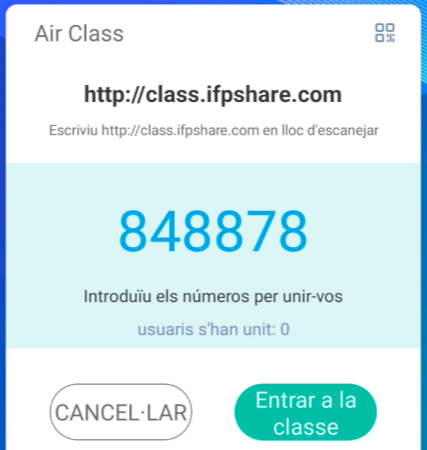
Obrir l’Airclass des de l’opció “Més eines” de la barra lateral.
Des del dispositiu, obrir l’enllaç que apareix a la finestra emergent: http://class.ifpshare.com
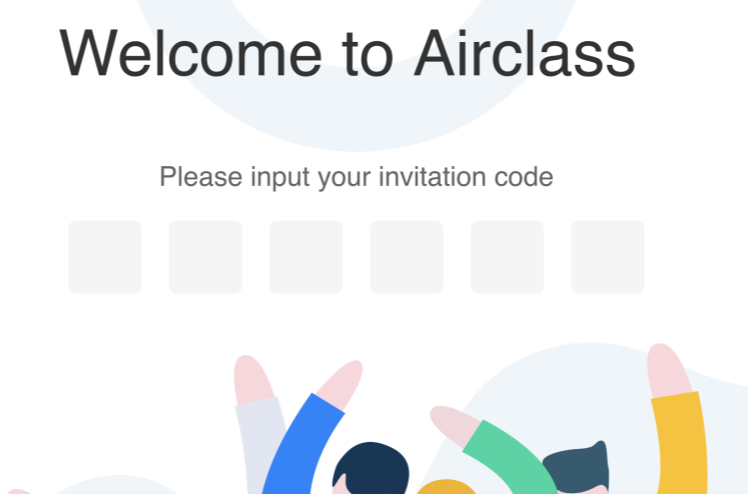
Introduir el codi que apareix al panell per unir-se a la classe.
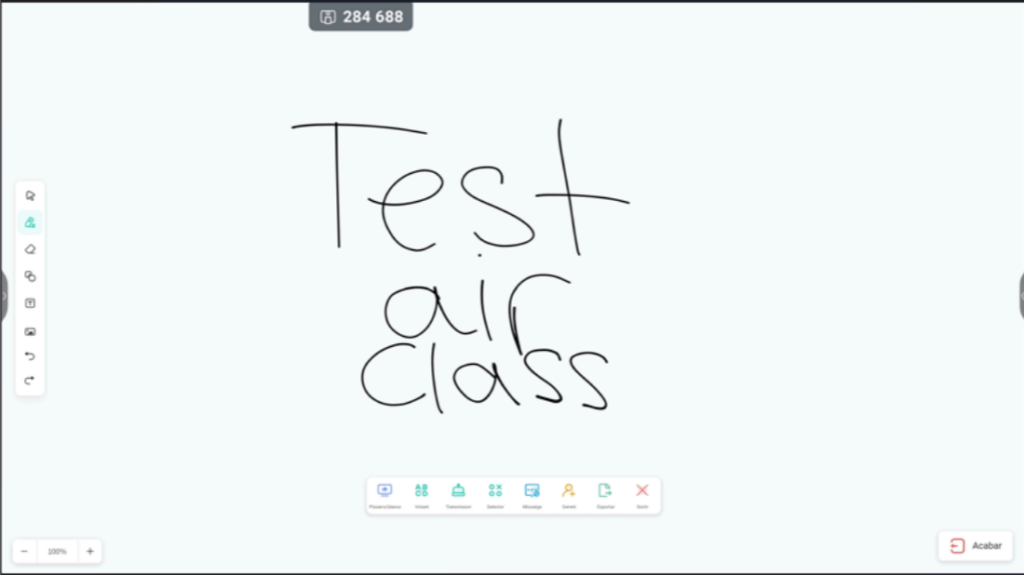
Una vegada s’hagin unit tots els usuaris, al panell, clicar “Entrar a la classe” i seleccionar “Pissarra blanca”.
A la barra inferior, s’hi troben les diferents funcionalitats d’aquest recurs:
 Pissarra blanca
Permet utilitzar la pissarra blanca.
 Votant
Permet crear votacions en línia. Es poden crear tant d’opcions úniques, com amb opcions múltiples. Els dispositius connectats poden triar entre les diferents opcions a les seves pantalles. En acabar la votació (fent clic el botó “Finalitzar votació”) es poden exportar els resultats en format “.xls”.
 Transmissor
Permet activar una animació sonora que simula uns timbals, per animar la votació.
 Selector
Permet fer una tria aleatòria d’entre tots els dispositius connectats.
 Missatge
Activa o desactiva la possibilitat que permet als dispositius connectats enviar missatges a la pissarra. Aquests missatges apareixen en la part superior de la pantalla, en moviment, lliscant des de la part dreta de la pantalla fins a l’esquerra.
 Gerent
Activa una finestra emergent amb el codi per unir-se a l’aula, o la possibilitat de fer-ho mitjançant codi qr.