
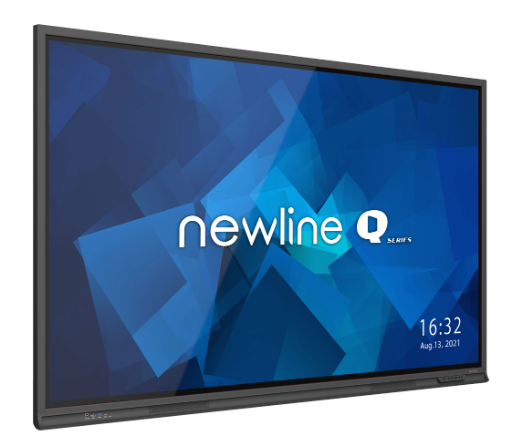
Newline Lyra Q23
A partir del gener del 2026, els panells digitals Newline podran actualitzar el microprogramari a la versió 2.2.74 seguint un procediment manual i autònom.

És el panell digital que es desplega als serveis territorials de:
- Alt Pirineu i l’Aran (APA)
- Barcelonès (BNS)
- Girona (GIR)
- Lleida (LLE)
- Maresme – Vallès Oriental (MVO)
- Penedès (PEN)
- Tarragona (TAR)
- Terres de l’Ebre (TEB)
Característiques
- Pantalla multitàctil, de més de 10 punts simultanis (per tal de poder ser utilitzat en activitats on interactuïn diverses persones)
- Altaveus i micròfon integrats.
- Marc i vidre d’alta resistència.
- Resolució gràfica 4K
- Connexió a la xarxa del centre per Wi-Fi i RJ45.
- Diversos tipus de connectors per a dispositius externs: Wi-Fi, HDMI, Display Port, USB-A 3.0, USB-B (Touch), USB-C, entrada de Micròfon.
- Possibilitat de connectar-hi un portàtil amb sistema operatiu Windows, Linkat o Chrome OS, amb transmissió d’imatge, so, interactivitat i alimentació, mitjançant un únic cable de tipus USB-C (3.2).
- Mòdul Android que facilita la interacció i navegació bàsica, amb possibilitat d’instal·lar aplicacions de la botiga “Play Store”.
- Programari específic d’aplicacions interactives i de col·laboració en línia.
- Sistema de gestió remota del parc de panells del centre (MDM), gestionable en línia des d’una consola d’administració que es posarà a disposició de cada centre.
Documentació
- Manual d’ús (PDF)
- Modes de treball i usuaris
- Manual del fabricant: Català | Castellà | Anglès
- Infografies
- Especificacions dels suports
- Fòrum de suport (cal estar registrat a Nus)
Les bones pràctiques ofereixen una guia bàsica per a la configuració inicial dels panells digitals, facilitant el seu ús òptim des del primer moment.
Evitar vincular el compte propietari del panell amb comptes personals o amb comptes de Google Workspace del centre és essencial per garantir un ús correcte i segur del dispositiu. El compte propietari està dissenyat exclusivament per a la configuració i la gestió administrativa del panell, com ara la creació d’usuaris o l’aplicació d’actualitzacions.
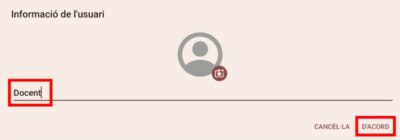
Es pot configurar un usuari docent genèric per a ús compartit. A més, cada docent pot disposar del seu propi compte amb configuracions i recursos personalitzats segons les seves necessitats.
Per afegir usuaris identificats cal anar a: Configuració –> Sistema –> Afegeix usuari
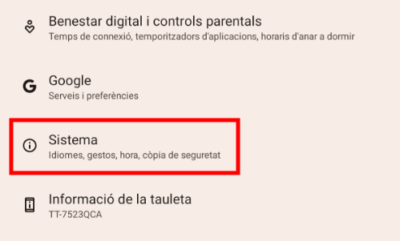
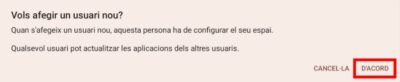
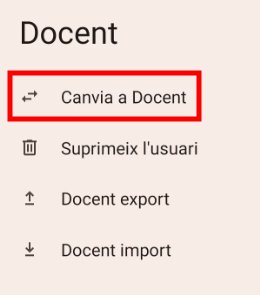

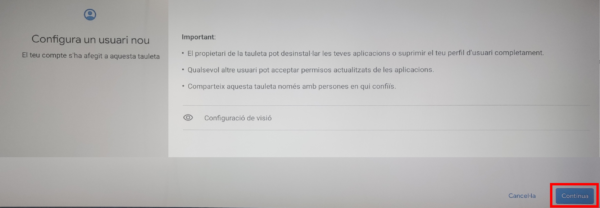
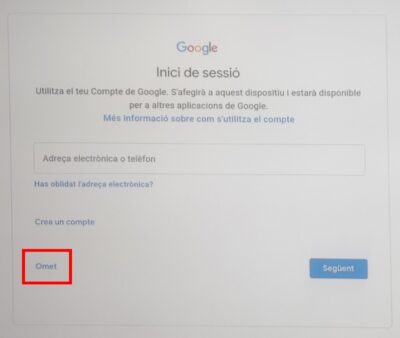
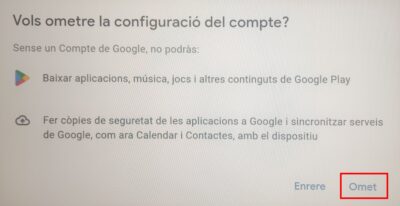
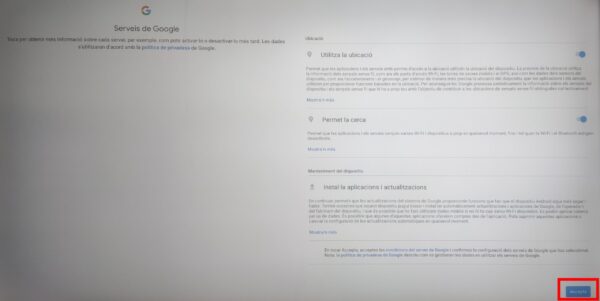
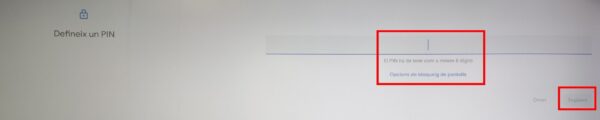

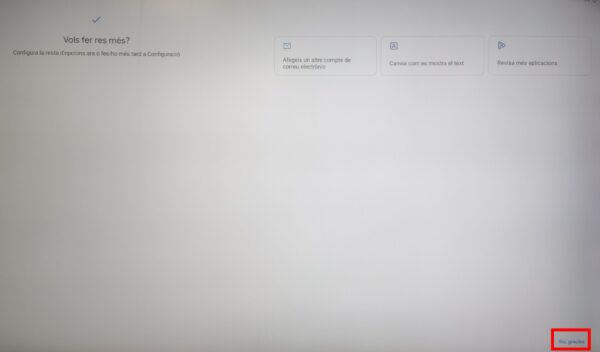
Els usuaris creats al panell digital es poden esborrar en cas que el centre ho consideri necessari.
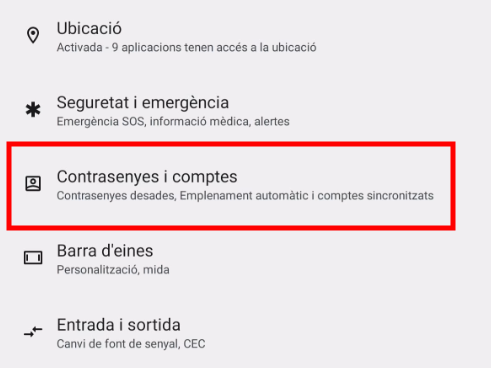
En aquest cas, cal anar a: Configuració –> Contrasenyes i comptes i seleccionar el compte d’usuari que es vol eliminar.
Un cop seleccionat l’usuari del panell, cal fer clic al botó Suprimeix el compte i confirmar l’eliminació de l’usuari del panell.
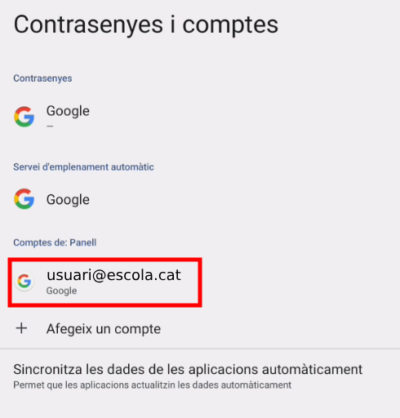
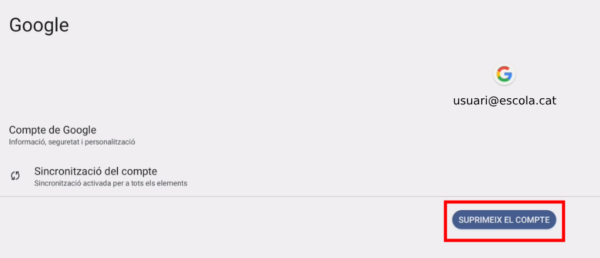
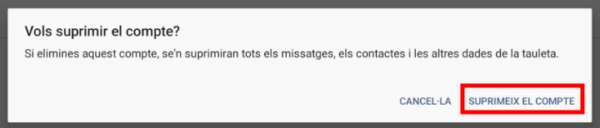
Aquesta acció impedeix que es puguin crear nous usuaris directament des de la pantalla d’inici del panell. Aquesta opció reforça la seguretat, assegurant que només l’administrador tingui control sobre la gestió d’usuaris i configuracions.
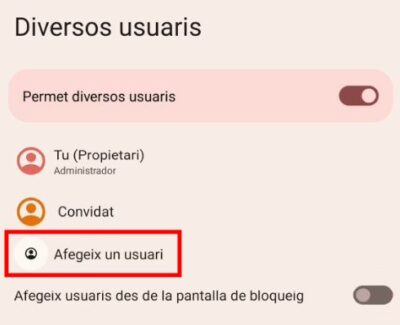
Per deshabilitar la creació d’usuaris des de la pantalla d’inici, cal anar a: Per afegir usuaris identificats cal anar a: Configuració –> Sistema –> Diversos usuaris i desmarcar la casella Afegeix usuaris des de la pantalla de bloqueig
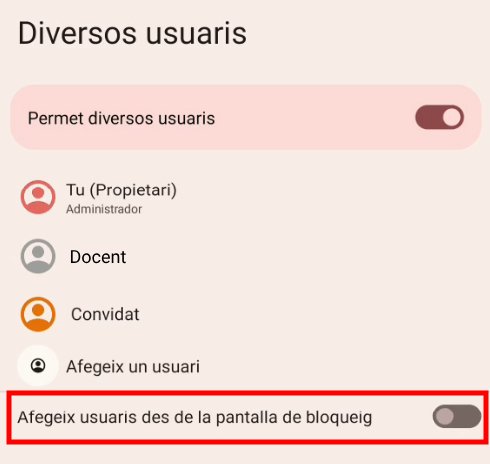
Aquesta mesura garanteix la seguretat de les dades i evita accessos no autoritzats.
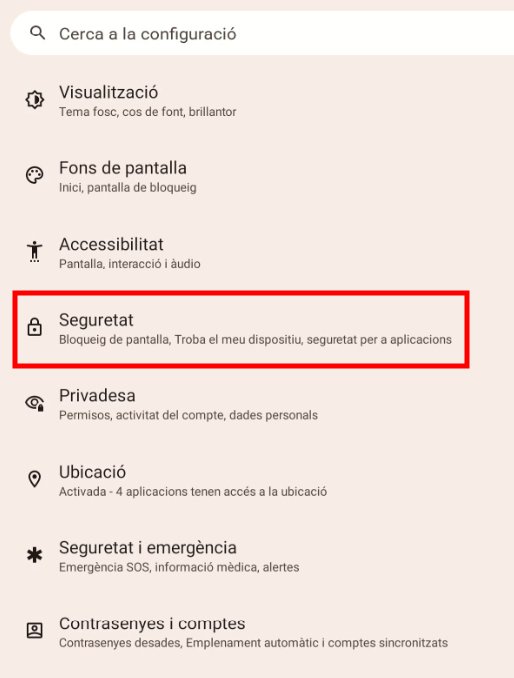
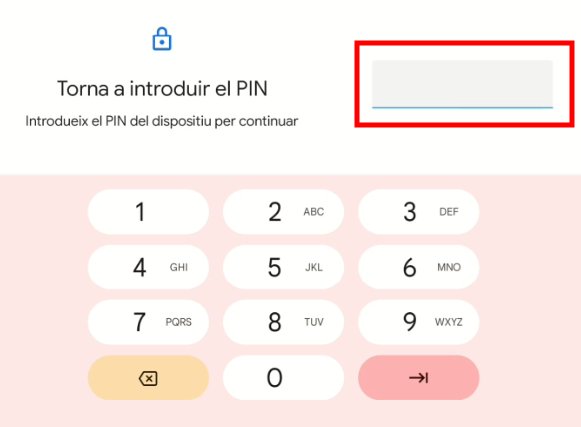
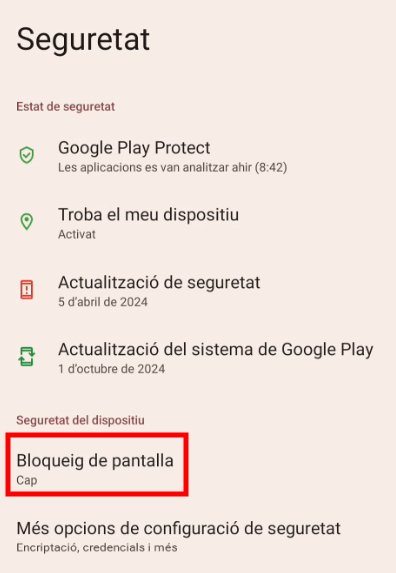
Per posar un codi PIN al panell cal anar a: Configuració –> Seguretat –> Bloqueig de pantalla i introduir el codi PIN per a l’usuari.
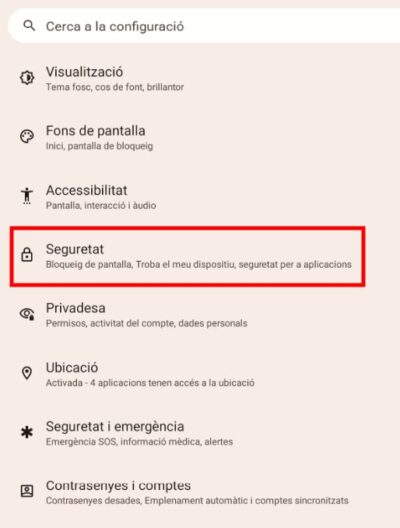
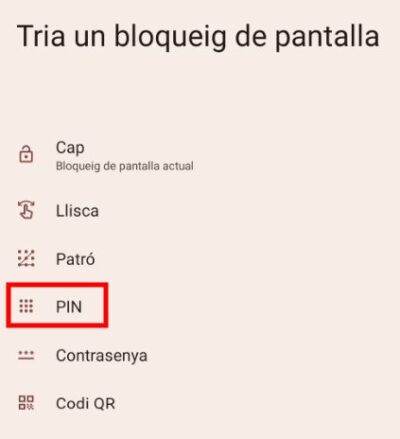
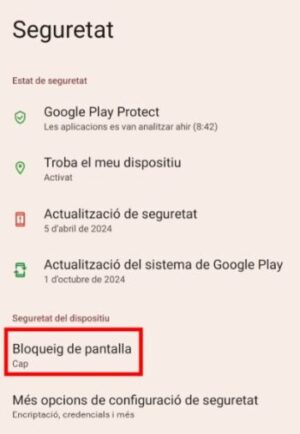
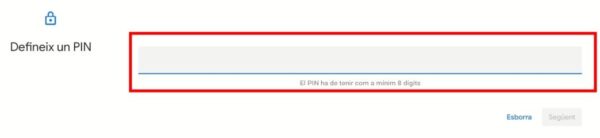
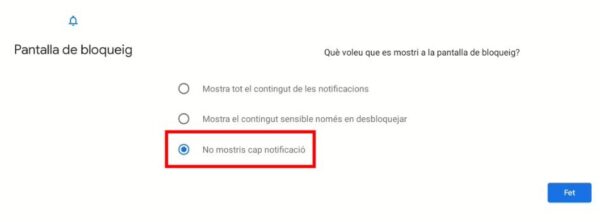
Ocultar el PIN mentre s’introdueix al panell augmenta la privadesa en entorns compartits.
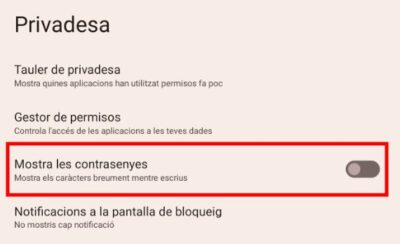
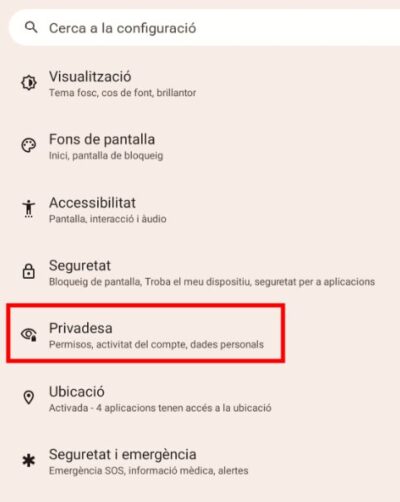
Per desactivar la visibilitat del codi PIN cal anar a: Configuració –> Privadesa i desmarcar l’opció Mostra les contrasenyes:
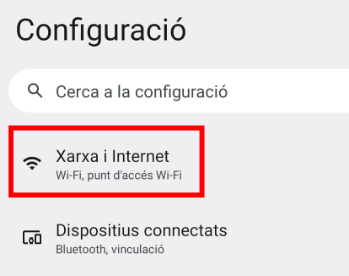
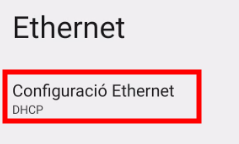
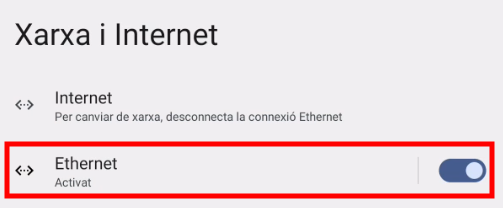
El panell ha d’estar connectat per cable Ethernet. Per configurar aquesta connexió cal anar a Configuració –> Xarxa i Internet –> Ethernet i activar-la:
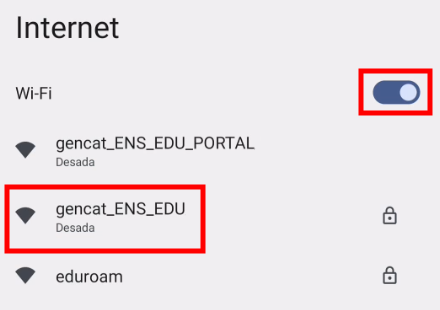
També es pot connectar el panell a la Wi-Fi anomenada gencat_ENS_EDU:
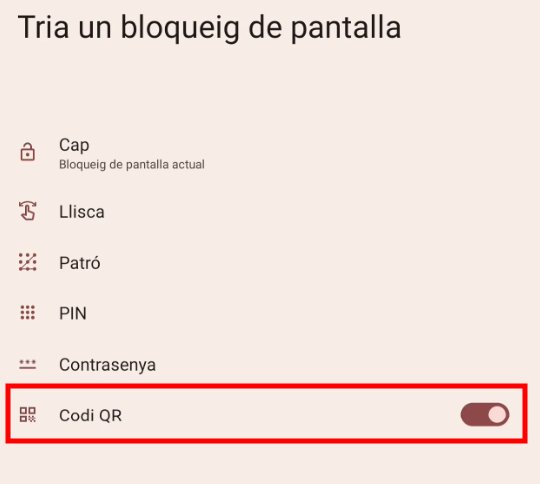
Permet iniciar sessió de manera segura des d’un dispositiu mòbil o ordinador sense introduir el PIN.
Per activar la utilització el codi QR cal anar a: Configuració → Seguretat → Bloqueig de pantalla → Introduir PIN → QR
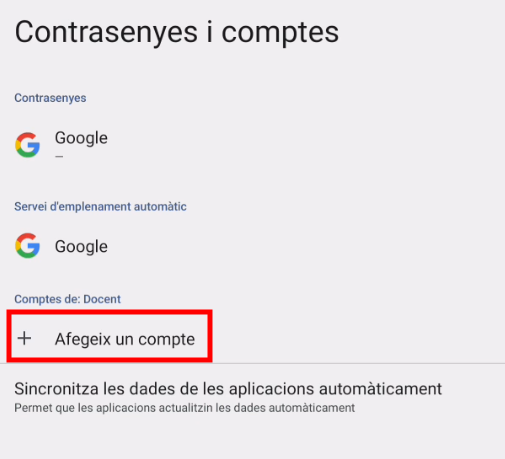
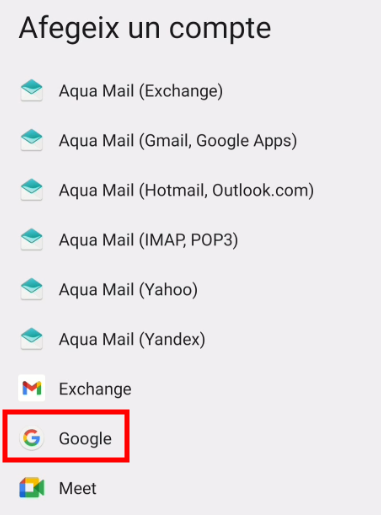
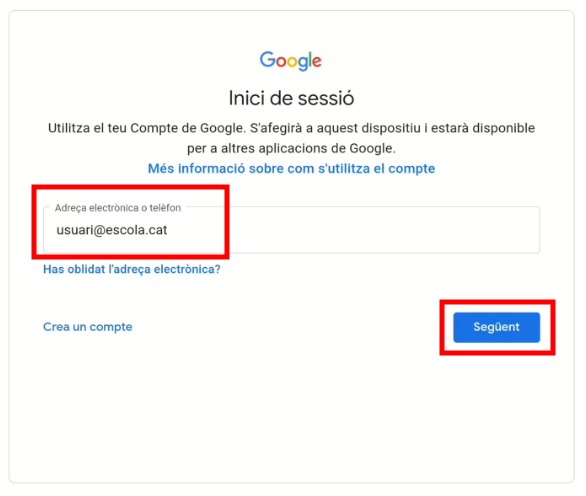
Configurar comptes de Google de XTEC o de domini de centre al panell permet als docents accedir de manera ràpida i senzilla a les seves aplicacions i documents des de serveis com Drive, Calendar i Gmail.
Per afegir un compte de Google de XTEC o de domini de centre cal anar a: Configuració –> Contrasenyes i comptes –> Afegeix un compte –> Google
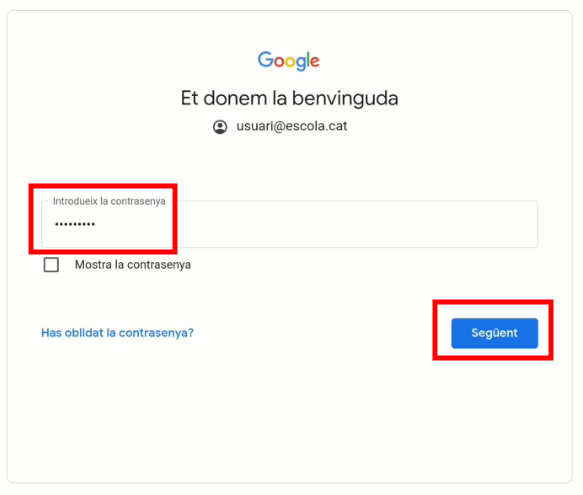
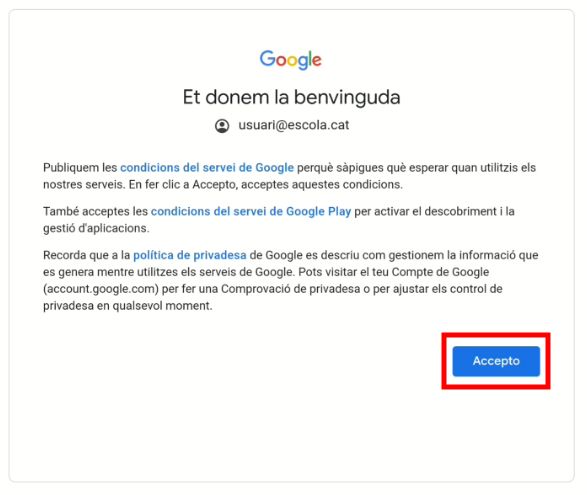
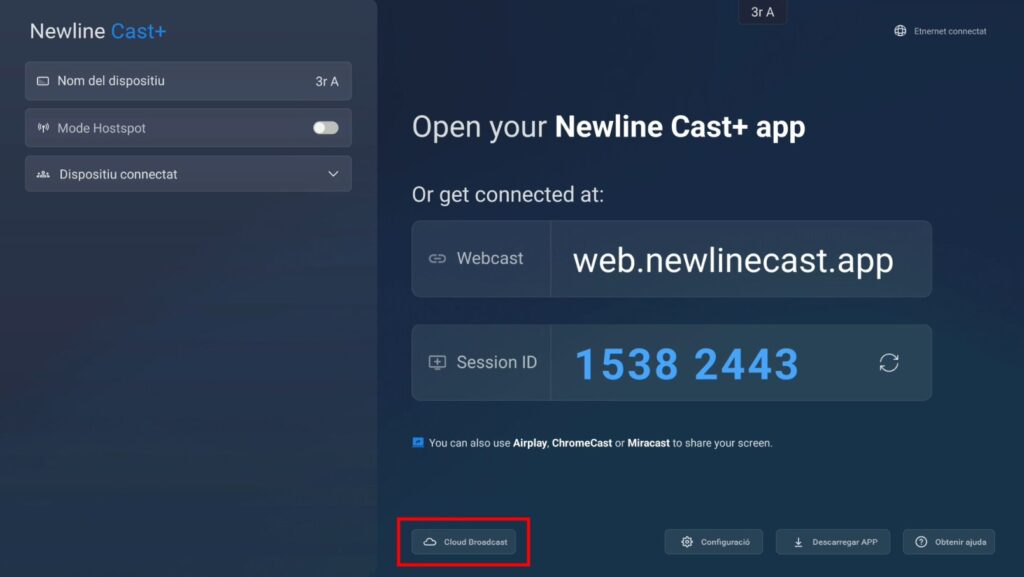
El programari Newline Cast+ assegura una transmissió fluida i una col·laboració eficaç entre dispositius. Aquesta aplicació fa que la transmissió i la difusió sigui molt eficient.
La pantalla inicial té aquest aspecte:
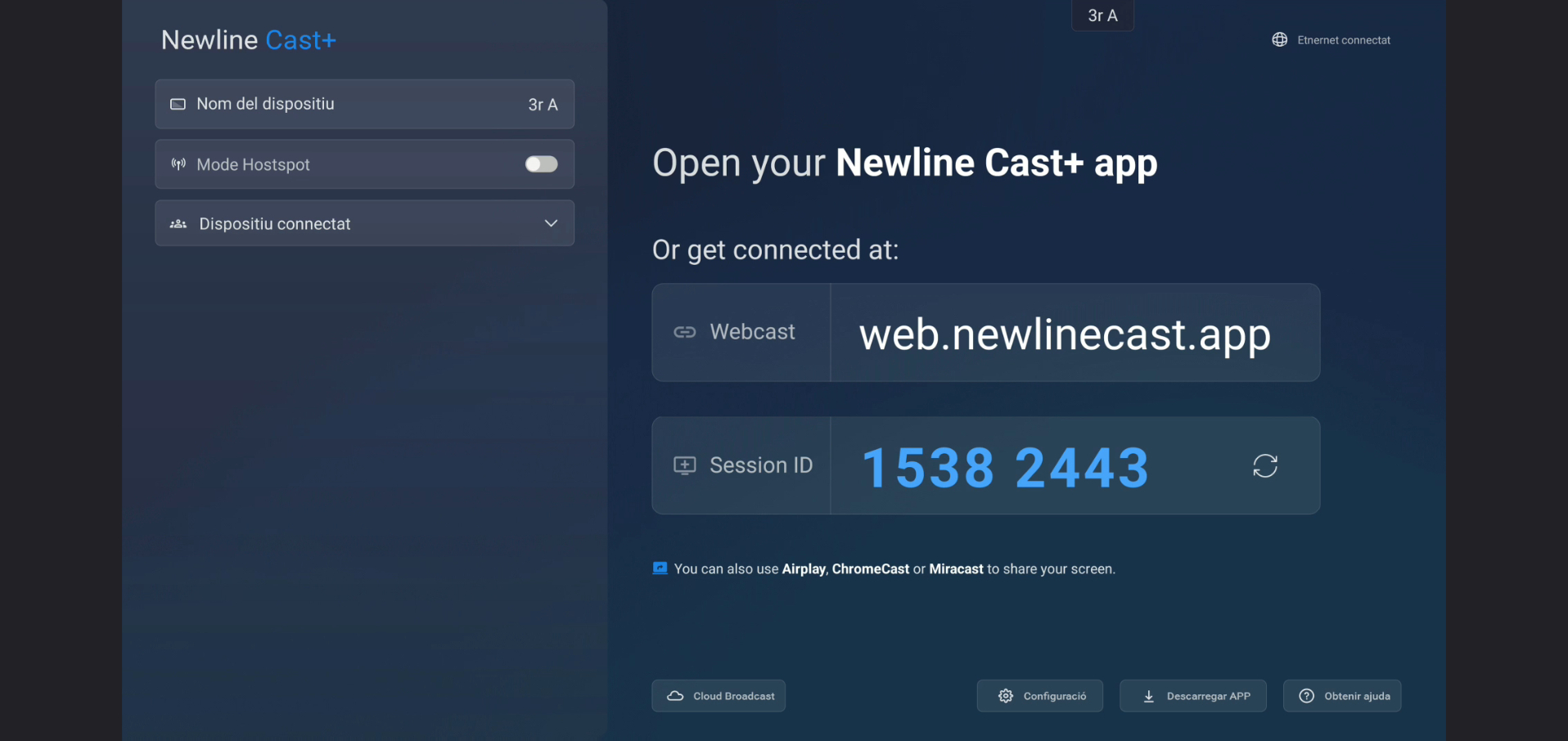
I la seva configuració ha de ser la següent:
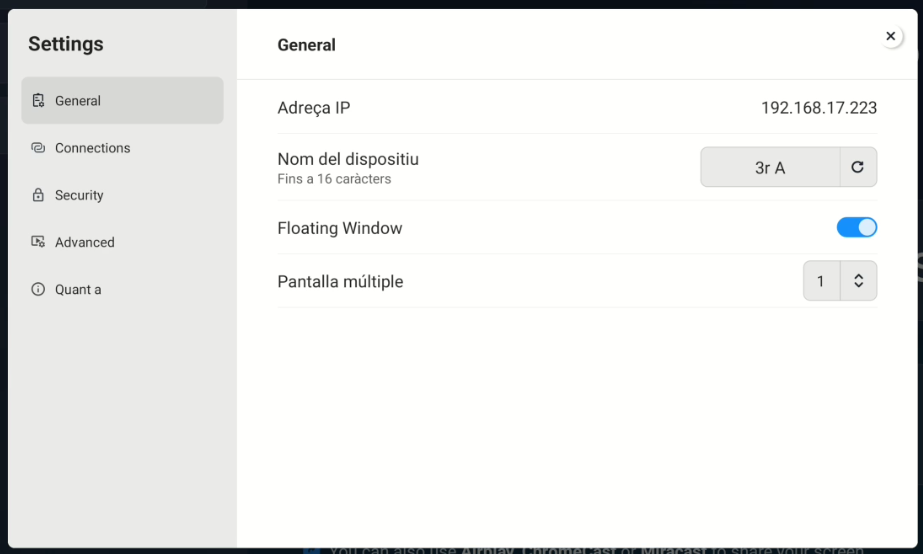
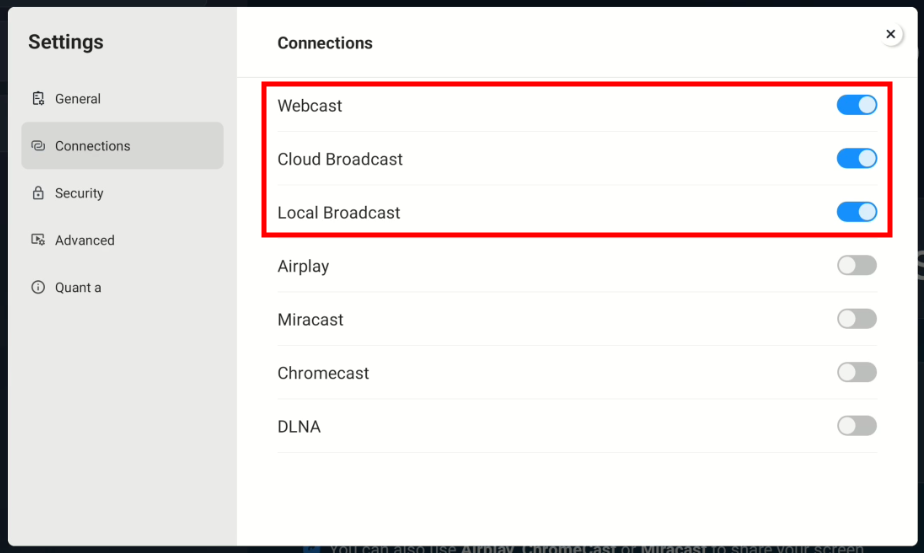
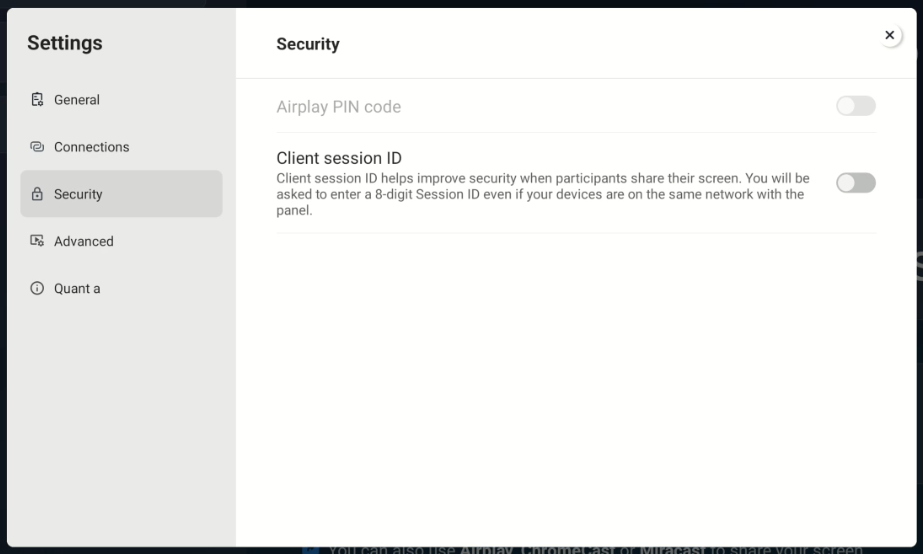
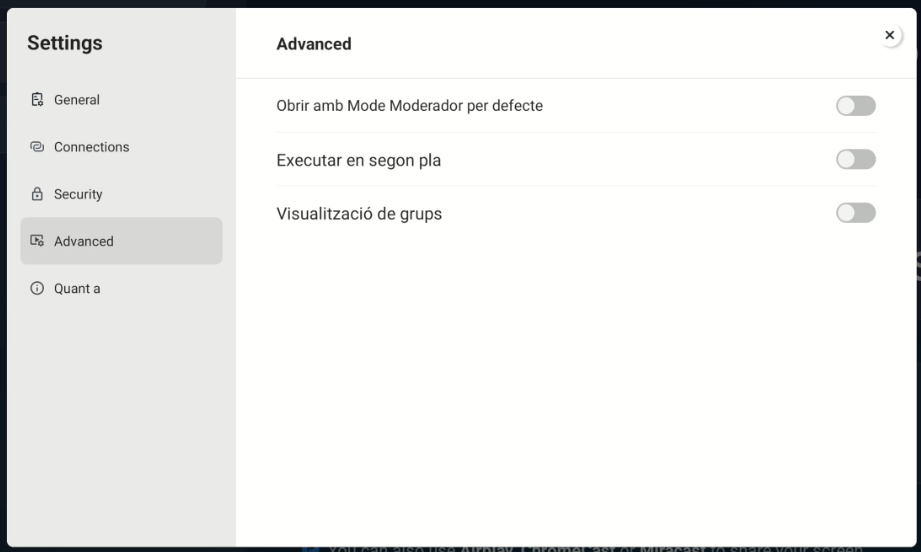
Compartir la pantalla d’un dispositiu amb el panell mitjançant eines sense fils permet projectar continguts de manera ràpida i eficient sense necessitat de cables. Aquesta funcionalitat és ideal per mostrar presentacions, vídeos o activitats en directe des dels ordinadors dels docents i dels alumnes.
Per realitzar aquesta connexió es pot fer servir l’aplicació Newline Cast+ o bé fer servir un navegador web.
Aplicació Newline Cast+
Per projectar el contingut de l’ordinador (Windows) a través de l’aplicació Newline Cast+ segueix els següents passos:
- Descarregueu l’aplicació Newline Cast+ del Company Portal.
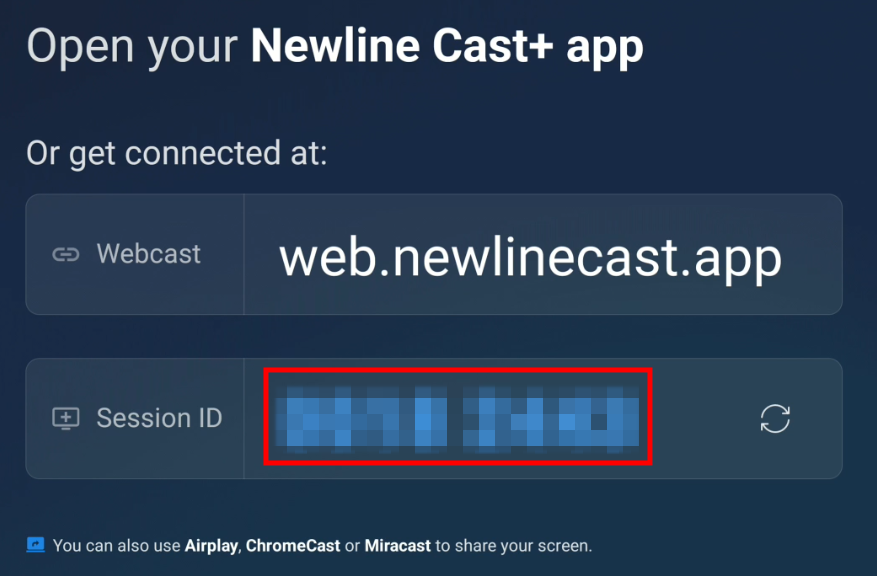
- Activeu l’aplicació Newline Cast+ al panell.
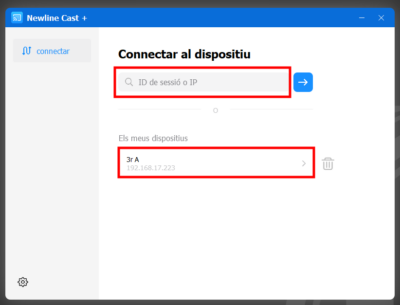
- A l’ordinador, poseu l’ID o bé cliqueu al nom del panell.
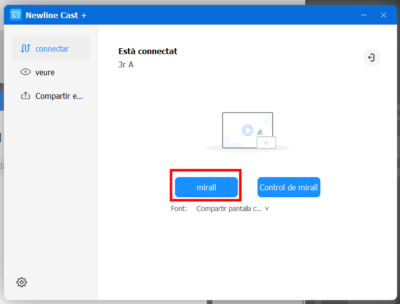
- Trieu l’opció desitjada, per exemple mirall.
- Accepteu la connexió al panell.
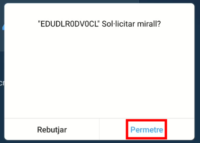
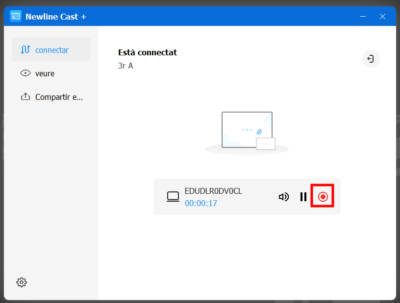
Navegador web
Per projectar el contingut de l’ordinador (qualsevol sistema operatiu) a través del navegador web, s’ha d’obrir l’aplicació Newline Cast+ del panell. A continuació cal posar la següent adreça al navegador de l’ordinador:
S’ha d’afegir a l’ordinador els 8 dígits que apareixen al panell i per últim acceptar la connexió des del panell.
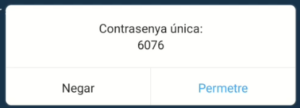
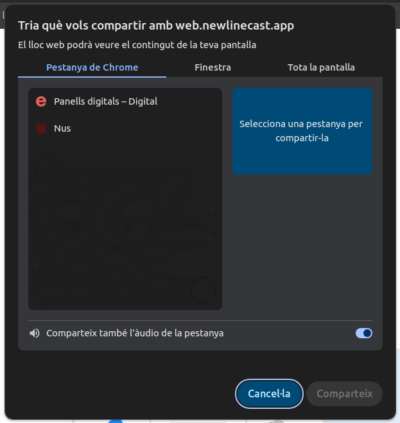
Transmetre contingut del panell a altres dispositius de l’aula permet que els alumnes o participants visualitzin la informació projectada al panell des dels seus propis ordinadors portàtils. Aquesta funcionalitat és especialment útil en activitats col·laboratives, ja que assegura que tothom pugui seguir el contingut de manera clara, independentment de la seva ubicació a l’aula.
L’aplicació Newline Cast+ facilita aquesta transmissió. A la seva pantalla principal cal obrir l’opció Cloud Broadcast:
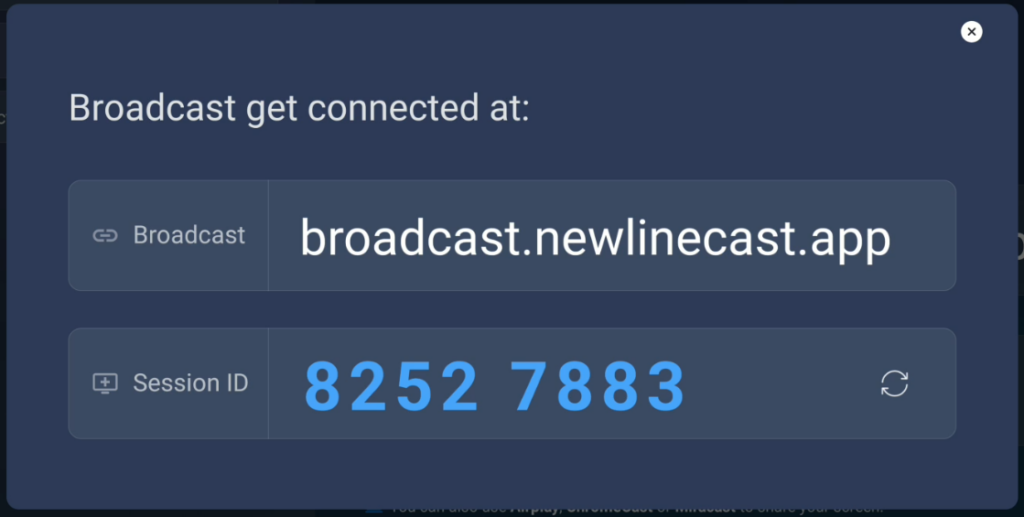
Els participants han d’obrir al navegador del seu dispositiu l’adreça broadcast.newlinecast.app i posar la contrasenya que apareixerà al panell:
NOTA: Actualment aquesta projecció només funciona amb Firefox
Aneu a Configuració –> Privadesa –> Mostra les contrasenyes i desactiveu Mostra breument els caràcters de les contrasenyes
Per modificar la contrasenya d’un usuari del panell es pot realitzar a través de:
Configuració –> Seguretat –> Bloqueig de pantalla
En la versió de firmware inicial (curs 2023-24) , en iniciar el panell des d’un apagat d’energia complet, l’únic usuari que pot desbloquejar el panell és l’usuari propietari. Aquest usuari està reservat per als Coordinador/a digital del centre, ja que té permisos extra (configuracions, eliminar usuaris, etc) el que dificulta l’inici de la sessió de treball amb els panells.
Les pròximes actualitzacions ja corregeixen aquest error, permeten triar amb quin usuari es vol iniciar el panell.
👉 Mentre no s’actualitzi el panell, podeu:
- configurar la contrasenya de propietari com a numèrica.
- compartir la contrasenya de propietari amb els docents.
- assegurar-se que no es mostren els dígits quan s’escriu la contrasenya.
- fer servir el comandament a distància.
El procés d’actualització està previst pel primer trimestre del curs 2025-26 i es farà de manera remota.
- PDF: Amb l’arxiu allotjat al panell, s’ha d’anar a l’aplicació File Commandder. Allà, a la secció de documents, es pot veure el pdf corresponent. Un doble clic sobre l’arxiu hauria de ser suficient per obrir-lo. També es pot anar a Obrim com… i triar Visor pdf de Drive, que és l’aplicació per defecte per obrir els pdf. No cal cap credencial de Drive per obrir els arxius.
- DOC i DOCX: Per poder obrir arxius de documents de Word es pot fer servir, per exemple, l’aplicació Documents.
- PPT i PPTX: Per poder obrir arxius de presentacions de PowerPoint es pot fer servir, per exemple, l’aplicació Presentacions.
En el cas de no tenir instal·lades algunes d’aquestes aplicacions, es poden descarregar des de la Play Store.
Per visualitzar la barra d’eines lateral heu d’anar a Configuració –> Barra d’eines. Allà podreu activar la barra de l’esquerra, dreta o ambdues.
Per afegir nous usuaris, primer s’ha d’accedir al panell amb les credencials de l’usuari propietari. Una vegada dintre del sistema, s’ha d’anar a:
Configuració –> Sistema –> Diversos usuaris
Allà s’ha d’activar l’opció de “Permet diversos usuaris” i a continuació crear el nou usuari.
Per connectar el panell a la wifi gencat_ENS_EDU del centre heu de fer servir la següent configuració:

Si després de fer tot això, el panell no es connecta a la wifi, heu d’anar al portal d’autogestió del FORTINET: https://controlnavegacio.educacio.gencat.cat/
i desactivar el control de telèfons intel·ligents:

Canviar a “Sense restriccions” i prémer el botó aplicar. El sistema trigarà uns dos minuts a aplicar la nova configuració al FORTINET.

La utilització del desbloqueig de pantalla amb un codi QR es pot configurar a través de la següent ruta:
Configuració –> Seguretat –> Bloqueig de pantalla –> Introduir PIN –> QR
Algunes aplicacions del panell Newline no porten incorporat l’opció de fer zoom, com és el cas de Documents de Google.
Tot i això, podem fer zoom a través de les eines d’aula del panell:

I allà triar l’eina Zoom:

La versió del firmware del panell es pot trobar a:
Configuració –> Informació de la tauleta –> Firmware version

Per canviar la mida del teclat del panell, s’ha de visualitzar el teclat per pantalla, per exemple, obrint un navegador i intentar escriure una adreça web.
Ara s’ha d’accedir a les opcions del teclat:

I a continuació es pot canviar la mida:

Aquest canvi només serà vàlid per l’usuari actiu.
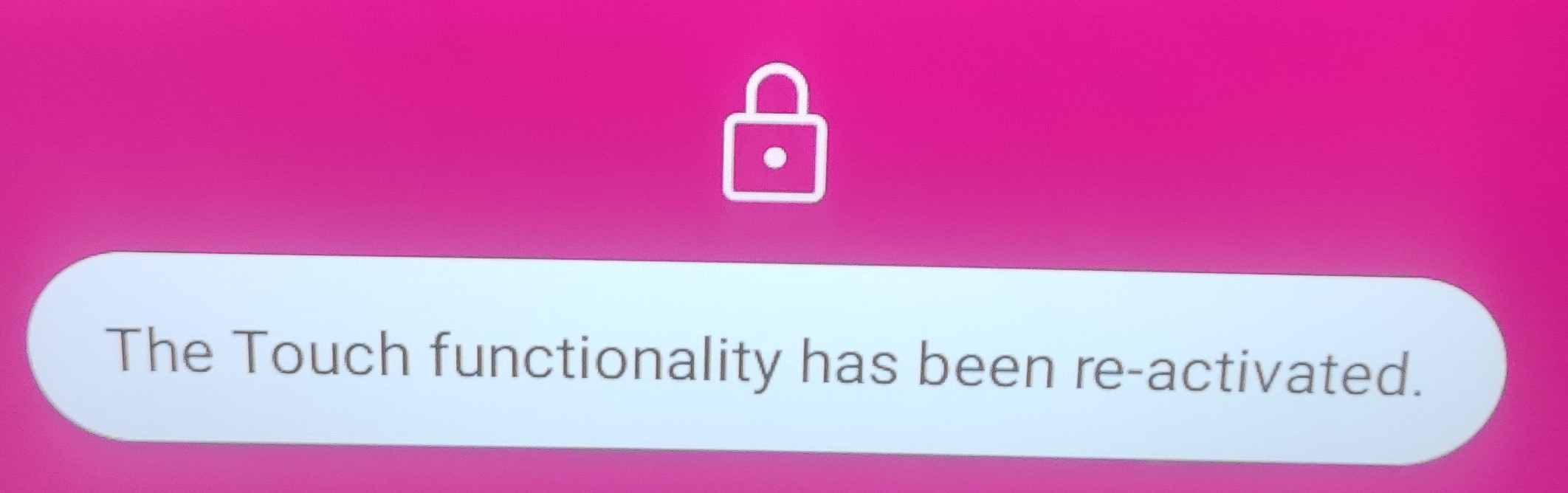
Per bloquejar o desbloquejar el panell des de la pantalla inicial, cal prémer el botó de brillantor situat al frontal del panell.

Això farà que el panell es bloquegi o desbloquegi mitjançant el control tàctil i mostrarà els següents missatges:


La instal·lació del panell digital inclou la configuració de la xarxa wifi gencat_ens_edu i de la connectivitat per cable amb adreçament IP que comença per:
- 192.168.16.x
- 192.168.17.x
- 192.168.18.x
- 192.168.19.x
Per a validar que la instal·lació del panell digital és correcta, cal comprovar que està correctament instal·lat a nivell de connectivitat, tant per cable com per wifi.
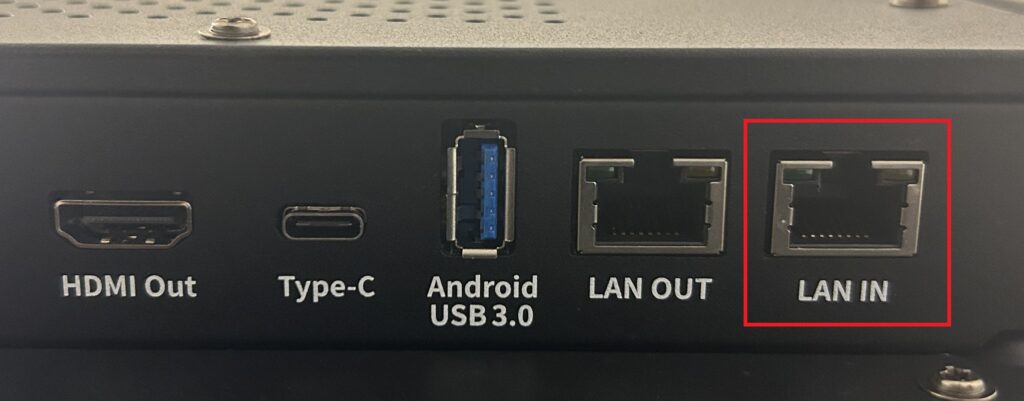
Connectivitat per cable (LAN):
- Comproveu que el cable ethernet està connectat correctament al panell digital.
- Accediu a la configuració del panell.
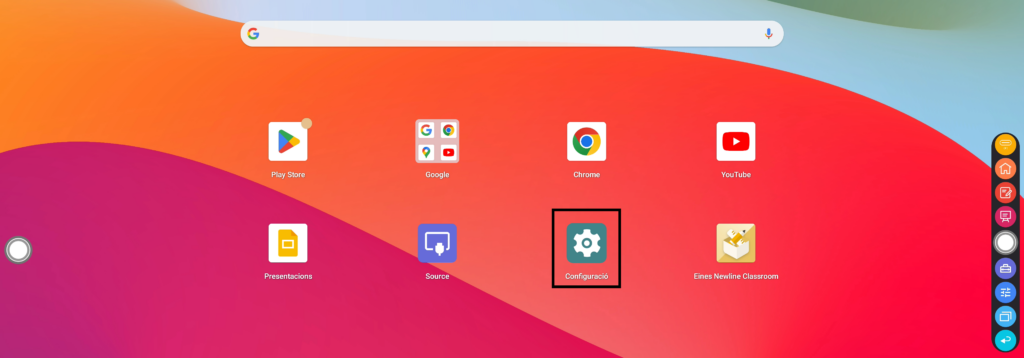
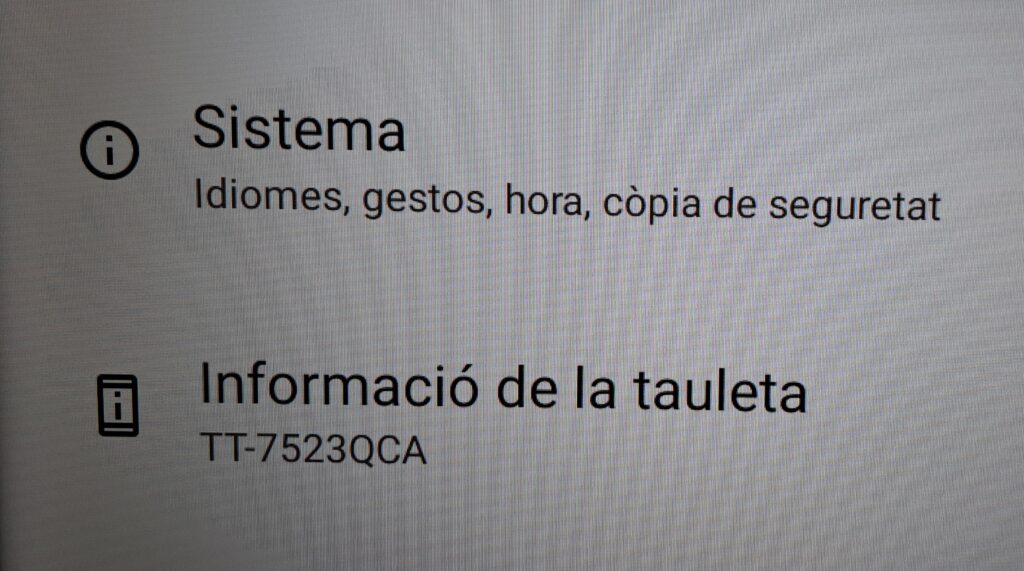
- Al final de tot de la pantalla de configuració, accediu a “Informació de la tauleta”.
- A l’apartat “Identificador del dispositiu”, comproveu que l’adreçament IP comença per un dels indicats anteriorment.
Aquesta IP correspon a la connexió per cable ja que la wifi no està connectada (al camp Adreça MAC de wifi surt el missatge “Selecciona una xarxa desada per veure-la”).

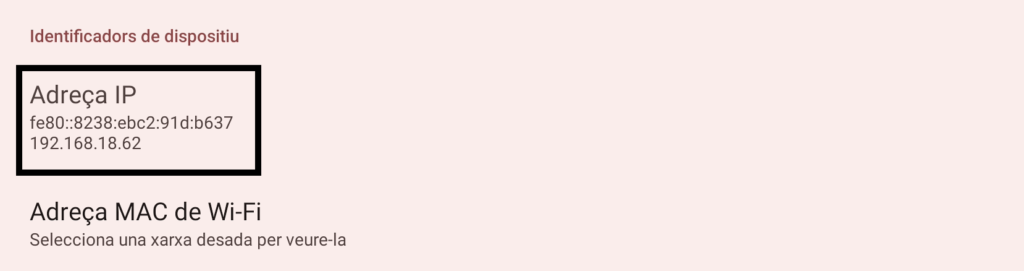
Si l’adreçament IP que s’ha obtingut no comença per 192.168.16.x, 192.168.17.x, 192.168.18.x, 192.168.19.x comuniqueu-lo al vostre gestor/a TIC
Connectivitat per wifi (WLAN):
- Des de la configuració del panell, accediu a l’opció “Xarxa i Internet”.
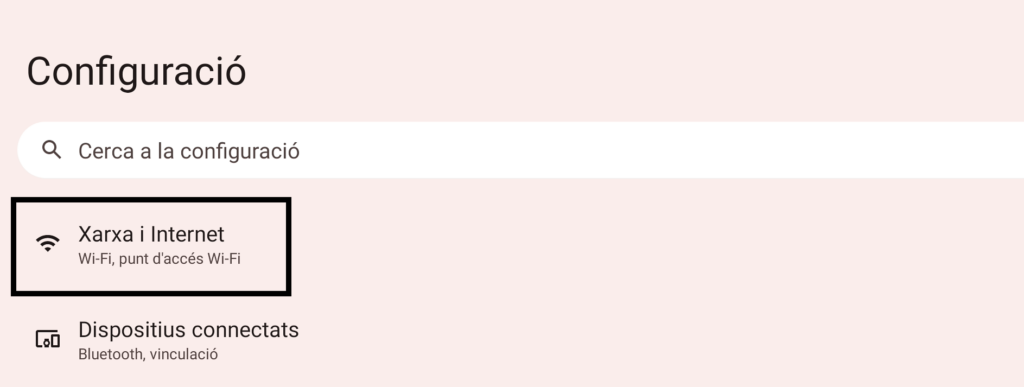
- Desactiveu la connexió Ethernet fent clic al botó tipus switch.

- En el moment que el botó tipus switch estigui desactivat, el panell digital es connectarà automàticament a la xarxa wifi gencat_ens_edu.
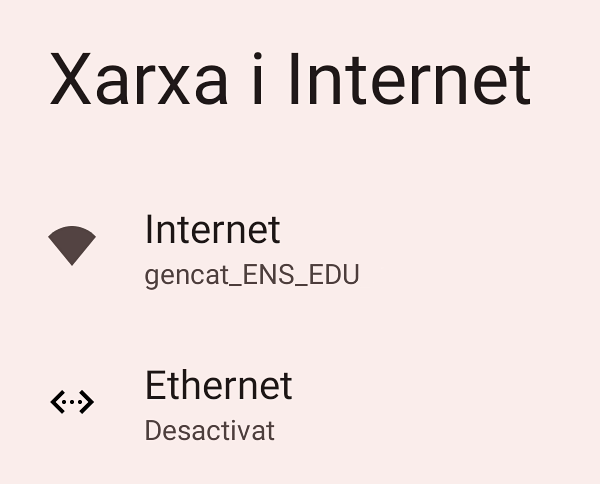
Si la xarxa wifi no es connecta automàticament, comuniqueu-ho al gestor/a TIC del vostre servei territorial.
- Un cop feta la prova, torneu a habilitar la connexió ethernet del panell digital.

El centre pot reportar les incidències i dubtes:
- Portal Àtom: https://atomgencat.onbmc.com/
- Correu electrònic: assistencia@atom.gencat.cat
- Telèfon de contacte: 900 82 82 82 (opció 4)
Converses sobre el panell Newline a la xarxa docent Nus
Darreres converses
25.03.26 Pèrdua de connexió NewlineCast+ (Panell versió 3.3.68)
23.03.26 Surt "mirall desactivat" al Newline cast
20.03.26 Impossibilitat creació d'usuaris al panell Newline
13.03.26 Actualització Panells Digitals
13.03.26 Versió panells digitals NewLine
10.03.26 Actualització dels panells digitals Newline
02.03.26 Usuari Panells Newline
26.02.26 Compartir pantalla
25.02.26 PANELL NEWLINE bloquejat
Converses més vistes
13.03.26 Actualització Panells Digitals
11.12.24 Videos de funcionament de panells digitals
13.03.25 Accés al panell a través de QR
29.09.25 Una advertència sobre els suports dels panells pel final de curs
22.02.24 Formació Inicial Pantalles, en un institut de secundària
08.03.24 Panells interacius. Configuració
28.10.24 Cables USB C i panells Newline
18.02.26 Panells Newline: Llistat de bugs
25.03.26 Pèrdua de connexió NewlineCast+ (Panell versió 3.3.68)
