

Renovació d’equips docents
Els ordinadors docents estan arribant al final del seu cicle de vida.
08.05.25. Gestió dels ordinadors docents entre l’inici i final de curs
Què cal fer amb l’ordinador d’un docent que marxa del centre?
Restabliment d’equips docents
A diferència de l’alumnat, no existeix un procediment automatitzat de neteja de dades. Tot i que les dades estan encriptades, si un equip s’assigna a un nou docent és recomanable fer un restabliment de l’equip.
Informació general
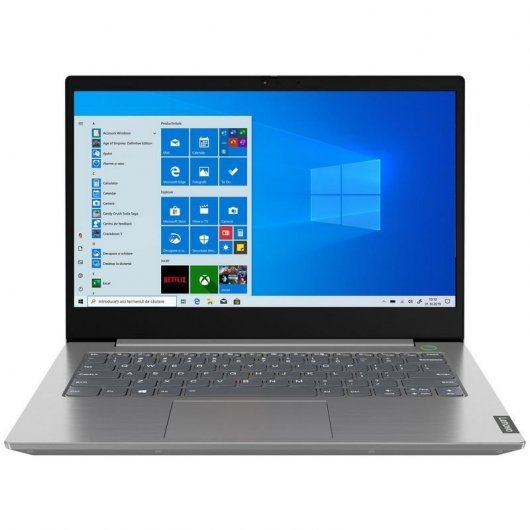
- Model: Lenovo model Thinkbook 14 IIL
- Pantalla: 14’’
- Tàctil: No
- Memòria RAM: 8 GB
- Disc dur: 256 GB.
- Sistema operatiu: Windows 10 amb màquina virtual de Linkat.
- En tant que recursos TIC que la Generalitat posa a disposició dels seus professionals, l’ús està regulat per la Instrucció 8/2020, de 24 de novembre, sobre l’ús de les tecnologies de la informació i la comunicació a l’Administració de la Generalitat de Catalunya.
- Tots els equips desplegats són propietat del Departament d’Educació i Formació Professional, cedits temporalment al docent.
- Quan el/la docent deixa de treballar en el centre (jubilació, canvi de centre, baixa, etc.) ha de tornar l’equip.
- ⚠️ No es pot fer cap modificació sobre l’equip (canvi de components, substitució de sistema operatiu o programari base, etc.)
- Model de document del lliurament d’equipament dels docents
⚠️ És necessari que, prèviament al repartiment dels ordinadors, tots els docents del centre tinguin disponibles els seus usuaris i contrasenyes XTEC i ATRI/GICAR. En cas que no sigui així, cal demanar la seva activació o la recuperació de la contrasenya (gestió d’usuaris).
Els docents accedeixen als seus dispositius mitjançant:
- Usuari: format pel seu usuari XTEC, afegint-hi @edu.gencat.cat
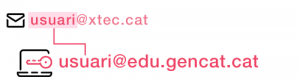
- Contrasenya: és la contrasenya GICAR (la que es fa servir a l’ATRI).
⚠️ Malgrat tenir format de correu electrònic, no ho és. Només és un usuari per accedir a l’ordinador.
👉 Les gestions per actualitzar i recuperar aquesta contrasenya cal fer-les al Portal d’autogestió de contrasenyes de la Generalitat de Catalunya.
- És necessari tenir els equips actualitzats, sobretot si fa un temps que no s’utilitzen.
- L’administració i actualització periòdica d’aquests equips s’efectua des de l’oficina tècnica del Pla d’Educació Digital, gestionada pel CTTI i supervisada per l’Agència de Ciberseguretat de Catalunya.
- La gestió remota dels equips es fa mitjançant la plataforma Microsoft Intune for Education, a la qual tenen accés també les persones amb rol de coordinació digital als centres educatius
El procés de restabliment consisteix en la neteja de les dades i la reinstal·lació del sistema operatiu de l’equip. Per fer aquest restabliment teniu diferents opcions:
- Amb rol de coordinació digital, aneu a Microsoft Intune, cerqueu l’equip per número de sèrie i trieu l’opció Restabliment de fàbrica.
- Restabliment local
- Demaneu al tècnic/a preventiu la remaquetació de l’equip.
També cal actualitzar la informació a INDIC posant l’equip en estat Disponible o assignar-ho a un nou docent i canviar l’estat a Per entregar o Entregat (si ja heu entregat l’equip al docent).
Els docents poden obrir incidència directament a ATOM (antic SAU) mitjançant aquests 3 canals, ordenats per ordre de preferència recomanada:
- Aplicació Portal ATOM.
Podeu trobar indicacions de com obrir la incidència aquí. - Correu electrònic: assistencia@atom.gencat.cat
- Telèfon: 900 82 82 82 – Opció 4
Preguntes freqüents
Els següents col·lectius amb una dedicació superior a un terç de jornada* (a INDIC el camp Correspon té el valor Sí):
- Docents de centres públics.
- Docents de centres municipals del Consorci d’Educació de Barcelona (CEB).
- Tècnics Especialistes en Educació Infantil (TEEI)
- Integradors Socials
- Educadors d’Educació Especial
- Educadors de Llars d’Infants
- Docents d’Aules Hospitalàries i Hospitals de Dia (AH-HDA)
- Justícia Juvenil (JJ)
- Direcció General d’Atenció a la Infància i l’Adolescència (DGAIA)
- Atenció Educativa Domiciliària (AED)
- Programa de Cooperació Territorial d’Educació Inclusiva (PCT)
- Dinamitzadores/es d’Educació Inclusiva (DEI).
* en el cas dels docents de les ZER i de religió la dedicació és la suma de les dedicacions en els diferents centres.
No els hi correspon ordinador:
- Els docents substituts. El docent titular ha de cedir el seu equip mentre duri el permís o la baixa.
- Els docents de reforç.
- Els docents alliberats sindicalment, ja que no imparteixen docència.
Si la persona apareix com a “no correspon” és perquè ocupa una plaça que no reuneix els requisits per tenir equip. Així i tot, si algun docent o PAE renuncia al seu equip, es pot reassignar aquest equip a qui el centre consideri (inclosos els definits com a “no correspon”).
⚠️ En cap cas es pot assignar un equip docent a un alumne o a l’inrevés.
Els ordinadors pertanyen al Departament d’Educació. El Departament els cedeix als centres educatius que al mateix temps els cedeix als docents. Per tant, quan un docent deixa el centre ha de retornar l’ordinador. En cas que un docent estigui de baixa, aquest haurà de cedir l’ús de l’ordinador assignat a la persona que faci la seva substitució i fins a la seva reincorporació.
Sí, és important que els docents entenguin que l’ordinador és una cessió i que s’ha de fer un ús responsable de l’equipament.
Cal fer la petició de manera explícita seguint aquest procediment.
Si és un docent substitut, s’ha d’assignar l’equip del docent al qual substitueix.
Si és una plaça nova i compleix els requisits (vegeu la primera pregunta), cal demanar un equip a INDIC mitjançant aquest procediment.
No. Només poden tenir permís d’administració la persona o persones encarregades de la coordinació digital del centre.
⚠️⚠️⚠️ El rol que permet ser administració d’un equip del centre també permet restablir (esborrar) equips del centre.
Atès que es tracta d’equips corporatius de la Generalitat de Catalunya, i d’acord amb el que s’indica a la instrucció 8/2020, no està permesa la modificació del sistema operatiu ni la instal·lació en aquests ordinadors d’aplicacions no autoritzades.
Els portàtils distribuïts pel Departament porten ja preinstal·lat un conjunt d’aplicacions bàsiques que us permeten navegar per la web, crear i editar documents de text, imatges, vídeo, so, partitures musicals, presentacions, fulls de càlcul… Amb tot, si l’aplicació que necessiteu no es troba entre les ja preinstal·lades, consulteu la següent pàgina:
👉 Recordeu que teniu una màquina virtual Linkat amb permisos d’administració, on sí que podeu instal·lar qualsevol aplicació.
- Si el robatori es produeix fora del centre, el/la docent ha de fer denúncia del robatori als Mossos d’Esquadra indicant el SACE i/o número de sèrie de l’equip.
- Si el robatori es produeix dins del centre, la direcció del centre ha de fer denúncia del robatori als Mossos d’Esquadra indicant el SACE i/o número de sèrie de l’equip.
- Canviar l’estat de l’ordinador a l’aplicació INDIC, informant que està en estat Desaparegut.
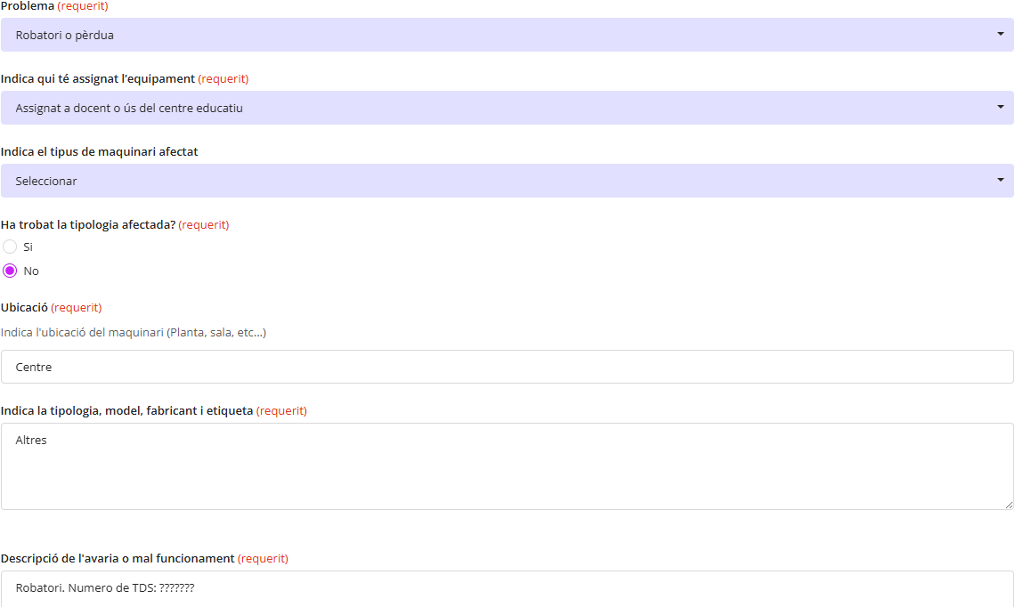
- Obrir una incidència de tipus Incidència amb ordinador o elements d’aula CISE a ÀTOM:
- Adjuntar denúncia a l’apartat de fitxers (zona superior)
- Problema: triar Robatori o pèrdua
- Indiqui qui té assignat l’equipament: Assignat a docent o ús del centre educatiu
- Ompliu la resta de camps demanats
- Caldrà adjuntar la denúncia, denúncia que ha d’incloure els SACEs dels equips sostrets.
- Caldrà afegir el número de TDS (Tramitació Digital del Sinistre) assignat al sinistre. Aquest número s’obté mitjançant en Service Web – DGA.
⚠️ En el cas dels centres que pertanyin a les zones de Tarragona i Terres de l’Ebre aquest número s’ha de vehicular a través dels mateixos SSTT, que són els qui ho tramiten. Un cop feta la gestió, el referent del ST farà el retorn comunicant el TDS al centre.
- Si teniu algun problema d’accés a Portal ATOM, la Direcció del centre pot notificar el robatori mitjançant el telèfon 900 82 82 82 (opció 4) o enviar un correu a assistencia@atom.gencat.cat
⚠️ Si el robatori/sinistre ha afectat ordinadors del PEDC d’alumnes i ordinadors del PEDC de docents i/o dotacions del Departament (no del PEDC) caldrà obrir dues incidències a Àtom.
Cal trucar a ATOM del professorat – 900 82 82 82 (4) o bé notificar-ho al correu assistencia@atom.gencat.cat
En el següent document s’indica el procediment a seguir: https://projectes.xtec.cat/edc/wp-content/uploads/usu2268/2020/11/Us_VM_Linkat_W10.pdf
En el següent document s’indica el procediment a seguir: https://docs.google.com/presentation/d/1kpkb-5TnLr79tkkaUobJXzI-WLe8s_5Hp5dLqscCM2A/edit?usp=sharingy
- Cal restablir l’equip i canviar l’estat de l’equip a Disponible a INDIC o assignar-ho a un nou docent i canviar l’estat a Per entregar o Entregat (si ja heu entregat l’equip al docent).