
08.05.25 Gestió dels ordinadors a final de curs i inici del següent: Veure procediment.
Windows 11
Els ordinadors que arribin als centres a partir d’abril de 2024 es distribuiran directament amb Windows 11. L’actualització remota d’ordinadors Windows 10 no s’està executant (de moment).
Més informació
Informació general
Equips repartits dins del Pla d’Educació digital a 6è de primària, ESO (1r, 2n, 3r, 4t), Batxillerat i Cicles formatius de grau mitjà.
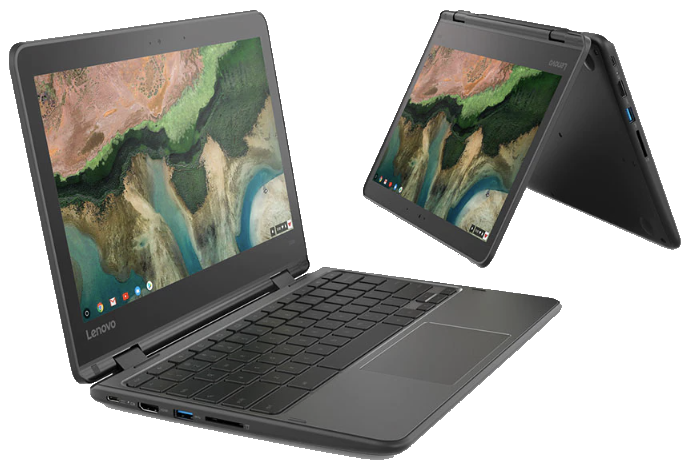
- Model: Lenovo 300e
- Tàctil: Sí
- Pantalla: 11,6”
Depenen del sistema operatiu triat pel centre:
| Sistema Operatiu | RAM | Disc Dur |
|---|---|---|
| Windows | 8GB | 128GB |
| Linkat (2020-23) | 4GB | 64GB |
| Linkat (2020-23 RED.ES) | 8GB | 128GB |
| Linkat (2023-25) | 8GB | 128GB |
| Chromebook (2020-23) | 4GB | 32GB |
| Chromebook (2023-25) | 8GB | 64GB |
Equips distribuïts dins del programa estatal RED.ES a 5è de primària.
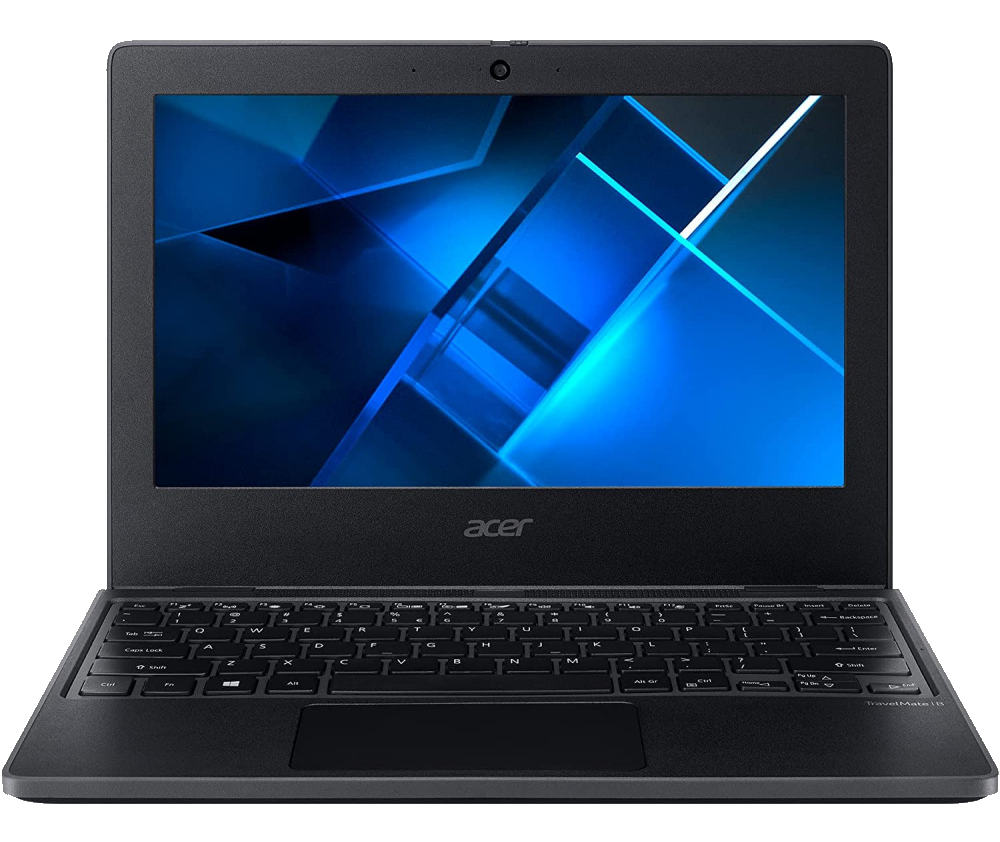
- Model: ACER Travelmate Spin B3
- Tàctil: sí
- Pantalla: 11,6”
- Memòria RAM: 8GB
- Disc dur: 128GB
- Tots els equips desplegats en el marc del Pla d’Educació Digital, són propietat del Departament d’Educació i Formació Professional, cedits temporalment al centre educatiu per a la seva distribució a l’alumnat.
- L’alumne ha de retornar l’equip quan deixi de ser alumne del centre, finalitzi els nivells educatius on està previst l’assignació d’aquell equip o quan el centre educatiu li requereixi.
- ⚠️ No es pot fer cap modificació sobre l’equip (canvi de components, substitució de sistema operatiu o programari base, etc.)
- Model de document del lliurament d’equipament del alumnat
Per poder garantir la seguretat informàtica i poder tenir registre de les accions que els alumnes realitzen amb els ordinadors, s’ha generat un identificador digital (IDI) per a cada alumne relacionat amb el Registre d’alumnes de Catalunya (RALC).
El format de l’identificador és de 8-11 dígits seguit de @edu.gencat.cat. Exemple:
12345678910@edu.gencat.cat
👉 Aquest identificador i la contrasenya corresponent són comunicats, de forma escrita, pels tècnics en el moment del lliurament del maquinari. Malgrat tenir format de correu electrònic, no ho és. Només és un usuari per accedir a l’ordinador.
👉 Es demana als alumnes que, quan hi entrin per primera vegada, canviïn la seva contrasenya.
👉 El procés de restabliment de contrasenya no es pot realitzar per l’alumne de manera autònoma, sinó que requereix la intervenció del centre. Es pot realitzar mitjançant:
Encara que l’equipament estigui cedit a l’alumnat, és el centre el que ha de notificar al servei tècnic les incidències relacionades.
En cas d’avaria física, trencat, robatori, pèrdua, impossibilitat de connectar a la xarxa, etc.. obriu una incidència. Hi ha 3 possibilitats, ordenades per ordre de preferència:
- Aplicació Portal ATOM.
- Correu electrònic: assistencia@atom.gencat.cat
- Telèfon: 900 82 82 82 – Opció 4
És necessari tenir els equips actualitzats per garantir el bon funcionament i la seguretat.
El procés de restabliment consisteix en la neteja de les dades i la reinstal·lació del sistema operatiu de l’equip. Per fer aquest restabliment podeu:
- En el cas d’equips Windows, aneu amb rol de coordinació digital a Microsoft Intune, cerqueu l’equip per número de sèrie i trieu l’opció Restabliment de fàbrica.
- En el cas de Windows, podeu fer un restabliment local de l’equip.
- Per Chromebook i Linkat, podeu fer un restabliment local seguint aquest document.
- Demaneu al tècnic/a preventiu la remaquetació de l’equip.
- Restabliment d’equips (tots els sistemes operatius)
- Restabliment d’equips Windows
- Linkat en Windows
- Linkat en Chromebooks
- Manual de suport del Portal d’aplicacions corporatiu – Company portal
- Model de lliurament/carta de compromis a les famílies (plantilla google | odt | docx )
Vídeo didàctic pels alumnes
Carta de lliurament/compromís per a les famílies
Plantilla google | odt | docx
Preguntes freqüents
Alumnat de:
- centres públics
- centres municipals del Consorci Educatiu de Barcelona (CEB)
en els següents nivells educatius:
- 5è, 6è de primària
- 1r, 2n, 3r i 4t d’ESO
👉 Durant el curs 2020-21 es van distribuir equips a Batxillerat i Cicles formatius de grau mitjà i superior.
Sí, la família ha de retornar signada la carta de lliurament (Plantilla google | odt | docx) on es compromet a que es farà un bon ús de l’equip i es retornarà al finalitzar el curs (o deixar el centre educatiu).
No. Només poden tenir permís d’administració la persona o persones encarregades de la coordinació digital del centre.
⚠️⚠️⚠️ El rol que permet ser administració d’un equip del centre també permet restablir (esborrar) equips del centre.
Els portàtils distribuïts pel Departament porten ja preinstal·lat un conjunt d’aplicacions bàsiques que us permeten navegar per la web, crear i editar documents de text, imatges, vídeo, so, partitures musicals, presentacions, fulls de càlcul… Amb tot, si l’aplicació que necessiteu no es troba entre les ja preinstal·lades, consulteu la següent pàgina:
https://projectes.xtec.cat/edc/aplicacions/
👉 Recordeu que teniu una màquina virtual Linkat amb permisos d’administració, on sí que podeu instal·lar qualsevol aplicació.
El coordinador/a digital ha d’accedir a l’INDIC i canviar l’estat de l’equip a Reclamat. Una vegada el centre ha demanat la devolució de l’equip a la família, i l’equip ha sigut retornat, el coordinador/a digital canvia de nou l’estat de l’equip a Disponible. L’equip es custodia en el centre fins a una nova assignació.
En el següent document s’indica el procediment a seguir: https://projectes.xtec.cat/edc/wp-content/uploads/usu2268/2020/11/Us_VM_Linkat_W10.pdf
Cada centre ha de decidir quin procediment vol seguir. Es recomana que l’alumne mantingui el mateix ordinador entre cursos. Això afavoreix la cura de l’equip per part de l’alumne i redueix les tasques de neteja i posada a punt dels equips.
No. L’alumne ha de retornar l’equip al centre del que marxa. En arribar al nou centre, se li assignarà un nou equip.
En el següent document s’indica el procediment a seguir: https://docs.google.com/presentation/d/19TBZqhHAYiz1RGhVlSZY8vjM3FviZ0X36LefQxtM2pE/edit?usp=sharing
Sí. Es pot demanar que la família o l’alumne es facin càrrec de pagar una quantitat econòmica si han estat responsables del desperfecte per un ús inadequat del dispositiu informàtic deixat, tal i com faríem en desperfectes sobre altres objectes o elements del centre educatiu. Donat que el centre no es fa càrrec de la reparació dels ordinadors, no es pot indicar que aquesta sanció econòmica correspon a reparacions, sinó a una xifra equivalent al mal ús provocat sobre l’aparell. Aquesta despesa ha de ser proporcional al desperfecte ocasionat.
Més informació en el document de recomanacions de les NOFC d’EDC.
- Canviar l’estat de l’ordinador a l’aplicació INDIC, informant que està en estat Desaparegut.
- Cal fer denúncia del robatori indicant el SACE i/o número de sèrie de l’equip.
- Si el robatori de l’equip es produeix al centre, la denúncia l’ha de fer la direcció del centre.
- Si el robatori es produeix fora del centre, la denúncia l’ha de fer la família.
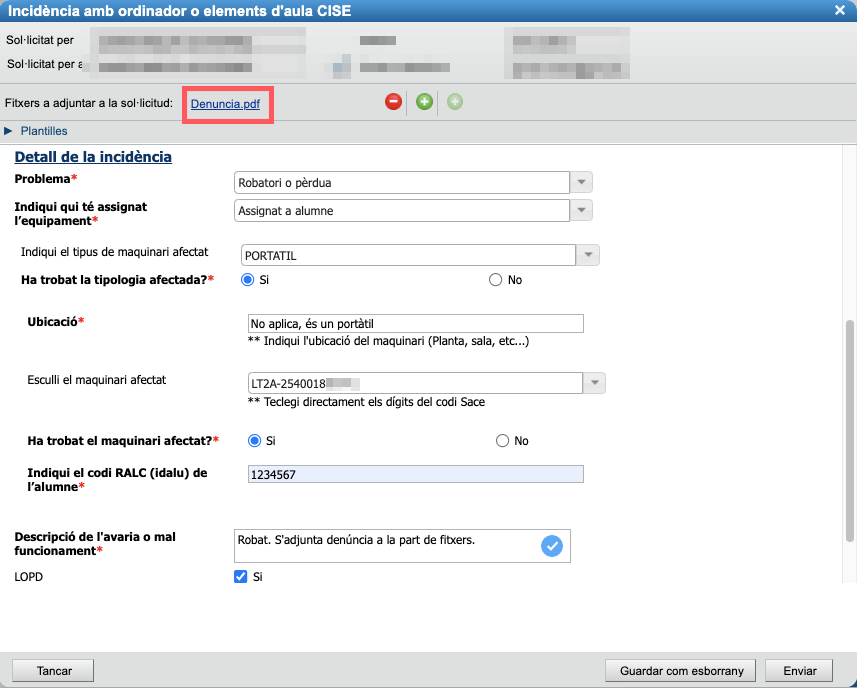
- Cal obrir una incidència de tipus Incidència amb ordinador o elements d’aula CISE a Portal ATOM
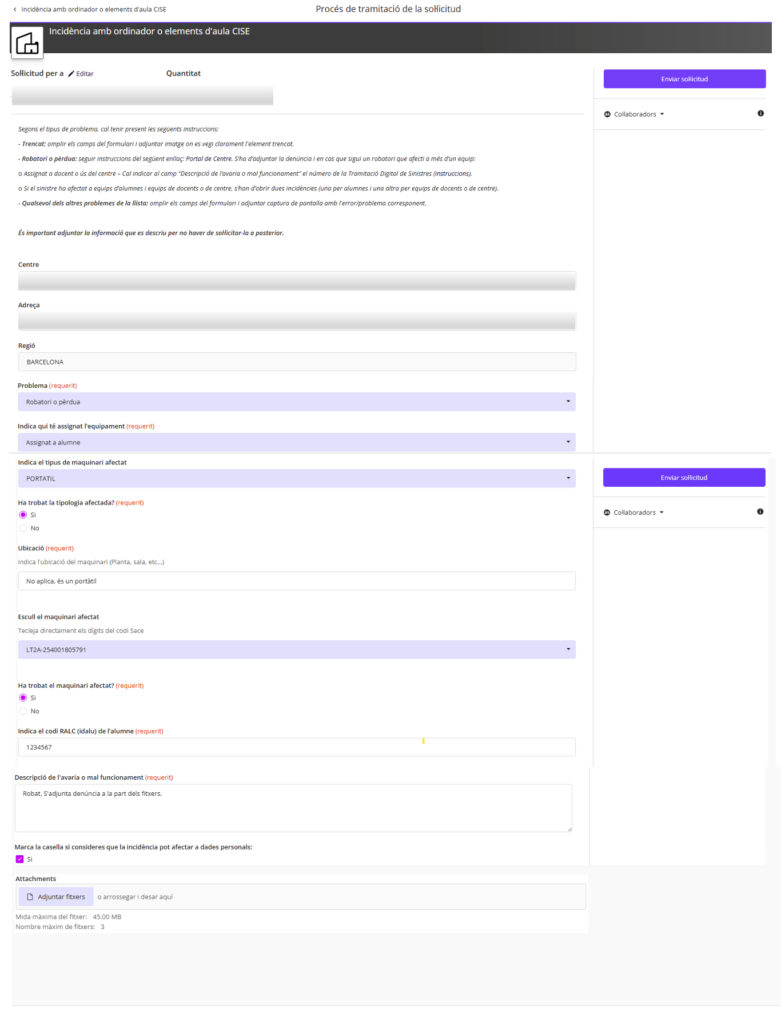
- Problema: triar Robatori o pèrdua
- Indiqui qui té assignat l’equipament: Assignat a alumne
- Tipus de maquinari afectat: PORTATIL.
- Ha trobat la tipologia afectada? Sí.
- Ubicació: no aplica, és un portàtil.
- Escull el maquinari afectat: cerqueu i seleccioneu el codi SACE.
- Ha trobat el maquinari afectat? Sí (es refereix si ha aparegut a la llista).
- Indica el codi RALC (idalu) de l’alumne: escriure el IDALU.
- A la descripció de l’avaria o mal funcionalment s’ha d’informar del succeït.
- Marqueu la casella de les dades personals, ja que inclou el IDALU.
- 👉 En el cas de robatori d’equips d’alumnes no cal tramitar el TDS.
- ⚠️ No oblideu: Adjuntar denúncia a l’apartat de fitxers.
- Si teniu algun problema d’accés a Pautic/Remedy, la Direcció del centre pot notificar el robatori mitjançant el telèfon 900 82 82 82 (opció 4) o correu electrònic assistencia@atom.gencat.cat
- Contactar amb la família i reclamar l’ordinador.
- Canviar l’estat de l’ordinador a l’aplicació INDIC, informant que està en estat Reclamat.
- Si la família no respon o no vol retornar l’ordinador, fer denúncia indicant el SACE i/o número de sèrie de l’equip.
- Cal obrir una incidència de tipus Incidència amb ordinador o elements d’aula CISE a Portal ATOM.
- Reviseu les instruccions:
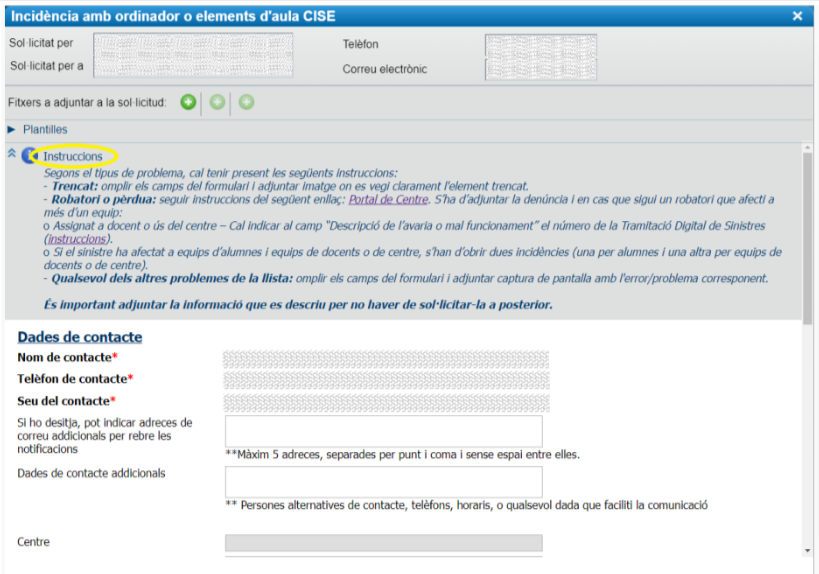
- No oblideu:
- Adjuntar denúncia a l’apartat de fitxers (zona superior)
- Problema: triar Robatori o pèrdua
- Indiqui qui té assignat l’equipament: Assignat a alumne
- A la descripció de l’avaria o mal funcionalment s’ha d’informar del succeït.
- Ompliu la resta de camps demanats
- En el cas de robatori d’equips d’alumnes no cal tramitar el TDS.
- Si teniu algun problema d’accés a Pautic/Remedy, la Direcció del centre pot notificar el robatori mitjançant el telèfon 900 82 82 82 (opció 4) o correu electrònic assistencia@atom.gencat.cat
Cada centre ha de decidir quin procediment vol seguir. Es recomana que els alumnes que està previst que segueixin al centre el curs vinent, conservin l’equip durant l’estiu. En el cas dels alumnes que no seran al centre el curs vinent (finalització d’estudis o canvi de centre), cal que retornin el dispositiu a final de curs.
El cost del nou carregador ha de ser assumit per l’alumne o pel centre.
- Es recomana incorporar aquesta informació a les NOFC del centre.
- Es pot trobar un model de carregador compatible en el catàleg TIC.
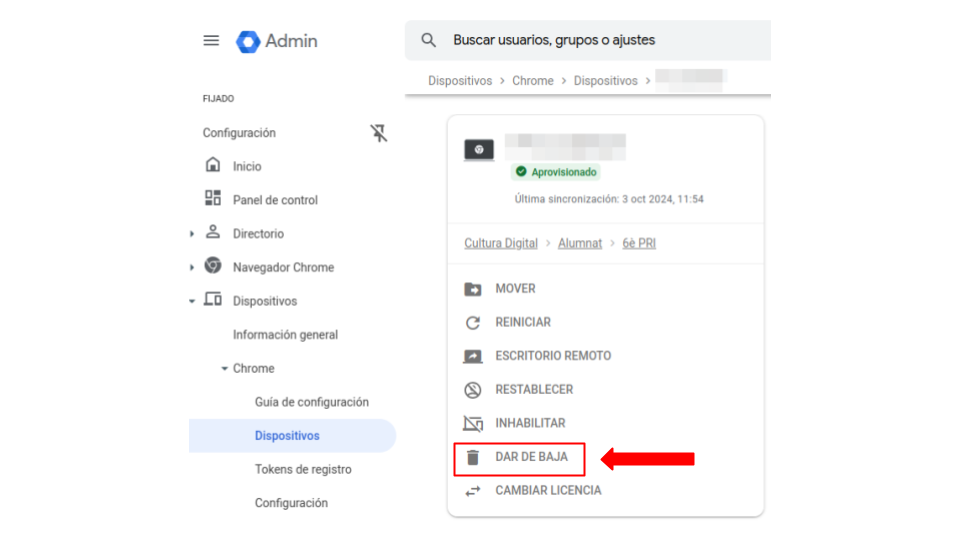
Per fer un canvi d’equip Chromebook sense perdre la seva llicència, cal donar-lo de baixa a la consola de Workspace del centre. Per fer això, cal anar a la consola de Workspace i, al menú: Dispositius –> Chrome –> Dispositius, cal seleccionar el dispositiu Chromebook que es vol donar de baixa:
És molt important que, a l’hora de donar de baixa el dispositiu Chromebook, se seleccioni l’opció Sustitución por el mismo modelo a fi de no perdre la llicència del Chromebook:
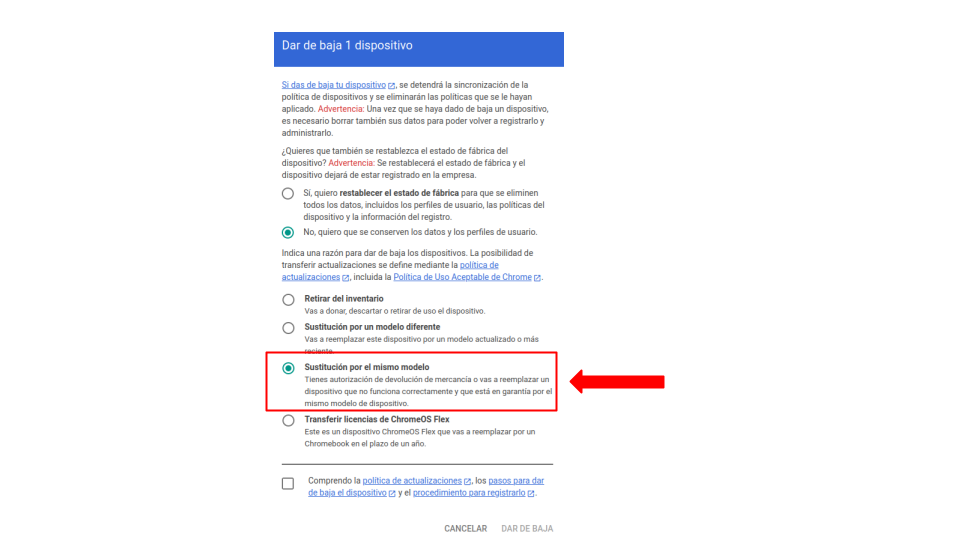
Un cop fet aquest procediment, ja es podrà enrolar un nou dispositiu Chromebook fent servir la llicència de l’equip donat de baixa.
Sí, sempre que l’alumne pertanyi a un dels nivells (veure primera pregunta). Cal demanar ordinador mitjançant el procediment de matrícula viva.
En aquest document s’explica les solucions que s’apliquen a cadascuna de les plataformes del PEDC.
